前言
大家好,我是Java码农ing的作者,此篇文章或多或少可能有些瑕疵,欢迎大家明确指出我的缺点,为此感激不尽,我必有错改之无错加勉,我也同时能够希望和大家一起学习。如果觉得小编这篇文章写的不错的话,希望大家能够将这篇文章分享给周围的小伙伴们,好东西要一起分享。
安装Ubuntu 18.04 LTS子系统
1、打开控制面板,点击程序和功能
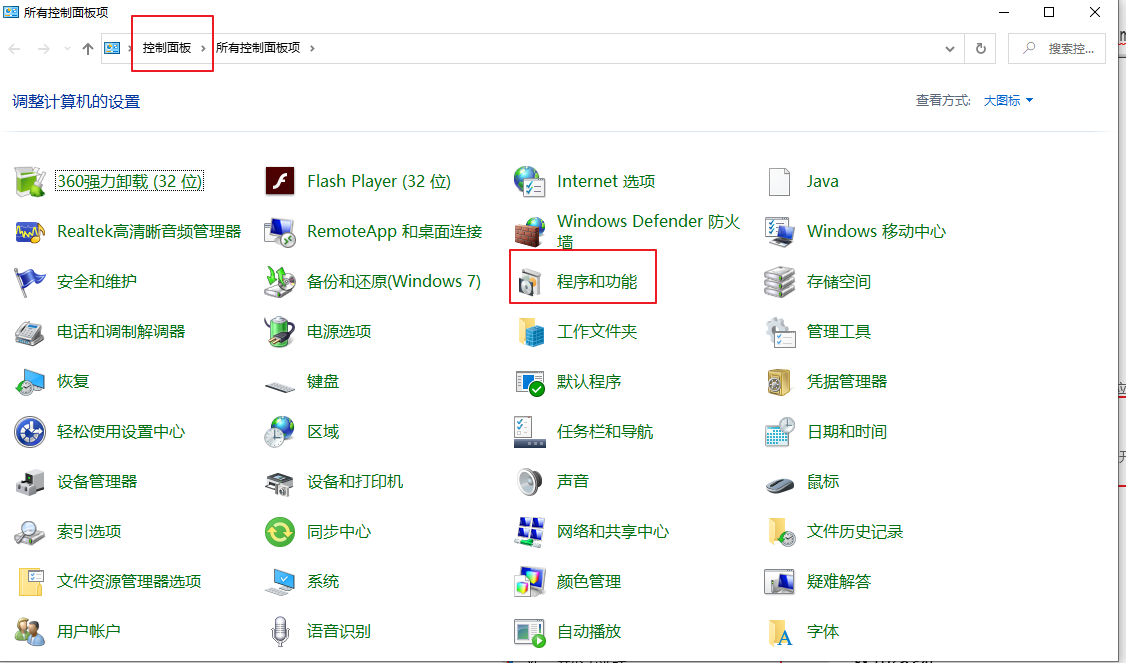
2、点击启用或关闭Windows功能–> 开启适用于Linux的Window子系统&虚拟机平台
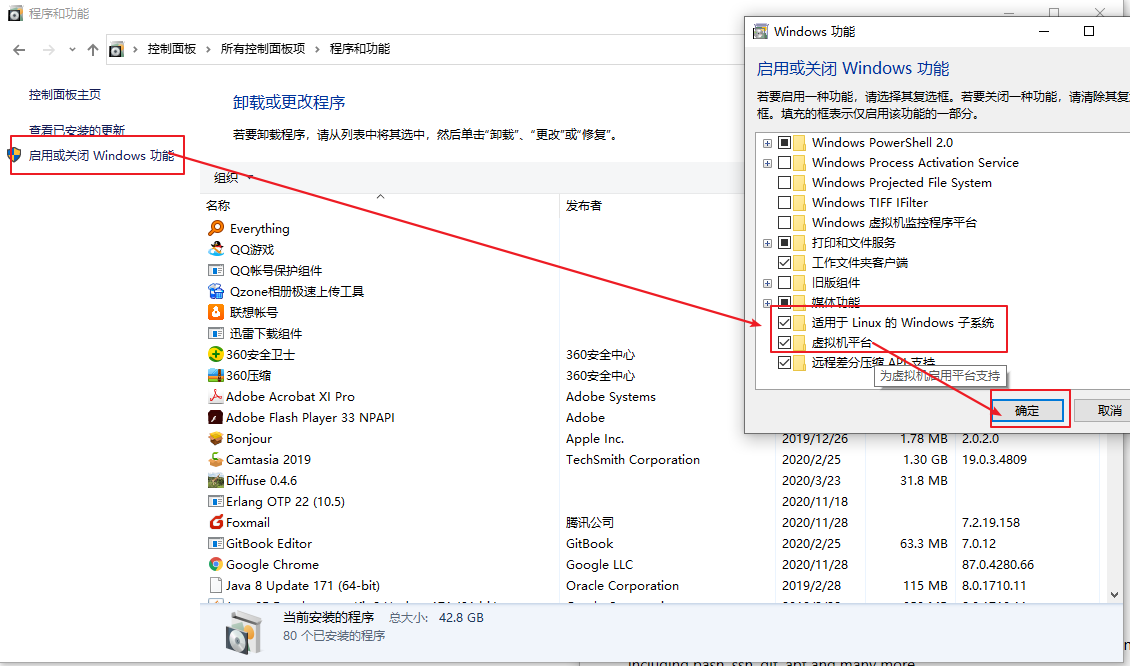
3、开启开发者选项
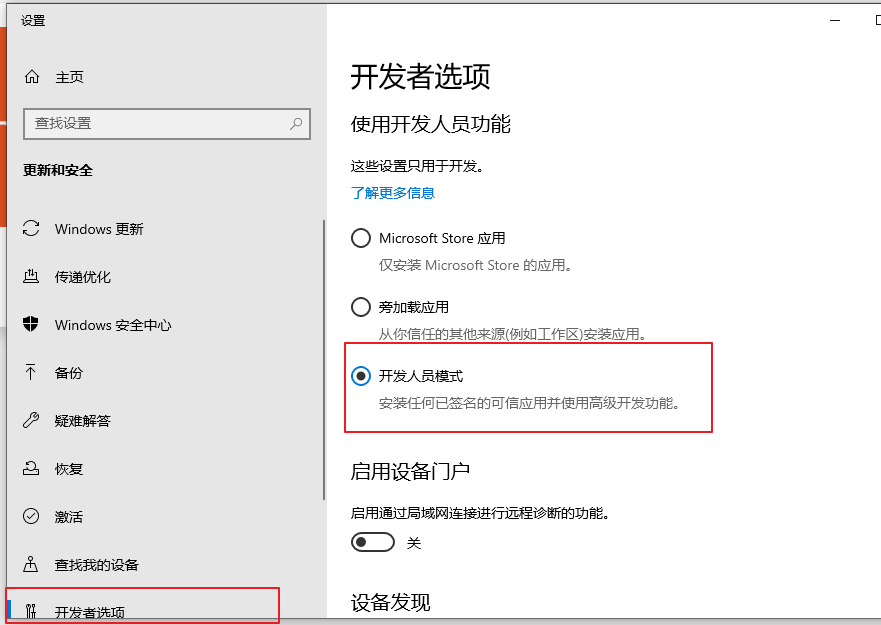
4、打开应用商店

5、搜索Ubuntu

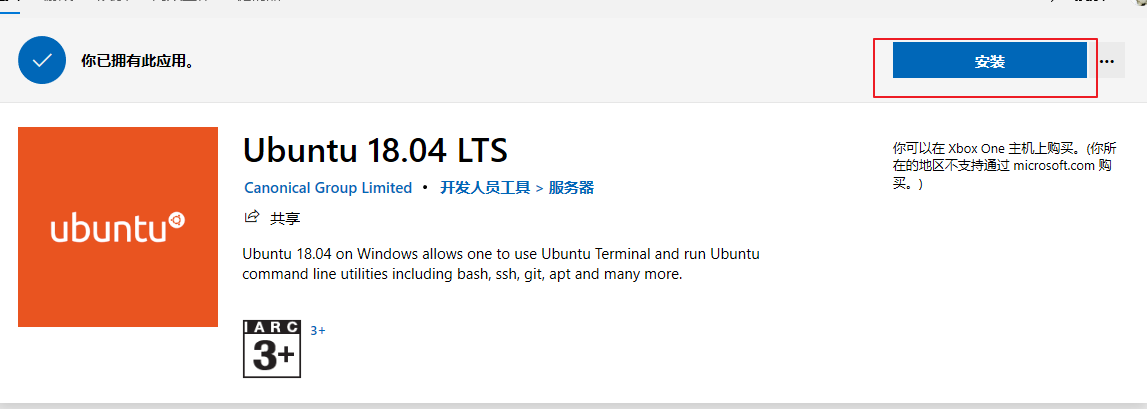
选择Ubantu 18.04 LTS 版本
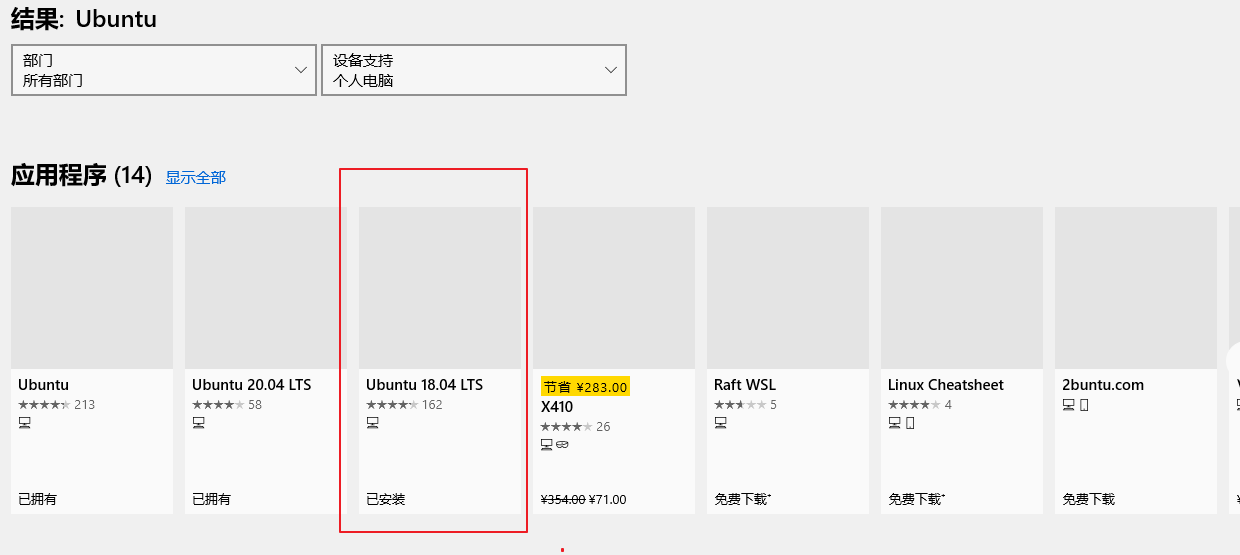
先获取,我这里已经获取过,没有截图给大家展示
后安装
6、安装完后,点击启动
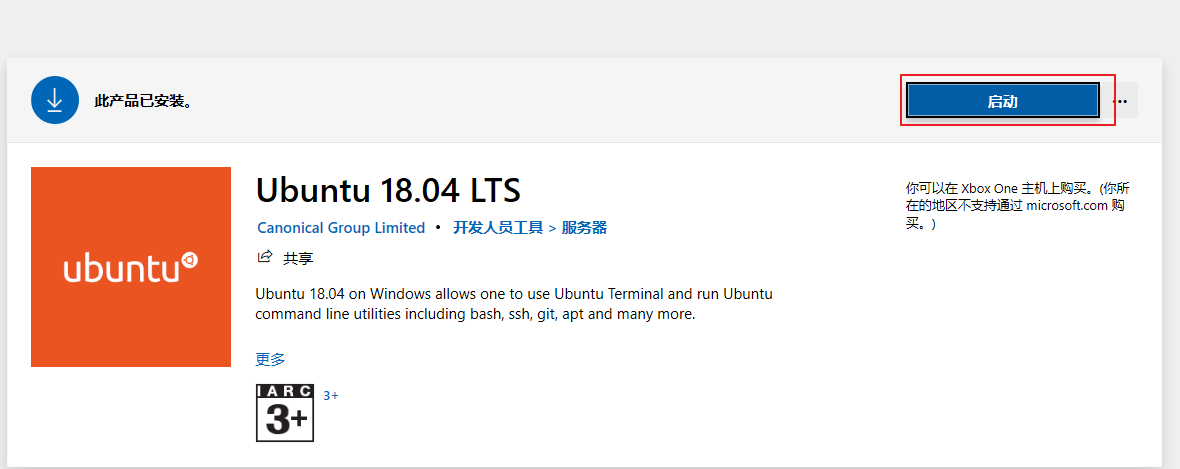
7、设置用户名和密码

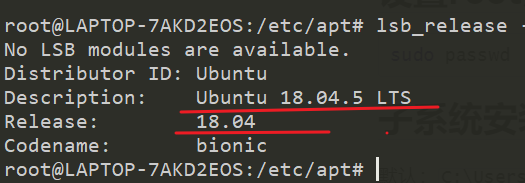
查看版本
lsb_release -a
设置root用户密码
sudo passwd
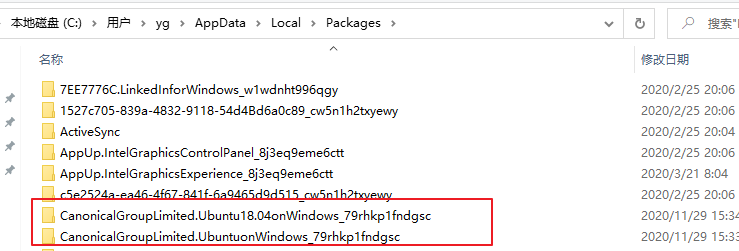
子系统安装位置
默认:C:\Users\yg\AppData\Local\Packages\CanonicalGroupLimited.UbuntuonWindows_79rhkp1fndgsc
不同的Ubuntu版本路径稍有不同,但是都是Canonical这个开头的
打开Linux 子系统
1、CMD 命令行窗口运行,使用命令bash
2、PowerShell 命令行窗口运行,使用命令bash
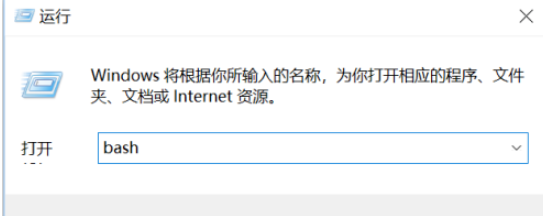
3、Win + R ,如何bash
Linux 中访问 Windows 目录
直接访问/mnt/c、/mnt/d其中c和d代表 Windows 的 盘符,无需进行额外的挂载操作。
示例:
cd /mnt/c
系统基础配置
切换数据源为国内的镜像
1、备份/etc/apt/sources.list文件
cp /etc/apt/sources.list /etc/apt/sources.list_bak
2、
编辑并修改/etc/apt/sources.list文件
sudo vim /etc/apt/sources.list
先将原来的注释掉,然后再添加以下内容:
参考清华大学开源软件镜像站,我这里以Ubuntu18.04 LTS为例
# 默认注释了源码镜像以提高 apt update 速度,如有需要可自行取消注释
deb https://mirrors.tuna.tsinghua.edu.cn/ubuntu/ bionic main restricted universe multiverse
# deb-src https://mirrors.tuna.tsinghua.edu.cn/ubuntu/ bionic main restricted universe multiverse
deb https://mirrors.tuna.tsinghua.edu.cn/ubuntu/ bionic-updates main restricted universe multiverse
# deb-src https://mirrors.tuna.tsinghua.edu.cn/ubuntu/ bionic-updates main restricted universe multiverse
deb https://mirrors.tuna.tsinghua.edu.cn/ubuntu/ bionic-backports main restricted universe multiverse
# deb-src https://mirrors.tuna.tsinghua.edu.cn/ubuntu/ bionic-backports main restricted universe multiverse
deb https://mirrors.tuna.tsinghua.edu.cn/ubuntu/ bionic-security main restricted universe multiverse
# deb-src https://mirrors.tuna.tsinghua.edu.cn/ubuntu/ bionic-security main restricted universe multiverse

# 预发布软件源,不建议启用
# deb https://mirrors.tuna.tsinghua.edu.cn/ubuntu/ bionic-proposed main restricted universe multiverse
# deb-src https://mirrors.tuna.tsinghua.edu.cn/ubuntu/ bionic-proposed main restricted universe multiverse
3、更新配置(一定不要忘记)
sudo apt-get update
卸载 Linux 子系统
三种方式:
1、用 lxrun /uninstall /full命令
lxrun是 Windows 上 Linux 子系统的管理工具
2、用ubuntu /?命令
3、获取完整软件名称&卸载
# 获取完整软件名称
Get-AppxPackage *ubuntu*
# 卸载,以:CanonicalGroupLimited.Ubuntu18.04onWindows为例
Get-AppxPackage CanonicalGroupLimited.Ubuntu18.04onWindows | Remove-AppxPackage
禁用 Linux 子系统
Disable-WindowsOptionalFeature -Online -FeatureName Microsoft-Windows-Subsystem-Linux
迁移
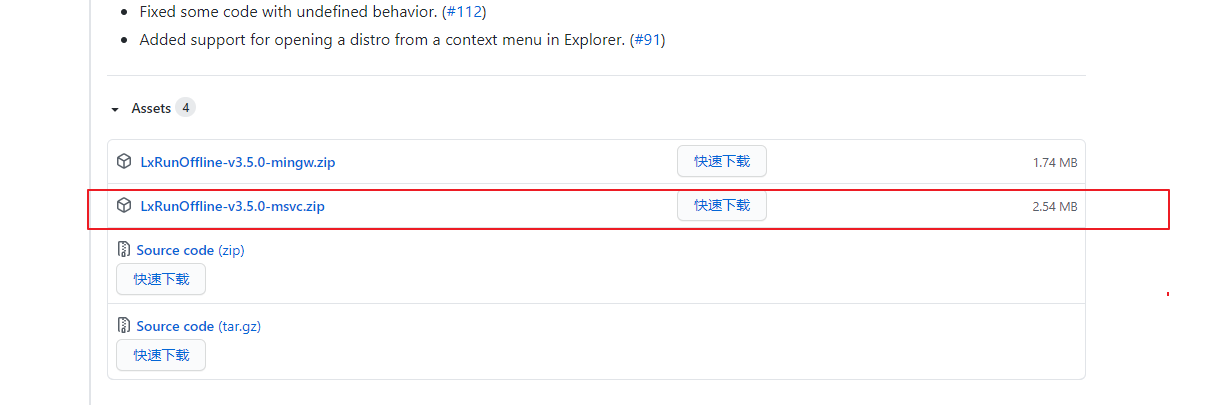
1、下载LxRunOffline
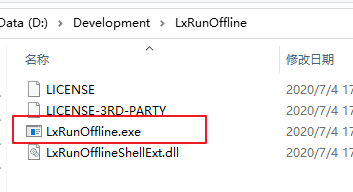
2、解压
3、打开cmd,切换目录
cd %LxRunOffline_Home%/
%LxRunOffline_Home%为变量,表示你本地解压LxRunOffline.exe文件后所在的目录
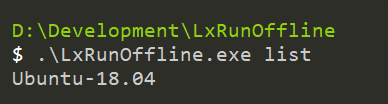
4、查看安装了哪些子系统
%LxRunOffline_Home%/LxRunOffline.exe list
示例:
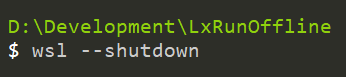
5、关闭wsl
wsl --shutdown
6、迁移
%LxRunOffline_Home%/LxRunOffline.exe move -n 第4步结果 -d 保存目录
示例:

7、查看迁移后的子系统安装目录
%LxRunOffline_Home%/LxRunOffline.exe get-dir -n 第4步结果
示例:

安装ubuntu的桌面环境
1、安装xorg
sudo apt-get install xorg
2、安装xfce
sudo apt-get install xfce4
3、安装xrdp
作用:提供一个windows远程桌面的服务端,让windows主机可以通过常用的远程桌面工具连接到linux服务器上。
sudo apt-get install xrdp
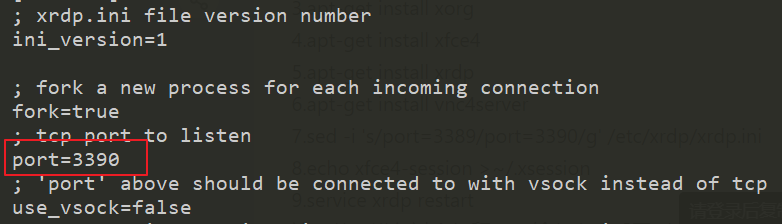
4、配置环境,修改xrdp监听端口,避免windows和linux产生冲突.
sudo sed -i 's/port=3389/port=3390/g' /etc/xrdp/xrdp.ini
截图:
4、将xfce4会话环境写到默认的会话环境配置文件中去
sudo echo xfce4-session > ~/.xsession
5、重启xrdp服务
sudo service xrdp restart

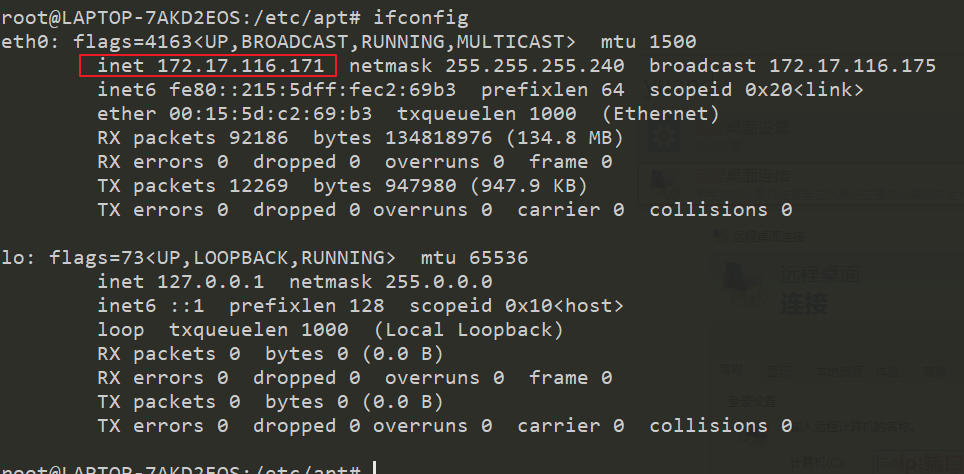
6、查看ip地址
ifconfig
ip addr
系统内核不同,查看ip的命令也会有所差异
远程连接
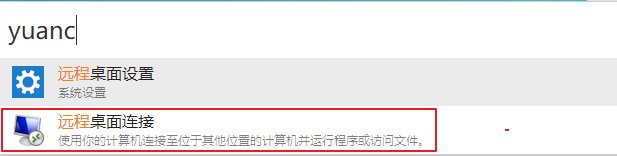
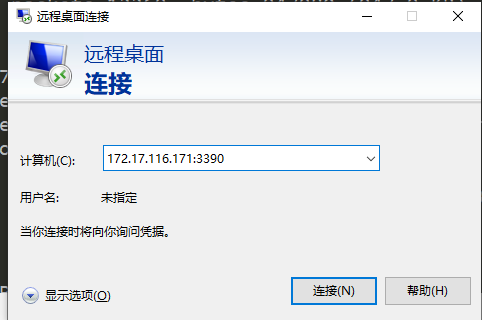
1、打卡远程桌面连接工具
2、设置ip和端口
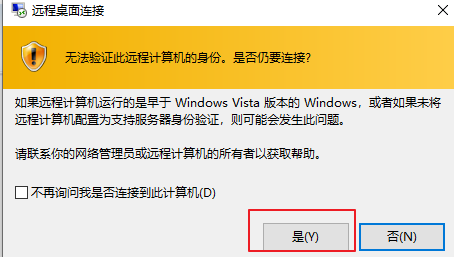
3、点击是
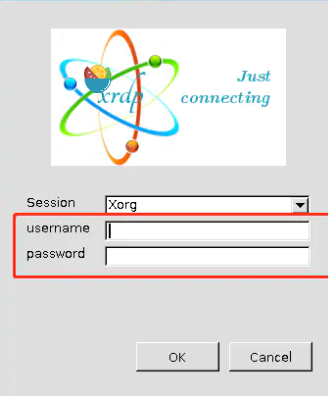
4、输入在Ubuntu中设置的用户名和密码
5、成功页面

以上就完成了Windows的Ubuntu的子系统安装&远程连接,觉得小编写的不错的话,给小编点个赞哦,我们下期再见!
关注下方小编的公众号,更多精彩等着你哦