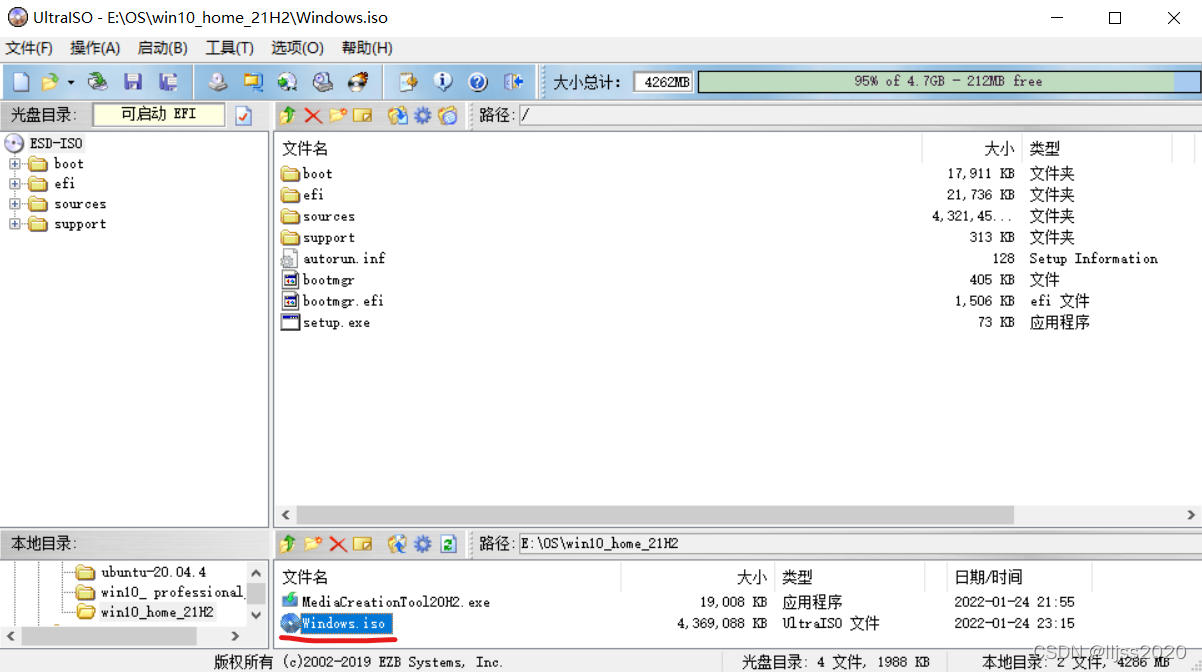
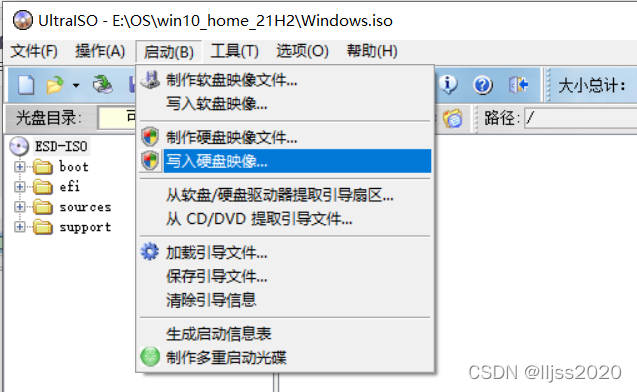
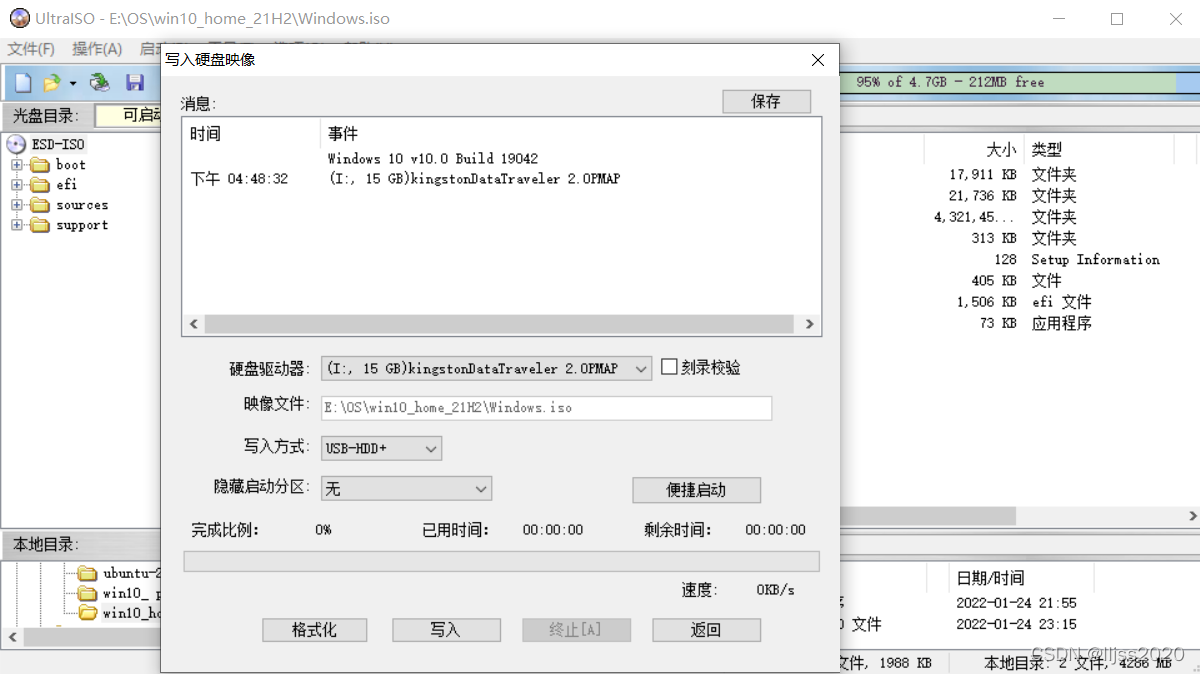
1. 刻录Win10 ISO镜像
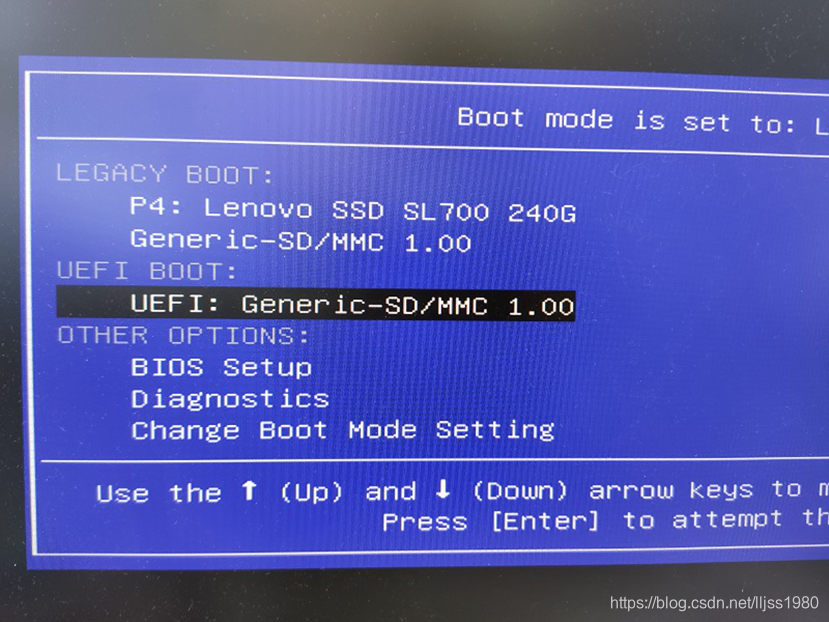
2. U盘UEFI启动
先设置BIOS,Boot Mode:UEFI, Secure Boot: OFF
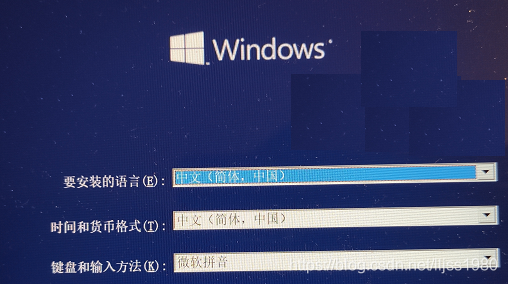
3. 在“要安装的语言”界面,按shift+F10调出DOS窗口
4. 对磁盘分区操作
diskpart
list disk
select disk 0
clean
convert gpt
creat partition efi size=500
creat partition msr size=200
creat partition primary size=204900 //主分区 200G+100M,该分区作为C盘
creat partition primary size=51300 //主分区 50G+100M, GPT都是主分区,可以依次分下去,也可以在安装完系统后在windows中再分区。
exit //退出diskpart
exit //退出DOS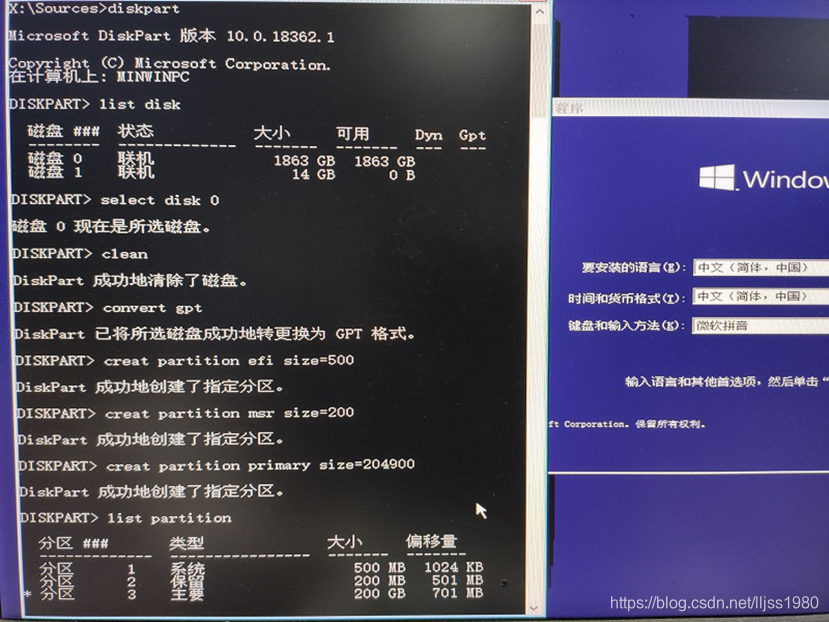
4. 选择版本
原来是Win7 家庭版的,这里要选择“Windows 10 家庭版”,选择专业版,激活不会成功。
用MediaCreationTool1909.exe下载Windows ISO镜像,“家庭版”和专业版中的“家庭单语言版”相同。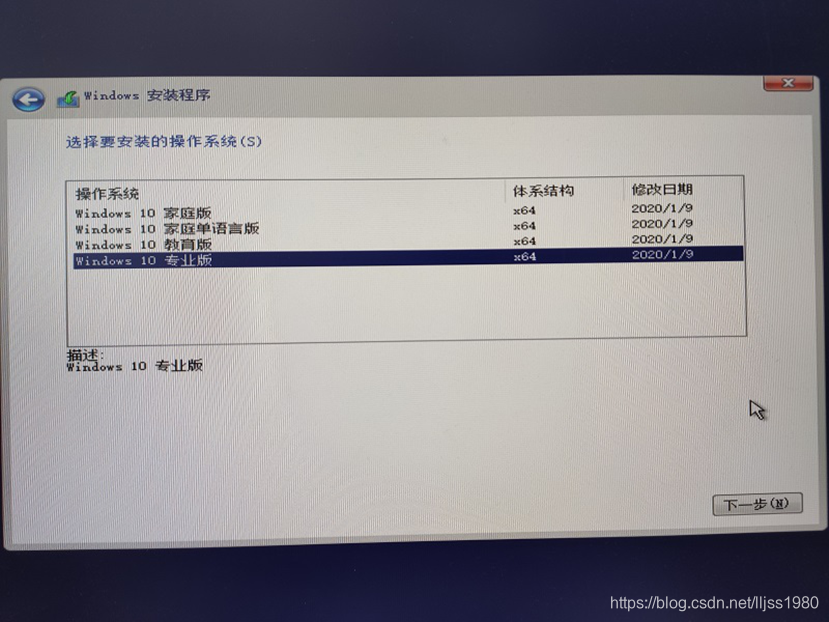
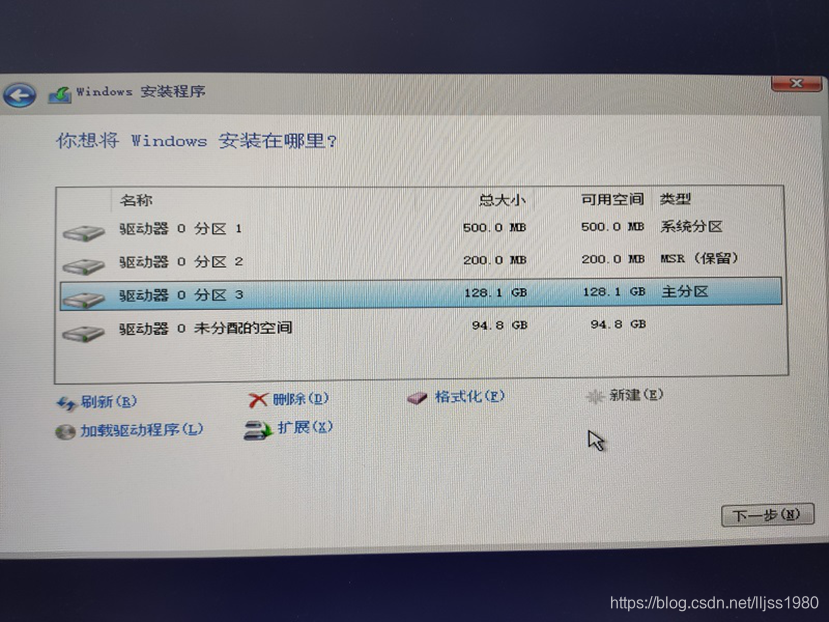
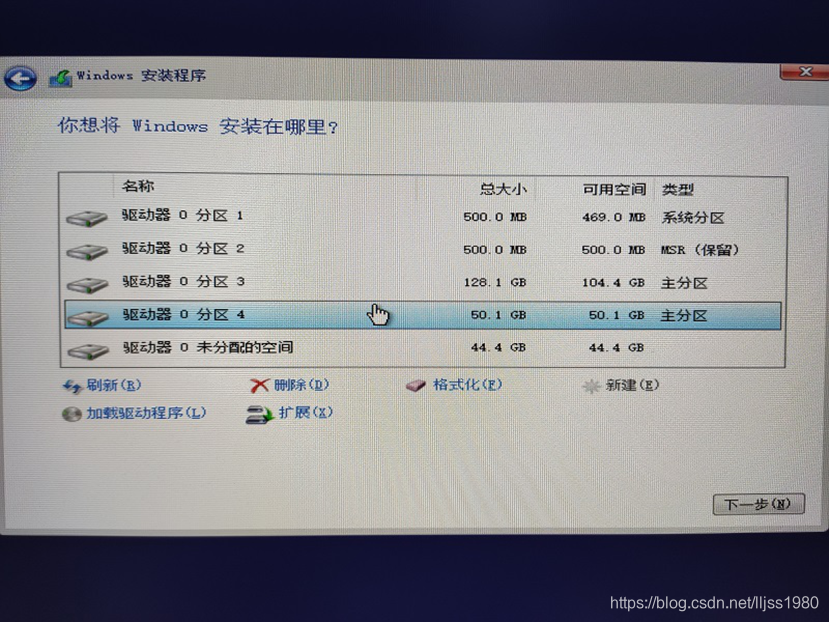
5. 选择安装的分区
6. 后面一步步操作就好
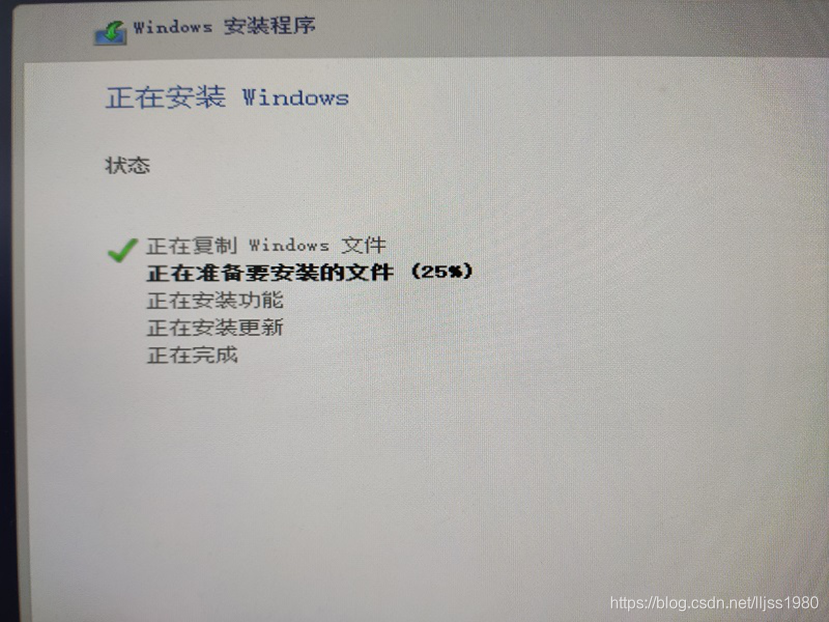
7. 如果想再安装一个系统,按前面步骤(第4步 只要creat partition primary size=51300),安装在分区4,注意不要选错
8. 装好2个Windows系统,启动如下
进入Windows后,在msconfig中“引导”设置引导顺序,和等待时间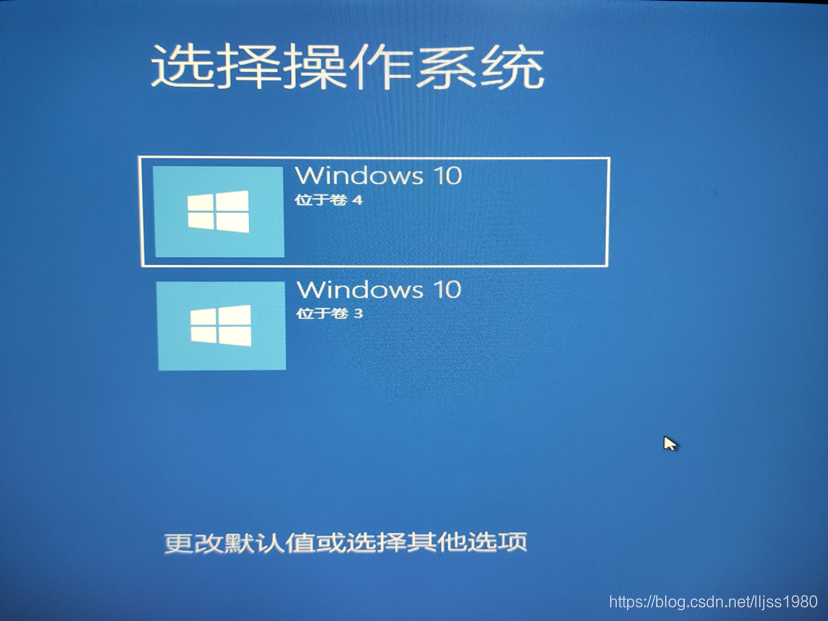
版权声明:本文为lljss1980原创文章,遵循CC 4.0 BY-SA版权协议,转载请附上原文出处链接和本声明。