方法一
在VScode安装的时候勾选open with code选项
适用于第一次或是重新安装VScode
方法二
- 新建空白文本文件
- 输入以下信息
Windows Registry Editor Version 5.00

[HKEY_CLASSES_ROOT\*\shell\VSCode]
@="Open with Code"
"Icon"="D:\\Microsoft VS Code\\Code.exe"

[HKEY_CLASSES_ROOT\*\shell\VSCode\command]
@="\"D:\\Microsoft VS Code\\Code.exe\" \"%1\""

Windows Registry Editor Version 5.00

[HKEY_CLASSES_ROOT\Directory\shell\VSCode]
@="Open with Code"
"Icon"="D:\\Microsoft VS Code\\Code.exe"

[HKEY_CLASSES_ROOT\Directory\shell\VSCode\command]
@="\"D:\\Microsoft VS Code\\Code.exe\" \"%V\""

Windows Registry Editor Version 5.00

[HKEY_CLASSES_ROOT\Directory\Background\shell\VSCode]
@="Open with Code"
"Icon"="D:\\Microsoft VS Code\\Code.exe"

[HKEY_CLASSES_ROOT\Directory\Background\shell\VSCode\command]
@="\"D:\\Microsoft VS Code\\Code.exe\" \"%V\""
其中D:\Microsoft VS Code\Code.exe为我的VScode目录直接替换成自己的就可以
- 重命名为.reg文件,文件名无所谓
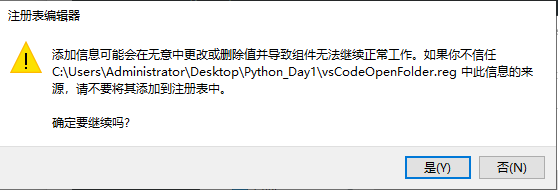
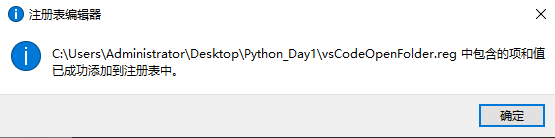
- 以管理员权限打开.reg文件,遇到提示点击确认即可

版权声明:本文为qq_33453784原创文章,遵循CC 4.0 BY-SA版权协议,转载请附上原文出处链接和本声明。