声明:本教程借鉴了网上诸多大神的教程,由于······确实借鉴太多了,以至于都忘了有些在哪找到的,所以就暂时不列举了(基本都是CSDN上的),不过,在这里我仍然要表达一下对各位前辈的感谢。
本教程仅基于win10系统、VScode1.49.2版本以及gcc9.2.0版本MinGW编译器,如遇不兼容情况,请自行寻找其他教程进行解决。
本教程中所提供的中文编码问题解决方案并非完美,若有其他需要或要求,可能导致乱码问题,届时请自行寻找其他教程。
如本教程有谬误之处,欢迎各位前来指正!
1、Visual Studio Code简介
Visual Studio Code是微软旗下的一款轻量级编辑器,其本身仅仅是一个文本编辑器,并不支持编译等功能,但是它通过一系列扩展插件增添了很多丰富的新功能(emmmm其实主要是好看)。而且,它还支持各大主流操作系统,包括Windows、Linux和Mac OS。
注:如果重度的做工程的需求,还请使用Visual Studio,这里不多赘述了,直接上厦门大学软件学社的教程(引流之主?)。
第一天:VS的安装与使用(主讲人:刘政)_哔哩哔哩 (゜-゜)つロ 干杯~-bilibiliwww.bilibili.com
2、配置C/C++步骤
注:以下步骤中所提供的网址可能存在下载应用速度较慢的情况,因此文末会提供相应的安装包以供下载使用。
(1)下载VScode
Visual Studio Code - Code Editing. Redefinedcode.visualstudio.com
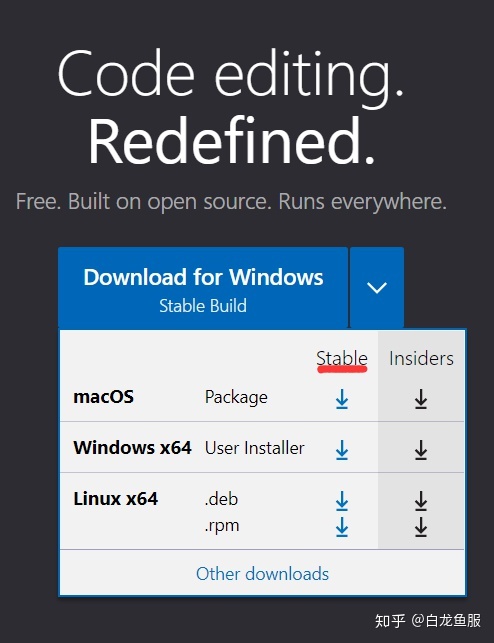
这里根据自己的系统选择相应版本进行下载即可(选择第一栏Stable就行啦)。
(2)安装VScode
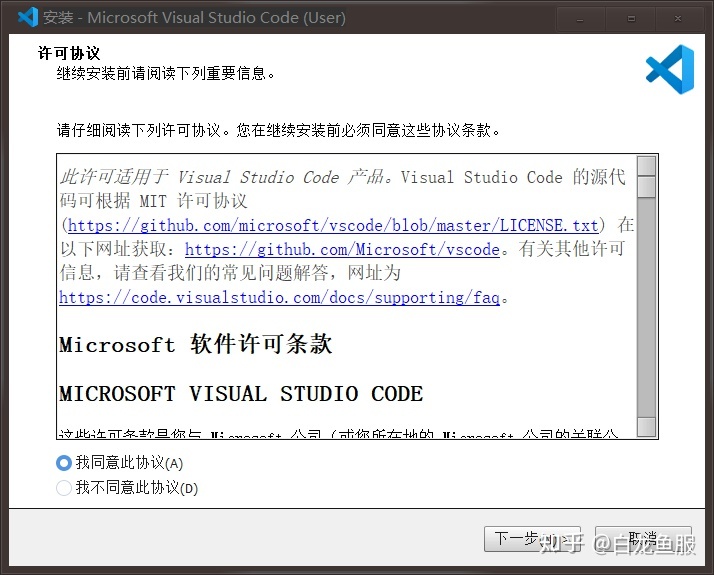
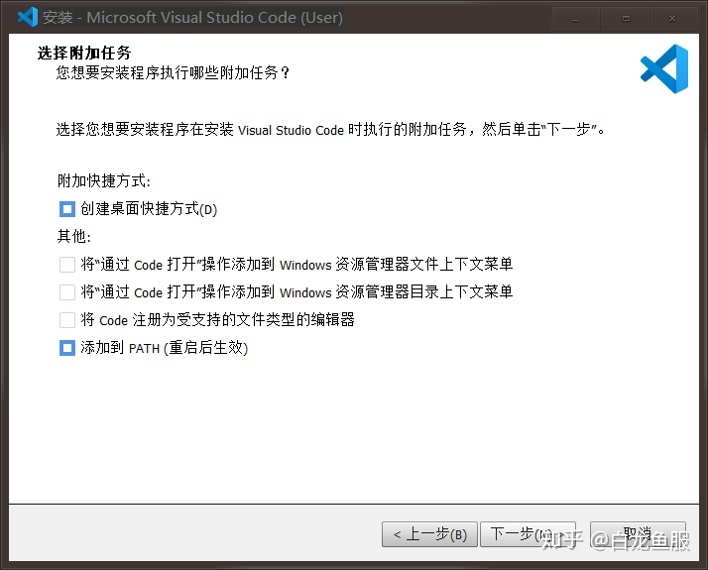
这里选择安装路径什么的真的没图了,因为我已经安装过了,不过这一步也比较简单,所以跳过了(选择自己喜欢的路径和选项即可)。
(3)安装C/C++插件
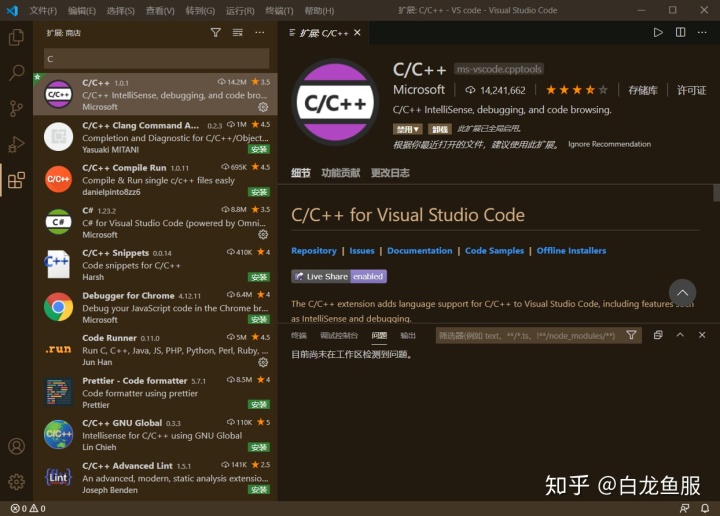
直接按照我图里的选项,从扩展里找到这个应用安装一下,然后重启一下VScode就会生效啦。
(4)下载MinGW编译器
https://sourceforge.net/projects/mingw-w64/files/mingw-w64/mingw-w64-release/sourceforge.net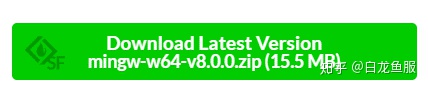
我这里提供的链接只提供能用于windows系统的MinGW(不要问为什么不提供mac的教程,问就是没钱······)。
如果有同学对自己的网速有信心的话,就直接下载在线安装包体验最新版的编译器,不行的话就试试下面别的能适配自己系统的版本,再不行就只能用我提供的版本了······
注:不管用的哪个版本,都一定要记住自己安装的路径,不然······后果自负
(5)安装MinGW(如果是使用的在线安装包的情况,其他请跳过)
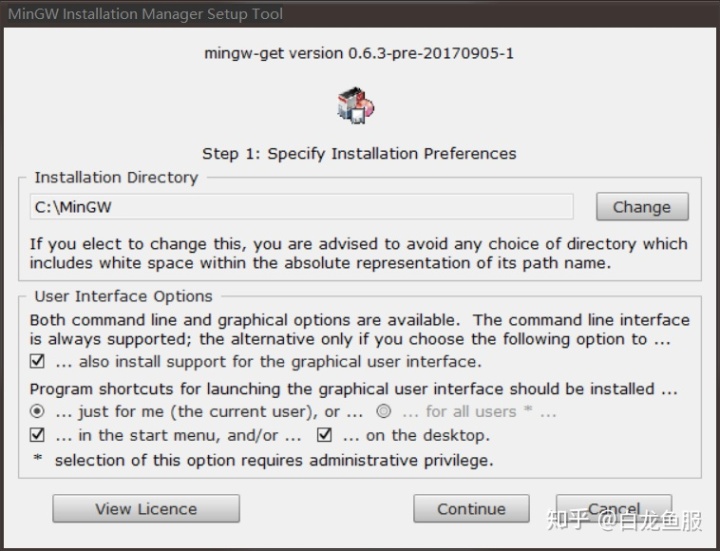
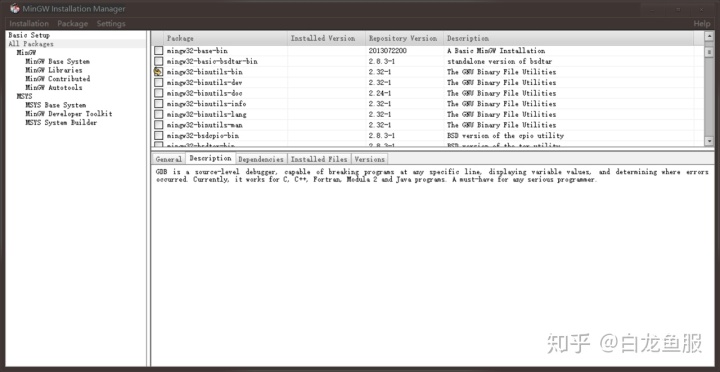
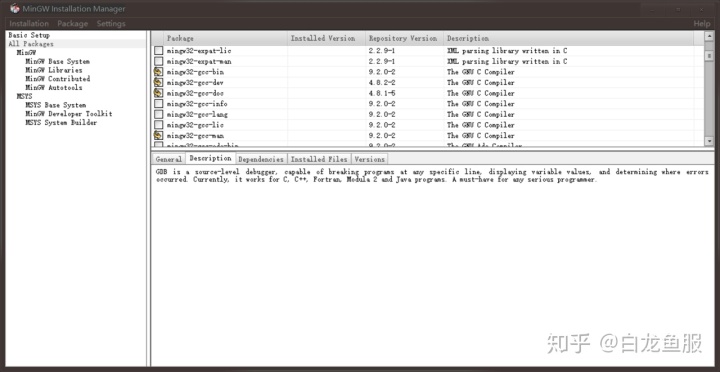
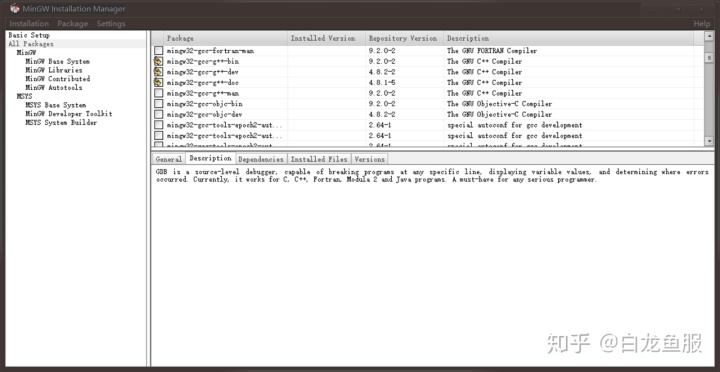
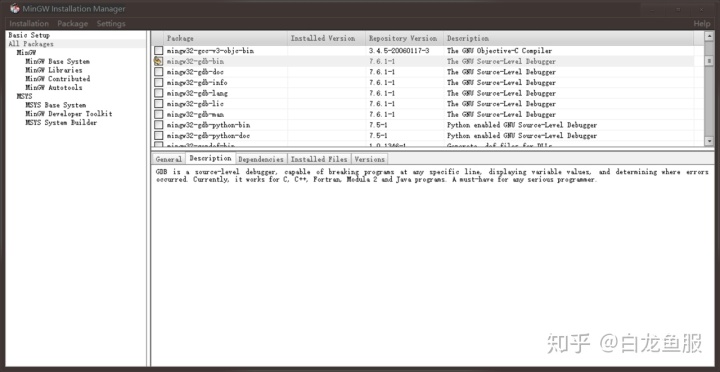
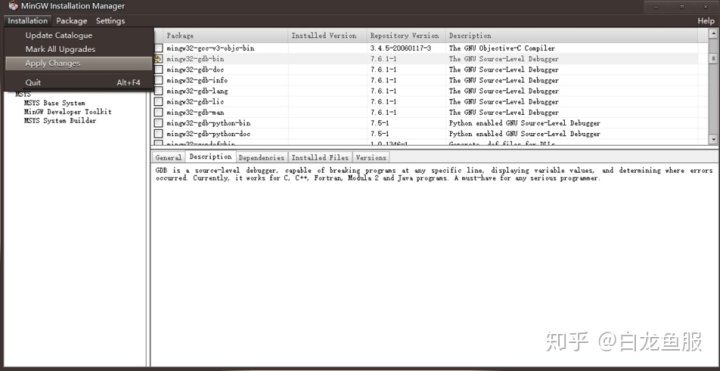
这里先选择一个自己喜欢的路径(一定要能找到,因为一会要用)进行安装,然后可以参考我选择的安装包勾选自己喜欢的安装包,最后点击Apply Changes即可。
注:很多同学可能会在Apply Changes后遭遇error,恕我暂时爱莫能助,这个问题需要自行解决。
(6)配置系统环境变量path
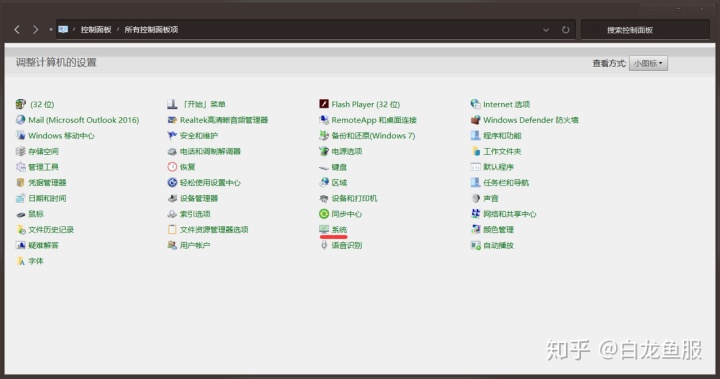
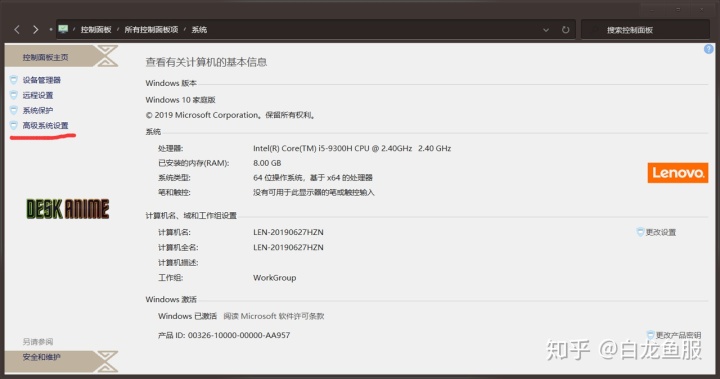
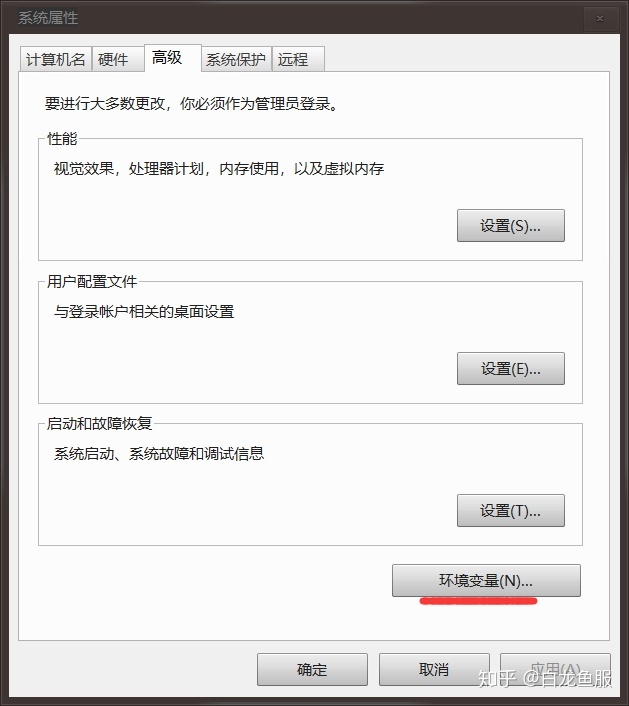
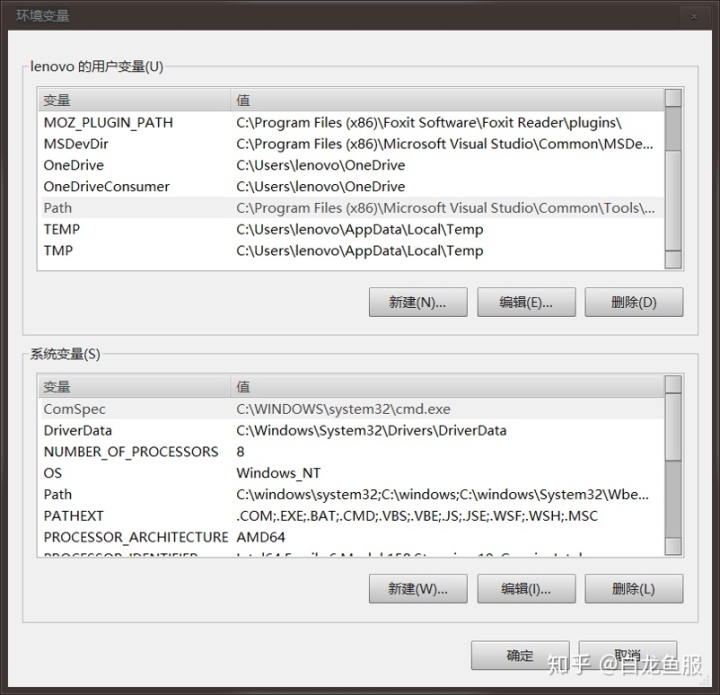
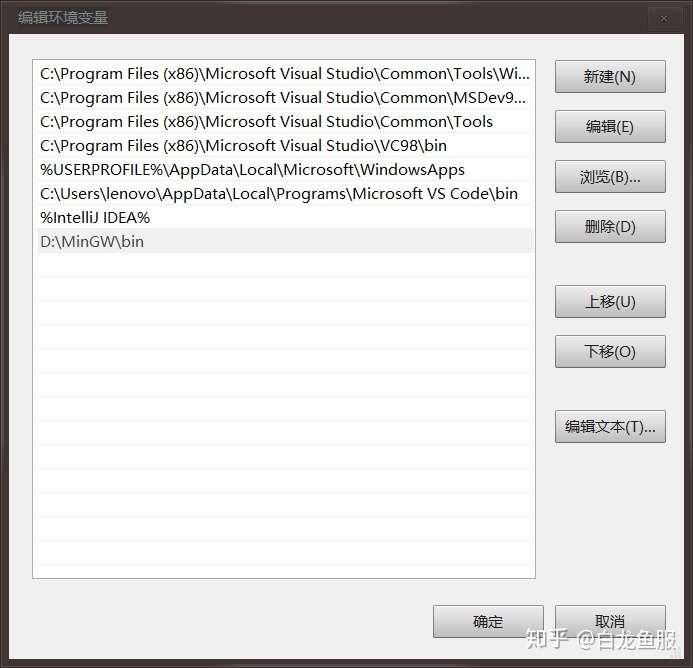
然后直接在控制面板里找这个路径“控制面板所有控制面板项系统”,然后在“高级系统设置”里把“用户变量”和“系统变量”里都加入MinGW的bin文件所在路径(这就是为什么刚刚让你们记住安装路径的原因)。
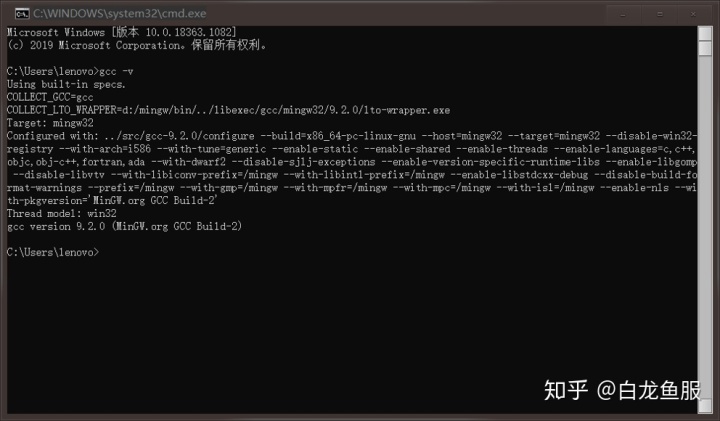
最后记得在cmd里面输入(至于怎么使用cmd,大家都准备写代码了,我就不教了好吧,程序员基本素养了)
gcc -v验证一下是否安装成功,成功后的情况大致如下图所示(版本号可能有所不同)。
(7)配置C/C++环境
在VSCode中,按住Ctrl+Shift+P调出命令面板,输入C/C++,选择“Edit Configurations(UI)”进入配置。配置一,找到编译器路径:配置你刚才的安装路径下的g++.exe,例如 D:/mingw-w64/bin/g++.exe。 配置二,找到IntelliSense 模式:gcc-x64。
然后,再次按快捷键Ctrl+Shift+P调出命令面板,输入tasks,选择“Tasks:Configure Default Build Task”,再选择“C/C++: g++.exe build active file”。然后会产生task.json和launch.json两个文件。
下面直接贴出task.json和launch.json这两个文件,供大家参考,记得文件中几个自定义的安装路径要进行修改。
launch.json
{
tasks.json
{
最后,应该还要在.vscode这个文件夹里加入c_cpp_properties.json这个文件(我也忘了要不要了,实在是码字码累了,就不来验证了,大家自己试试吧)
{
3、解决中文乱码问题
考虑到有些同学(指自己)英语不太行,所以顺便简单讲一下关于中文乱码的问题。
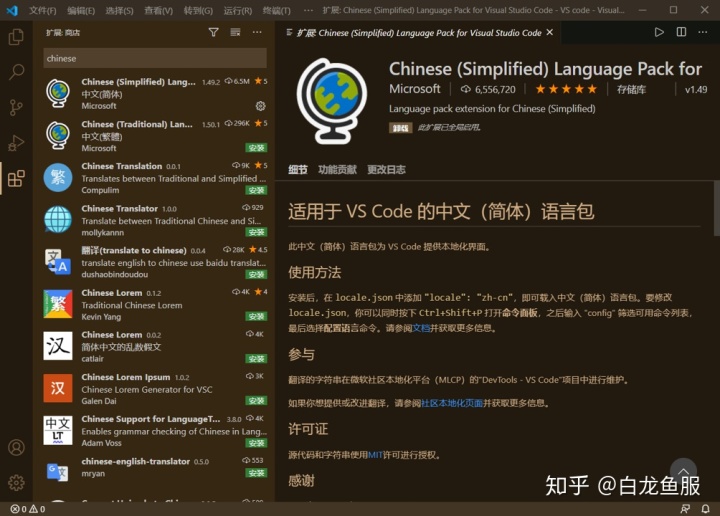
首先呢,先下载一个插件,这样呢,在写代码时,如果借鉴(对,只能借鉴,千万不要抄袭)了别人的代码,在遇到中文注释的时候就不会产生乱码了。
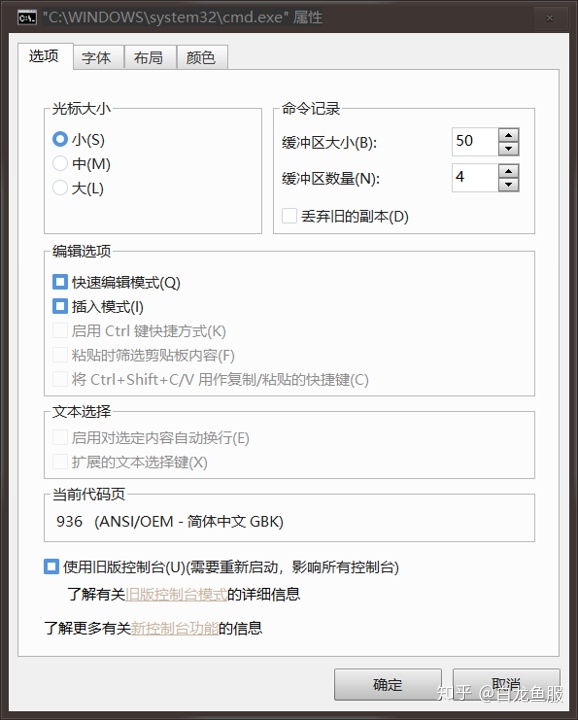
不过呢,这样以后依旧会产生一个问题,VScode编辑器里是UTF-8的编码,而控制台则是gbk编码,所以在程序运行界面输出中文字符时会再次显示乱码,不过,这里并不推荐直接更改系统的字符编码(具体为什么呢,因为我的一个朋友改过之后,整个系统的字符都奇奇怪怪的,对,我有一个朋友系列)。
所以呢,我刚刚写在tasks.json里的两句代码就是专门为了解决这个问题的,所以······你可以选择直接复制我的代码,然后就没事了。
"-fexec-charset=GBK"4、最后推荐几个花里胡哨的小插件(不喜欢的话可以直接结束阅读了)
(1)Bracket Pair Colorizer 2(花里胡哨的括号)
(2)Power Mode(花里胡哨的打字特效)
*这两个插件都是厦门大学李胜睿老师强推的,真的不是我花里胡哨好吧······
最后附上各安装包的百度云链接
链接:https://pan.baidu.com/s/1j5dE5Tcjgz4Igxck0QeBVw
提取码:abcd