我们都知道,Unity中的脚本编写完成后,需要挂载在物体上的脚本都会以Component即组件的形式运载,那么无论是脚本亦或是其他组件如碰撞盒,刚体等组件同样可以利用 .enabled = true / false来控制组件启用 / 禁用。如下代码段:
GameObject.FindGameObjectWithTag("ObjectTag").GetComponent<ScriptName>().enabled = true;
GameObject.FindGameObjectWithTag("ObjectTag").GetComponent<ScriptName>().enabled = false;
这里利用了FindGameObjectWithTag()函数找到对应对象标签后进行上述设置。"ObjectTag"为添加的对象标签,"ScriptName"为你的脚本名字,也可以是组件名。当然我们也可以直接利用Find()函数直接找到对象名称"ObjectName",如下代码段:
GameObject.Find("ObjectName").GetComponent<ScriptName>().enabled = true;
GameObject.Find("ObjectName").GetComponent<ScriptName>().enabled = false;
在我的垃圾分类AR作品中,为了让单指旋转功能和单指拖拽功能不同时进行(同时进行物体边转边给拖走,它转起来了!!!),所以我将它们分成了两个脚本,后利用UIControl脚本对他们进行启用禁用的控制。如下代码段:
public void ClickbtnActivePi() {
        GameObject.FindGameObjectWithTag("Trashcans").GetComponent<Pick>().enabled = true;
        GameObject.FindGameObjectWithTag("Trashcans").GetComponent<ScaleAndRotate().enabled = false;
        GameObject.FindGameObjectWithTag("Trashcans").GetComponent<Reset>().enabled = false;
    }

    public void ClickbtnActiveRotate() {
        GameObject.FindGameObjectWithTag("Trashcans").GetComponent<ScaleAndRotate().enabled = true;
        GameObject.FindGameObjectWithTag("Trashcans").GetComponent<Pick>().enabled = false;
        GameObject.FindGameObjectWithTag("Trashcans").GetComponent<Reset>().enabled = false;
    }

    public void ClickbtnActiveReset()
    {
        GameObject.FindGameObjectWithTag("Trashcans").GetComponent<Reset>().enabled = true;
        GameObject.FindGameObjectWithTag("Trashcans").GetComponent<Pick>().enabled = false;
        GameObject.FindGameObjectWithTag("Trashcans").GetComponent<ScaleAndRotate().enabled = false;
    }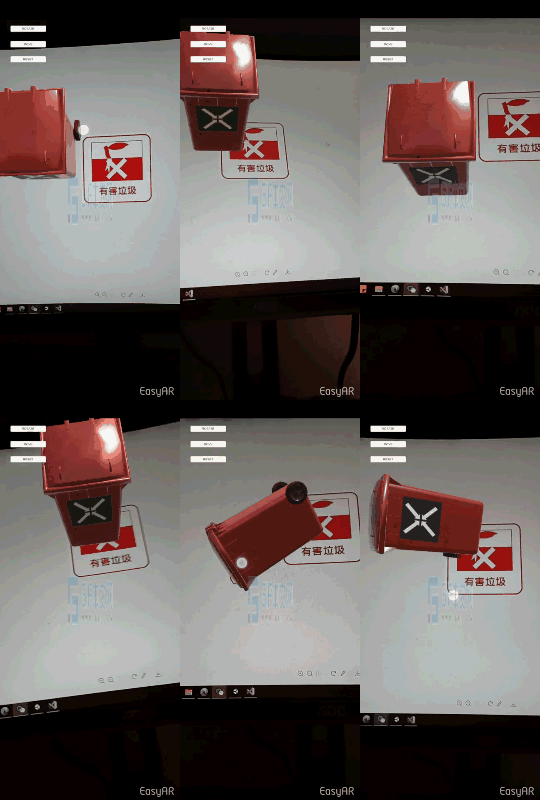
图1-1 最终效果
版权声明:本文为PinaColadaONE原创文章,遵循CC 4.0 BY-SA版权协议,转载请附上原文出处链接和本声明。