今天Word妹和大家分享几个Word图片的高效操作,非常实用!
1、批量插入图片
准备:
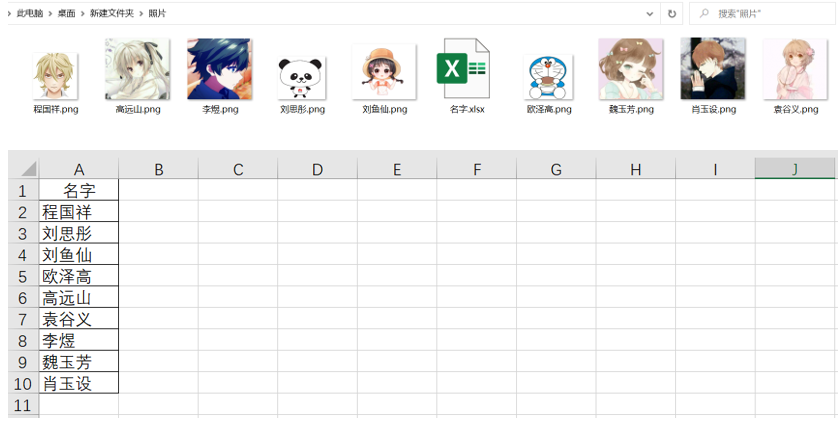
将图片按照Excel表格姓名命名
将表格和图片放在同一个文件夹
如图所示:
操作:
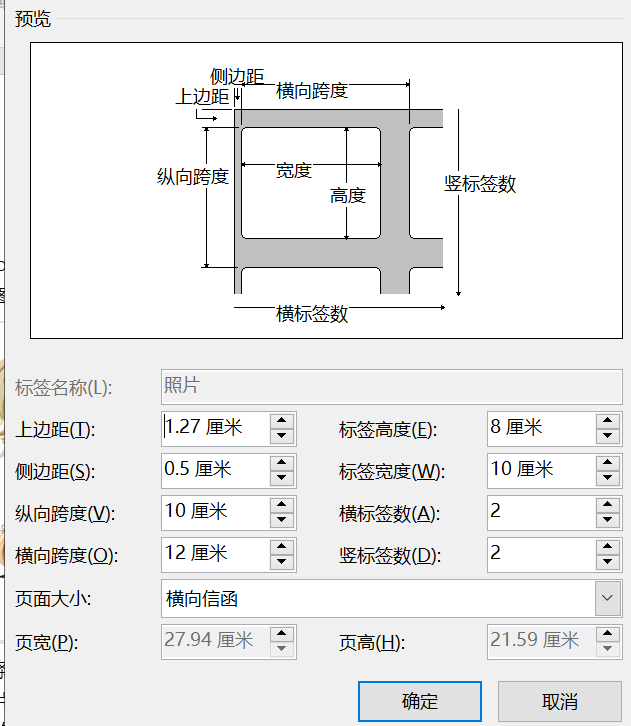
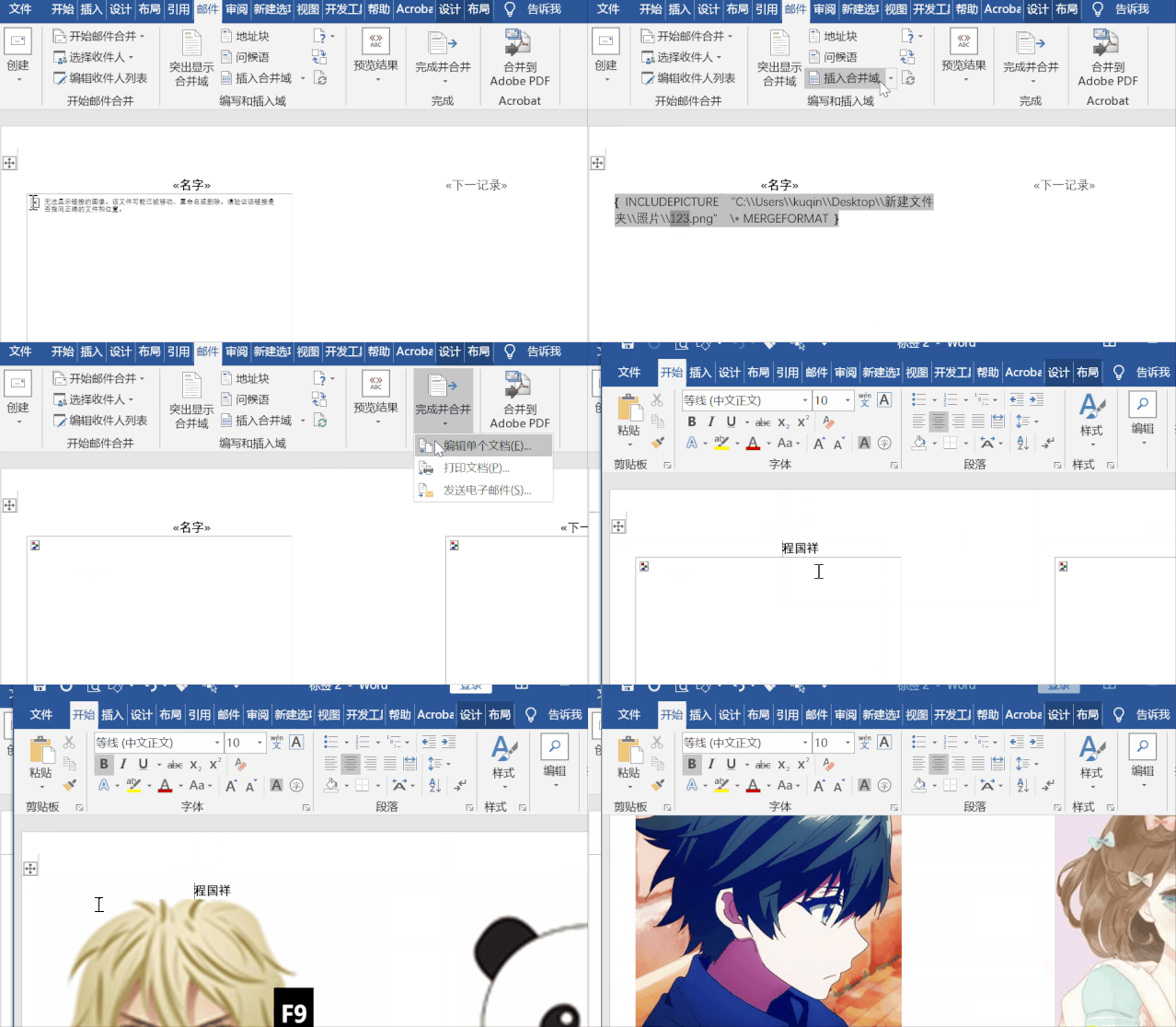
点击邮件——开始邮件合并——标签,在打开的界面中选择新建,根据需要设置标签的大小,这里用到的参数,可以参考下图:
确定后,点击【选择收件人】的下拉菜单选择【使用现有列表】,找到之前准好的Excel名单。
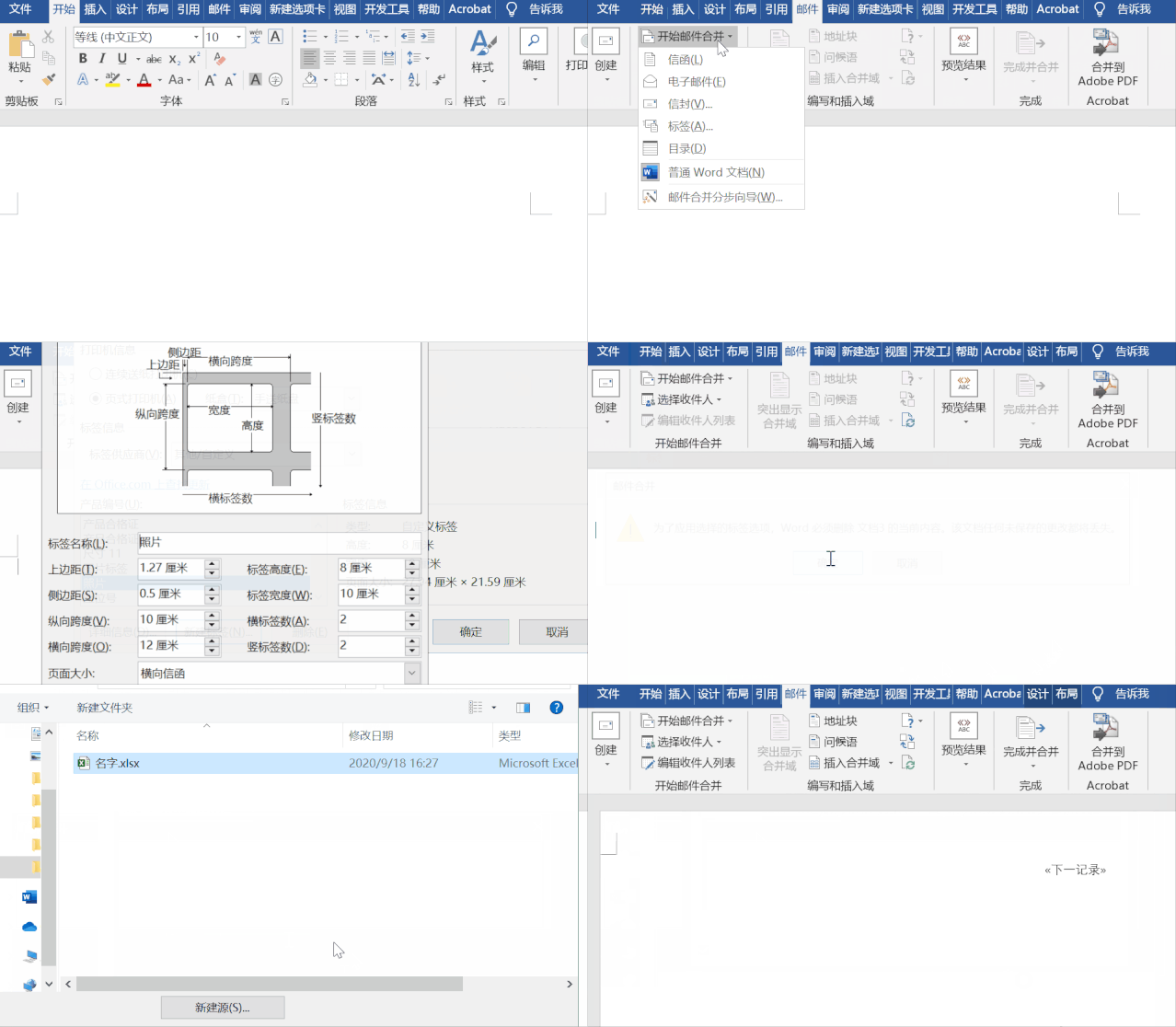
随后点击【插入合并域】——选中文本——开始——段落——居中对齐(快捷键Ctrl+E),点击插入——文本——文档部件——域,在打开的界面中将域名选择为【IncludePicture】,然后在文件名或URL中,将图片的存储位置放在相应的文本,记得在后面添加一个占位字符,比如这里的URL为“C:\Users\kuqin\Desktop\新建文件夹\照片\123.png”,链接后面的“\123.png”就是自己添加上起占位作用。
PS:域属性添加的图片后缀必须与图片的扩展名一致,比如这里的图片扩展名是“png”。
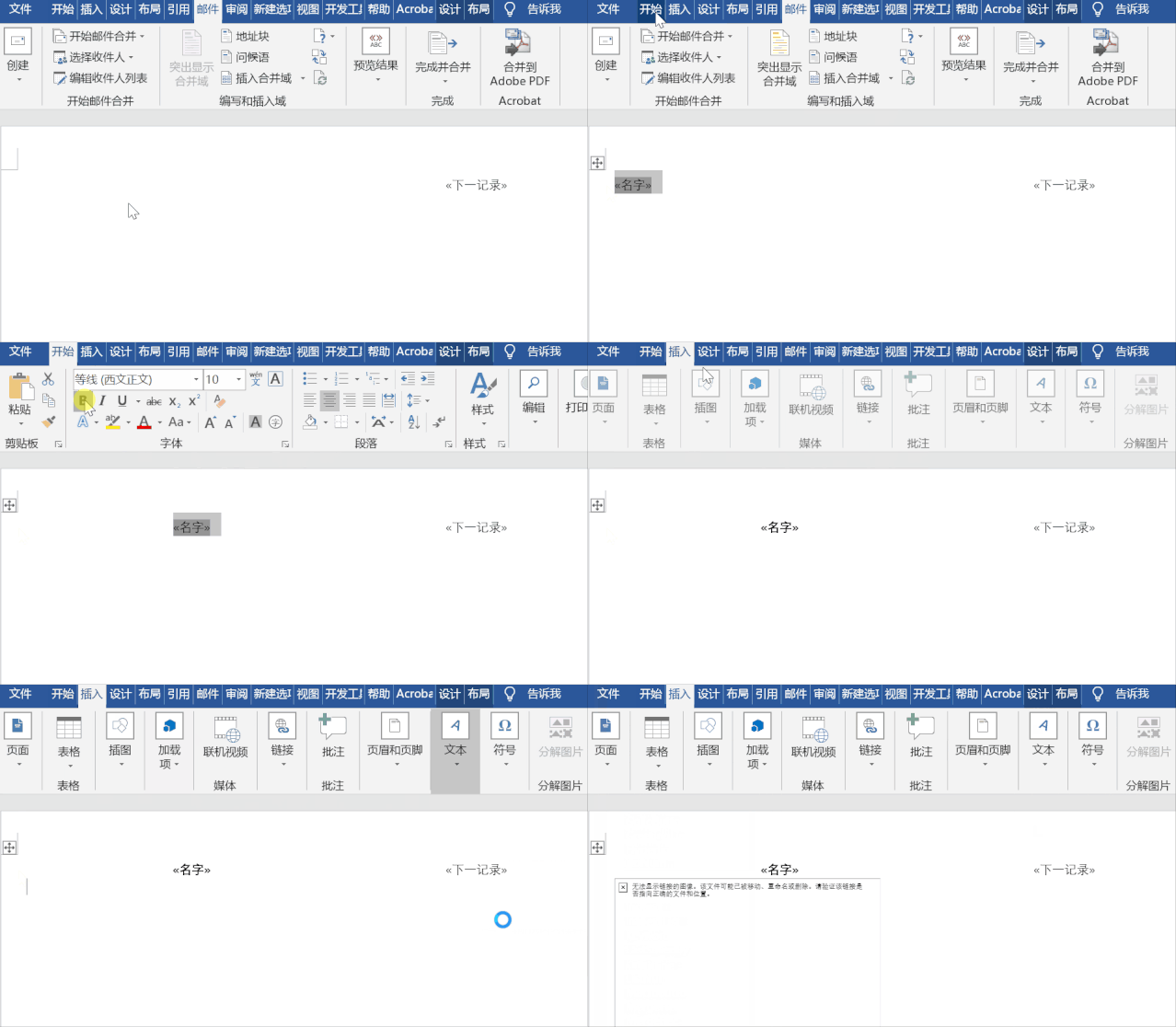
选中图片,按Shift+F9切换域,选中占位符“123”,点击邮件——插入合并域——姓名,之后点击【更新标签】,随后点击【完成并合并】——【编辑单个文档】——【全部】,最后选中全文,按F9即可显示全部照片。
2、图片批量对齐
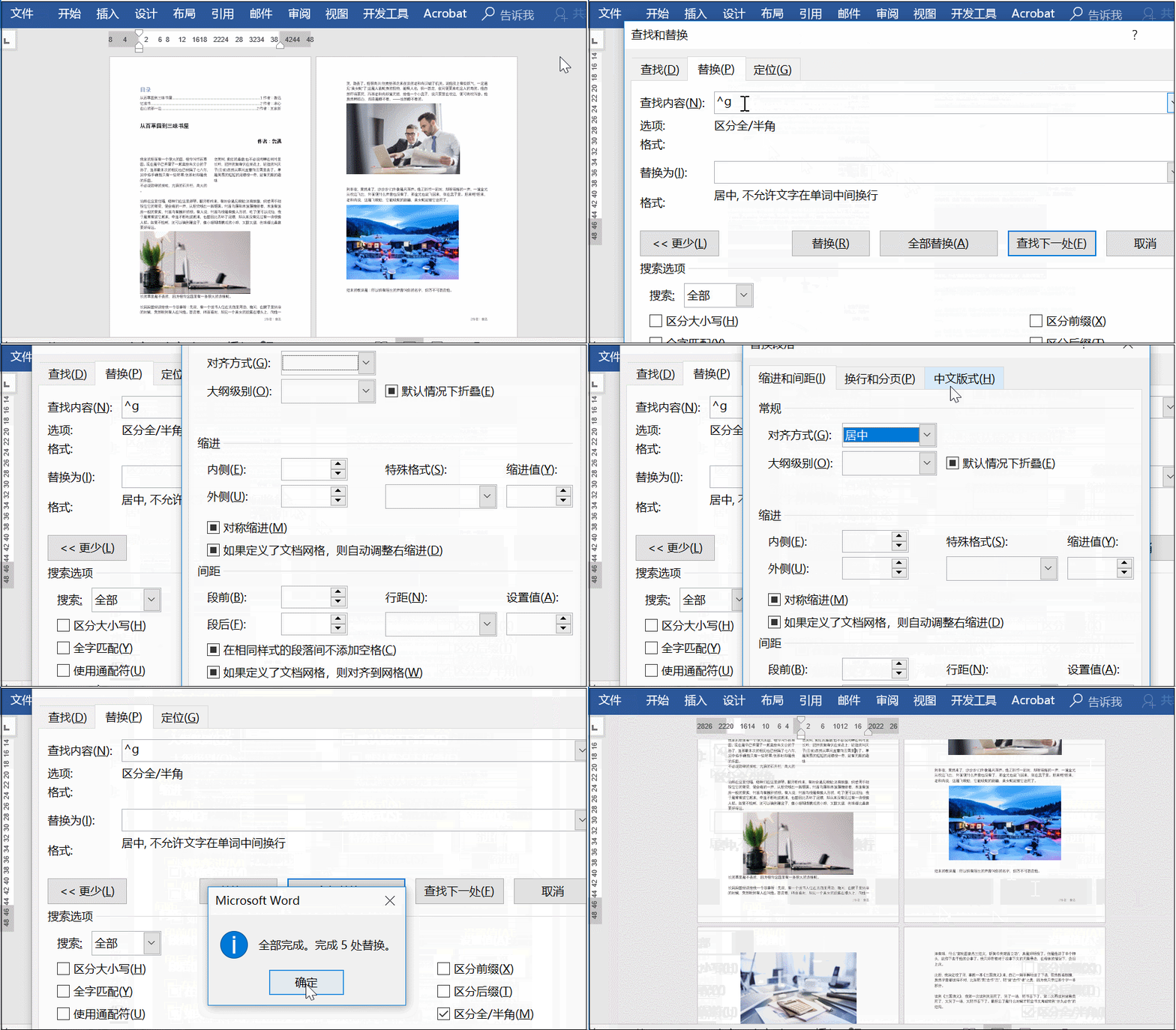
操作:开始——替换(也可以直接按Ctrl+H),进入相应的对话框。将光标放在查找文本框中,点击【更多】,在【特殊格式】中找到【图形】(或者直接输入代码^g),随后在替换为中选择【格式】——【段落】——【缩进和间距】——【对齐方式】为【居中】,最后点击全部替换即可。
3、改变图片颜色
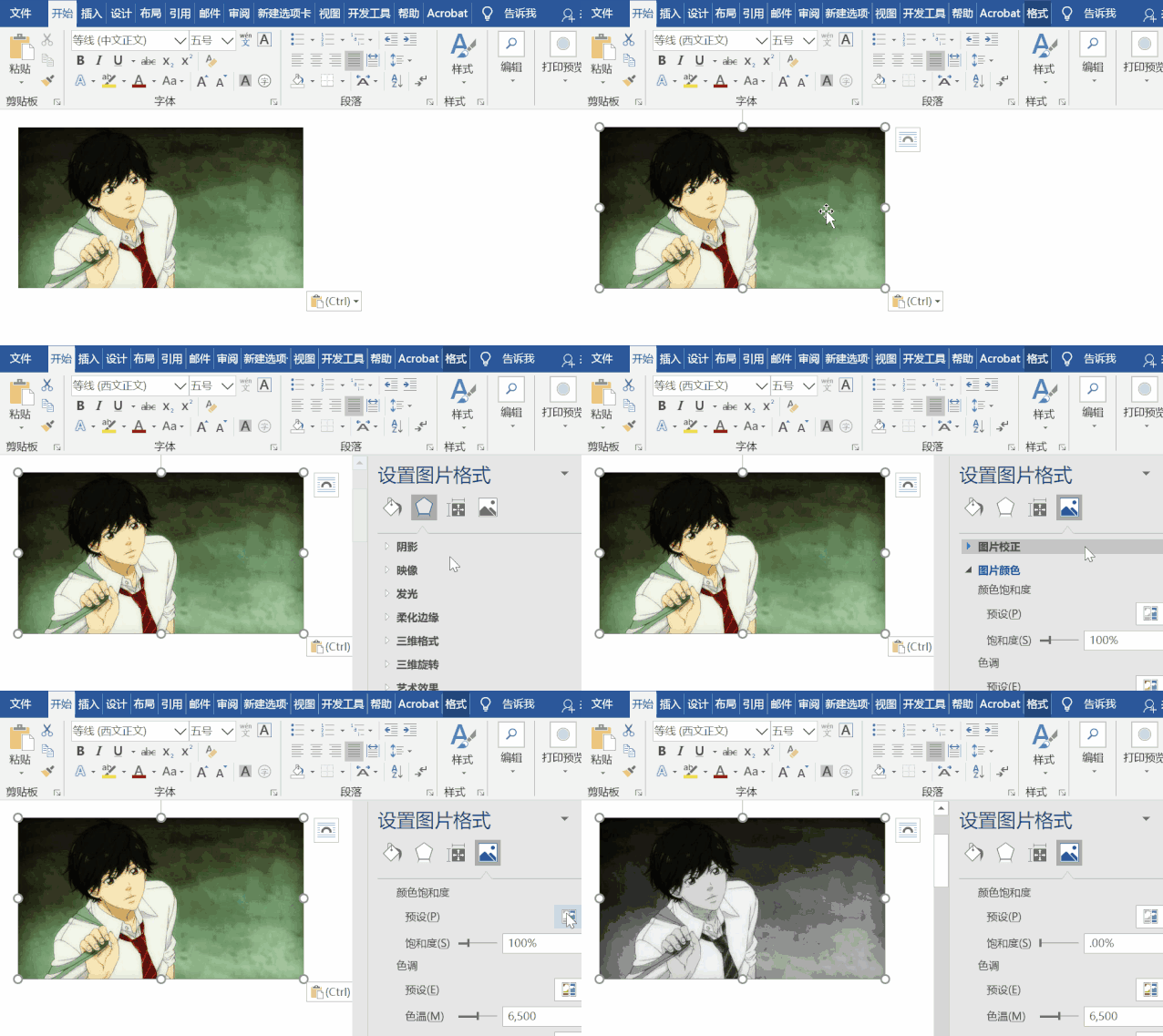
如下图所示,利用图片格式设置把图片颜色改为黑白色。
操作:选中图片,右击选择【设置图片格式】,在打开的窗口中选择【图片】,然后在颜色饱和度中选择“饱和度:0%”即可。
4、图片添加水印
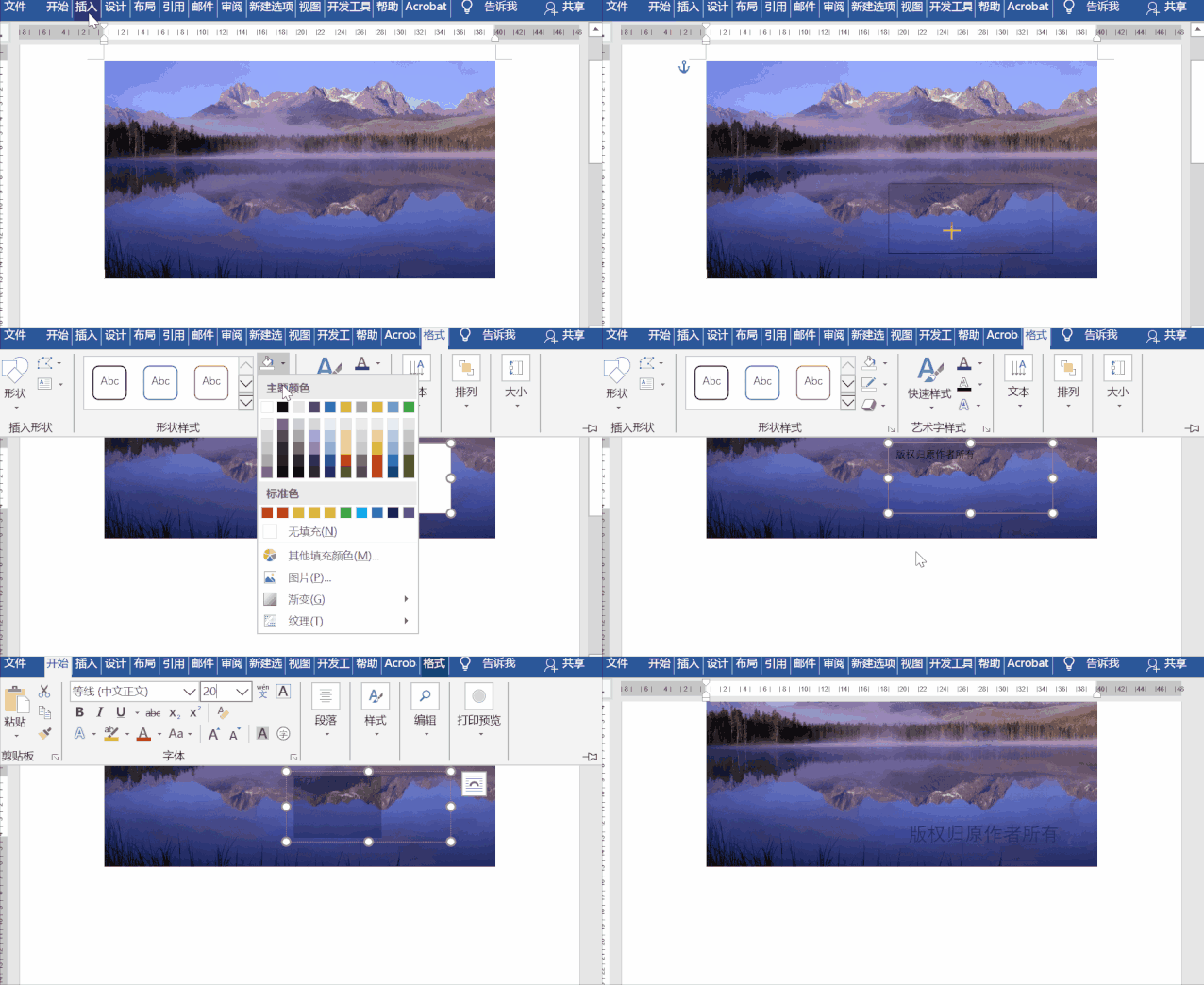
可以利用文本框给图片添加水印,如下图所示:
操作:选中图片,右击选择【设置图片格式】,在打开的窗口中选择【图片】,然后点击插入——插图——形状——文本框,输入相应的内容,选中文本框,点击格式——形状样式,将形状轮廓和形状填充设置为“无颜色”,最后字体的颜色和大小根据需要进行设置即可。
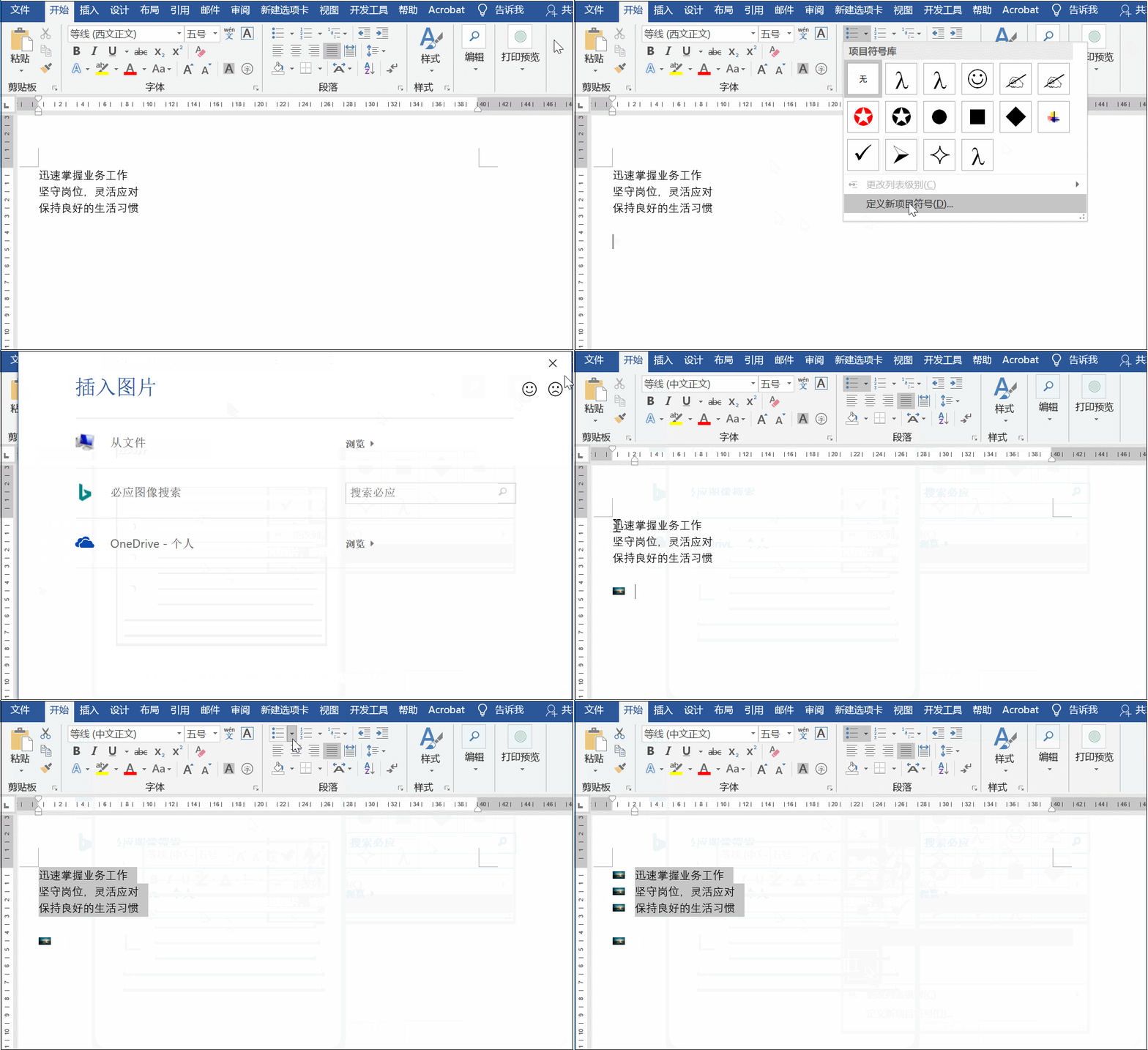
5、把图片设成项目符号
操作:开始——段落——选项符号——定义新的项目符号,点击图片,随后插入图片即可。
Word中这些图片相关操作,你都会了吗?