下载vscode并安装
这一部分就不做详细的说明了,网上的资料太多了.
下载编译器并安装
我使用devc++,安装完成后会有一个MinGW64 目录,将这个目录放到你的固定的目录下,将这个目录放到你的环境变量中,注意有可能用户变量,系统变量都要增加,如图: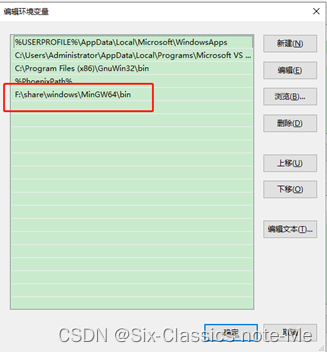 注意是将bin带上,验证方法,打开你的cmd目录,输入gcc,看是否能够识别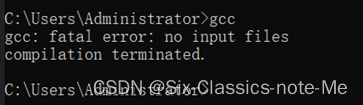
当然是用别的下载途径也可以,如https://sourceforge.net/projects/mingw-w64/files/
定义代码结构
先建立一个目录准备放置你的代码,如我的目录为f:\share\windows,上面提到的编译器也放置到这里了.这样及时我的电脑重新安装了,也是没有问题的,嘻嘻.在这里我建立我的代码,如code目录;
建立vscode的配置文件
打开vscode,打开建立的code目录
在code目录下建立目录 .vscode,注意有个点,新建2个文件launch.json,tasks.json,内容如下
launch.json
{
    "version": "0.2.0",
    "configurations": [
        {//这个大括号里是我们的‘调试(Debug)’配置
            "name": "Debug", // 配置名称
            "type": "cppdbg", // 配置类型,cppdbg对应cpptools提供的调试功能;可以认为此处只能是cppdbg
            "request": "launch", // 请求配置类型,可以为launch(启动)或attach(附加)
            "program": "${fileDirname}\\${fileBasenameNoExtension}.exe", // 将要进行调试的程序的路径
            "args": [], // 程序调试时传递给程序的命令行参数,这里设为空即可
            "stopAtEntry": false, // 设为true时程序将暂停在程序入口处,相当于在main上打断点
            "cwd": "${fileDirname}", // 调试程序时的工作目录,此处为源码文件所在目录
            "environment": [], // 环境变量,这里设为空即可
            "externalConsole": true, // 为true时使用单独的cmd窗口,跳出小黑框;设为false则是用vscode的内置终端,建议用内置终端 yufuchang
            "internalConsoleOptions": "neverOpen", // 如果不设为neverOpen,调试时会跳到“调试控制台”选项卡,新手调试用不到
            "MIMode": "gdb", // 指定连接的调试器,gdb是minGW中的调试程序
            "miDebuggerPath": "F:\\share\\windows\\MinGW64\\bin\\gdb.exe", // 指定调试器所在路径,如果你的minGW装在别的地方,则要改成你自己的路径,注意间隔是\\
            "preLaunchTask": "build" // 调试开始前执行的任务,我们在调试前要编译构建。与tasks.json的label相对应,名字要一样
    }]
}

tasks.json
{
    "version": "2.0.0",
    "tasks": [
        {//这个大括号里是‘构建(build)’任务
            "label": "build", //任务名称,可以更改,不过不建议改
            "type": "shell", //任务类型,process是vsc把预定义变量和转义解析后直接全部传给command;shell相当于先打开shell再输入命令,所以args还会经过shell再解析一遍
            "command": "gcc", //编译命令,这里是gcc,编译c++的话换成g++
            "args": [    //方括号里是传给gcc命令的一系列参数,用于实现一些功能
                "${file}", //指定要编译的是当前文件
                "-o", //指定输出文件的路径和名称
                "${fileDirname}\\${fileBasenameNoExtension}.exe", //承接上一步的-o,让可执行文件输出到源码文件所在的文件夹下的bin文件夹内,并且让它的名字和源码文件相同
                "-g", //生成和调试有关的信息
                "-Wall", // 开启额外警告
                "-static-libgcc",  // 静态链接libgcc
                "-fexec-charset=GBK", // 生成的程序使用GBK编码,不加这一条会导致Win下输出中文乱码
                "-std=c11", // 语言标准,可根据自己的需要进行修改,写c++要换成c++的语言标准,比如c++11
            ],
            "group": {  //group表示‘组’,我们可以有很多的task,然后把他们放在一个‘组’里
                "kind": "build",//表示这一组任务类型是构建
                "isDefault": true//表示这个任务是当前这组任务中的默认任务
            },
            "presentation": { //执行这个任务时的一些其他设定
                "echo": true,//表示在执行任务时在终端要有输出
                "reveal": "always", //执行任务时是否跳转到终端面板,可以为always,silent,never
                "focus": false, //设为true后可以使执行task时焦点聚集在终端,但对编译来说,设为true没有意义,因为运行的时候才涉及到输入
                "panel": "new" //每次执行这个task时都新建一个终端面板,也可以设置为shared,共用一个面板,不过那样会出现‘任务将被终端重用’的提示,比较烦人
            },
            "problemMatcher": "$gcc" //捕捉编译时编译器在终端里显示的报错信息,将其显示在vscode的‘问题’面板里
        },
        {//这个大括号里是‘运行(run)’任务,一些设置与上面的构建任务性质相同
            "label": "run",
            "type": "shell",
            "dependsOn": "build", //任务依赖,因为要运行必须先构建,所以执行这个任务前必须先执行build任务,
            "command": "${fileDirname}\\${fileBasenameNoExtension}.exe", //执行exe文件,只需要指定这个exe文件在哪里就好
            "group": {
                "kind": "test", //这一组是‘测试’组,将run任务放在test组里方便我们用快捷键执行
                "isDefault": true
            },
            "presentation": {
                "echo": true,
                "reveal": "always",
                "focus": true, //这个就设置为true了,运行任务后将焦点聚集到终端,方便进行输入
                "panel": "new"
            }
        }

    ]
}
保存配置文件
编程开始
新建立一个目录,编写我的第一个代码,如目录one
建立文件main.c
如下
/*
 * @Author: Yu Fu Chang
 * @Date: 2022-07-07 17:15:05
 * @LastEditTime: 2022-07-08 10:35:01
 * @LastEditors: Yu Fu Chang
 * @Description: 在此处添加描述
 * @FilePath: \code\one\main.c
 * 需要调试的话,需要使用快捷键   alt+`  ,运行需要
 */

#include<stdio.h>
#include<stdlib.h>
int main(int argc, char const *argv[])
{
    printf("hello world\n");
    char name[10];
    scanf("%s",name);
    printf("hello ,%s,this is your vscode\n",name);
    system("pause");
    return 0;
}
保存,
可以执行了,按下F5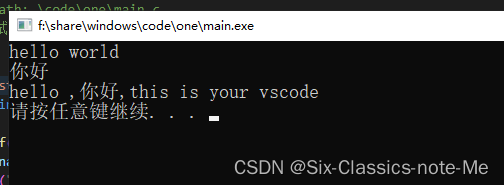
调试
设置vscode,键盘快捷键
搜索任务,找到运行测试任务,定义一个快捷键,我用的是alt+` ,郁闷中,好多快捷键都被占用了.
打开调试界面
按下快捷键
我们就可以但不调试了.
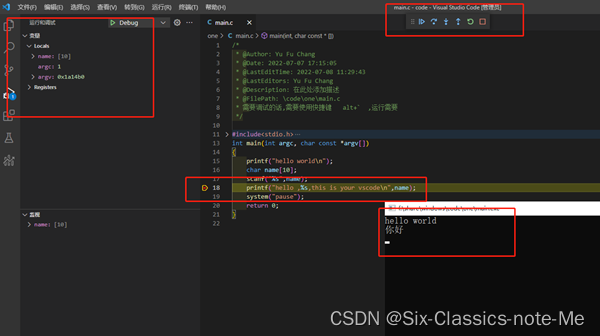
哎呀,这个东西整了我好几天,网上的资料好多都不完整,也算是个记录吧.
创作不易,点个赞再走呗.
生命不息,创作不止.
版权声明:本文为mainmaster原创文章,遵循CC 4.0 BY-SA版权协议,转载请附上原文出处链接和本声明。