选购
宝塔Linux面板 7.6.0 腾讯云专享版
CentOS 7.8 64bit
登录
1.首先要启动机器
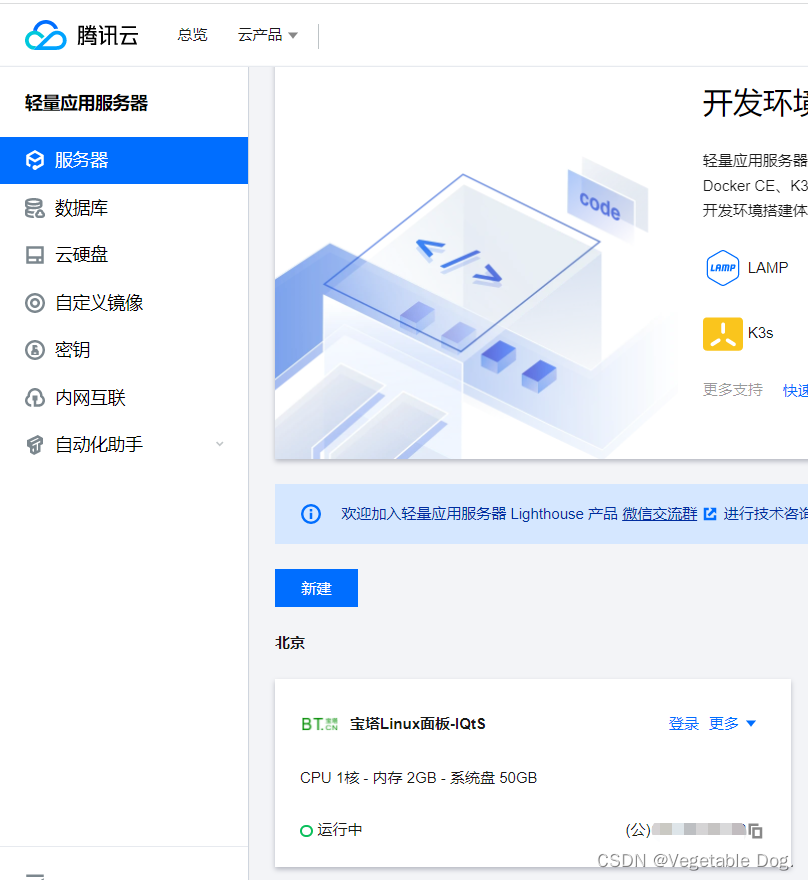
2.设置密码
- 进入管理界面

- 重置密码

- 输入密码,并按照关机提示操作
管理员用户名:root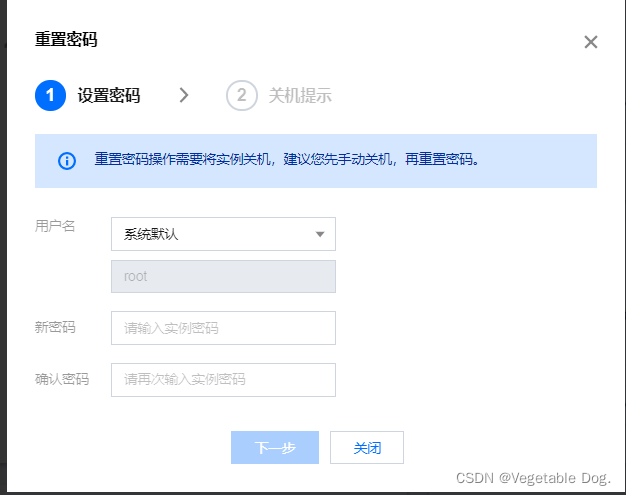
3.登录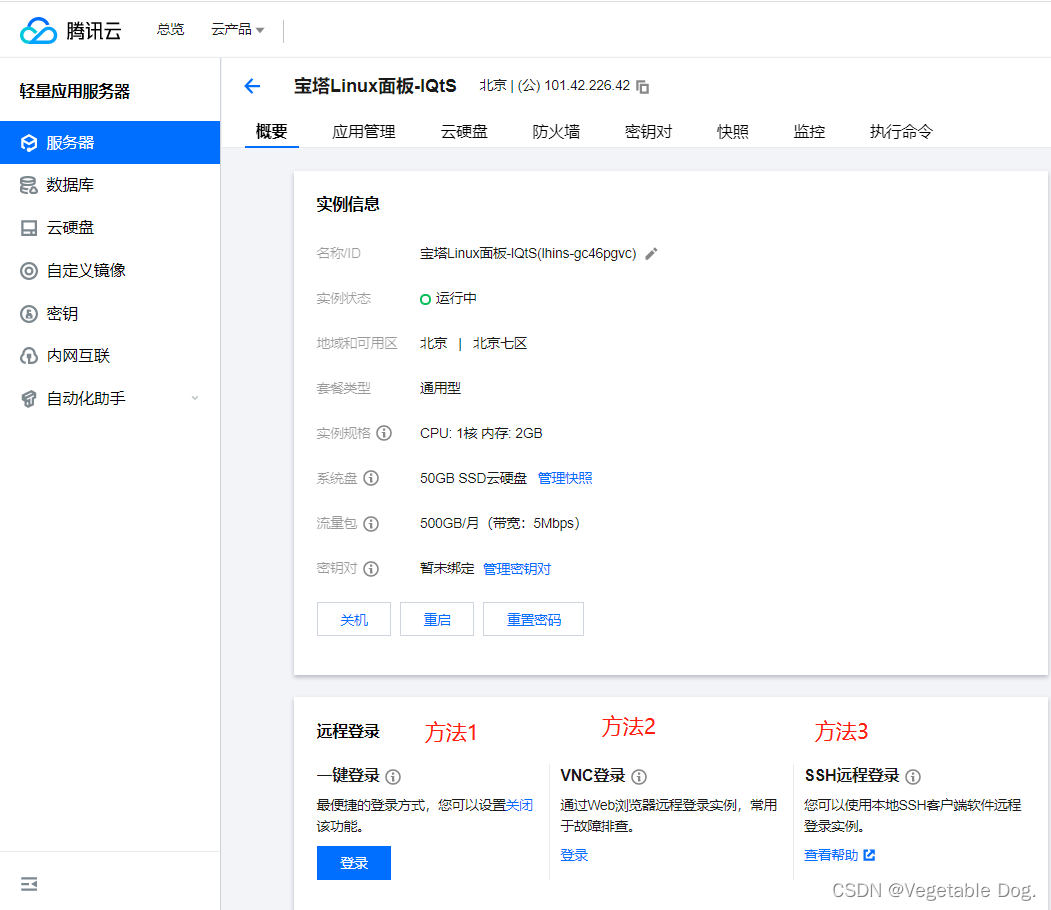
- 方法一:通过宝塔面板一键登录
直接启动黑窗,进行操作。可以登录到管理员账户:
输入命令:su
回车
输入密码(这里密码是不会显示的)
回车
登陆成功,看到账户已切换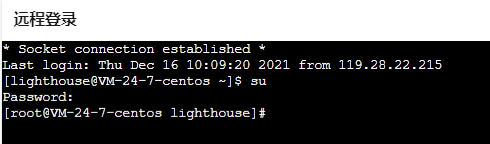
- 方法二:VNC登录
会单独打开一个页面
按任意键会出现登录引导
输入用户名root
回车
输入密码
回车
登录成功,并提示上次登录的时间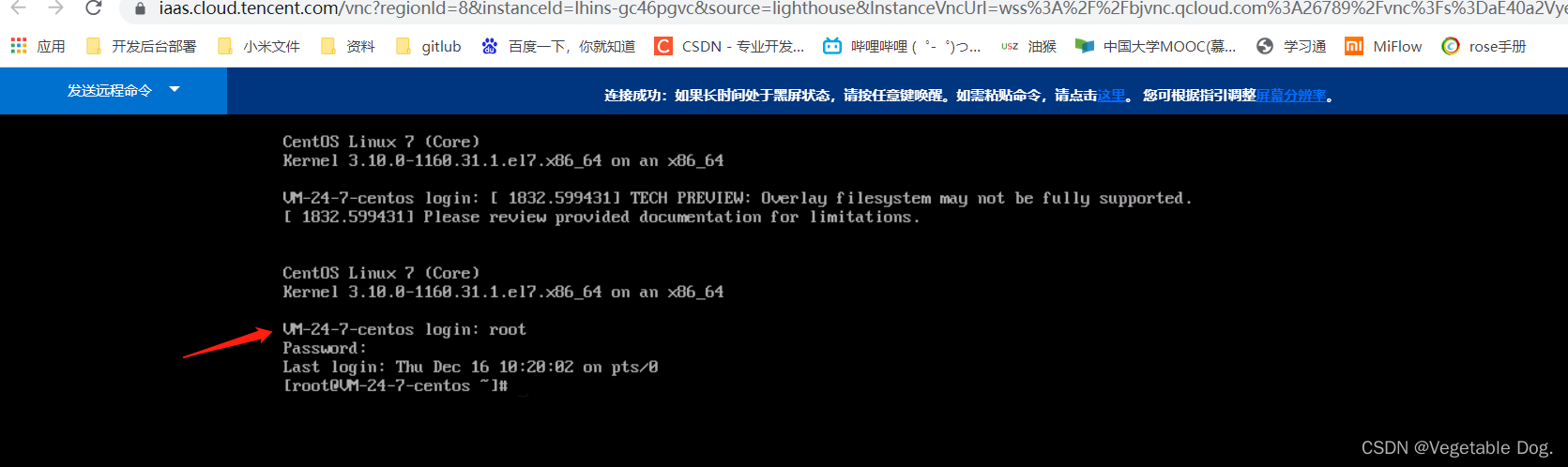
- SSH远程登录
可以使用Windows的CMD,MacOS的终端,或者下载Xshell等工具
远程登录需要使用我们的云服务器IP和端口号,在这里查看并复制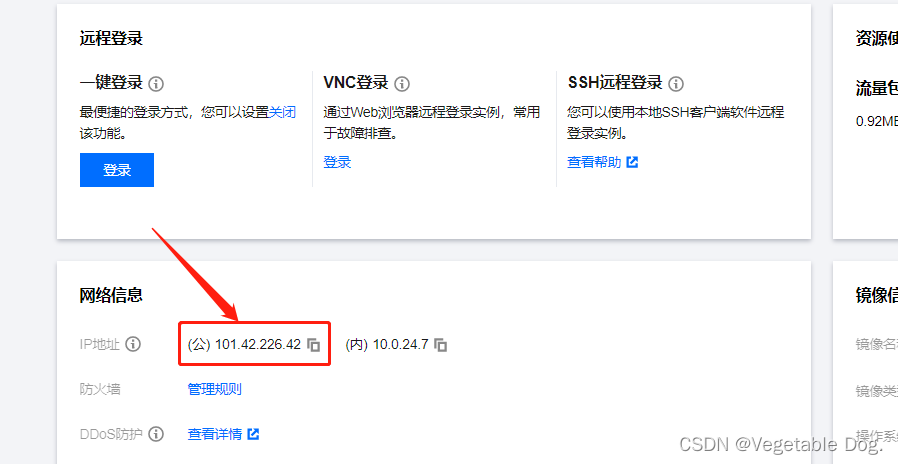
接着开始登录
例如WindowsCMD:
输入命令:
ssh root@地址
这里的地址指我们上一步复制的云服务器IP和端口
输入密码
回车
登陆成功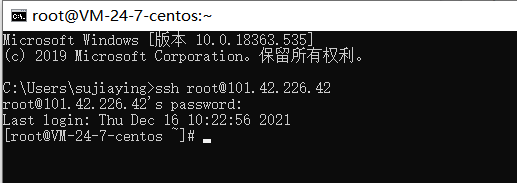
例如Xshell:
- 创建会话
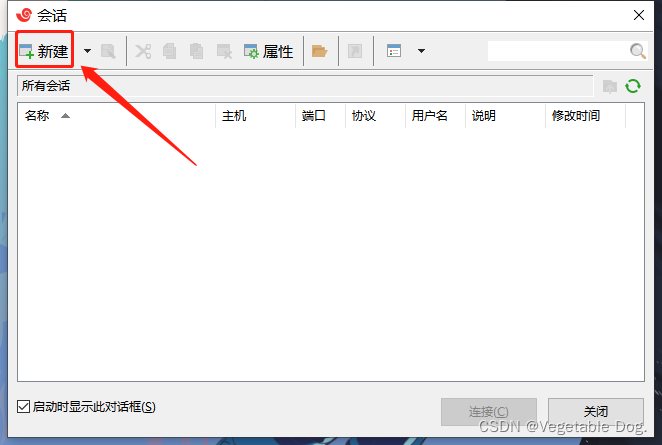
名称随意输入,主机为云服务器地址,注意端口号默认为22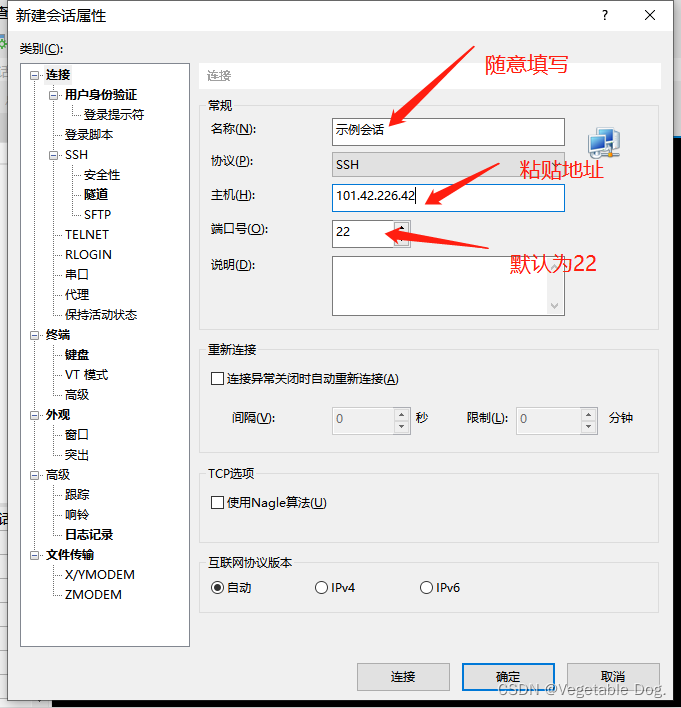
点击【连接】
弹出登录账户信息输入框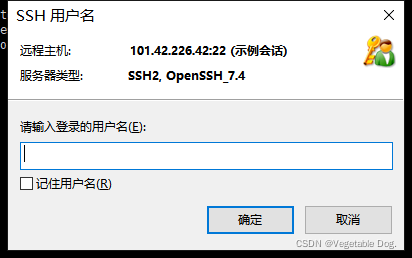
输入用户名root后,继续在弹出页面输入密码
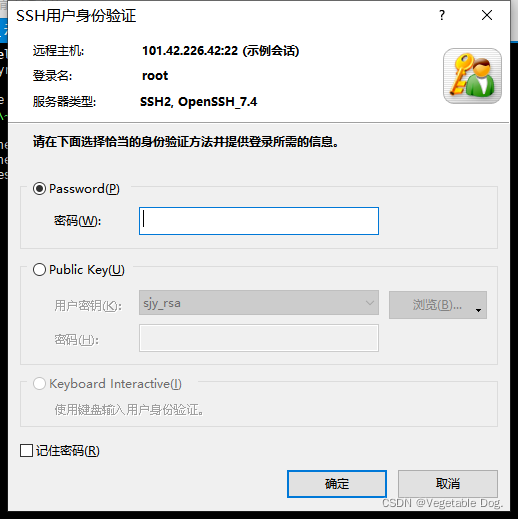
接着成功进入程序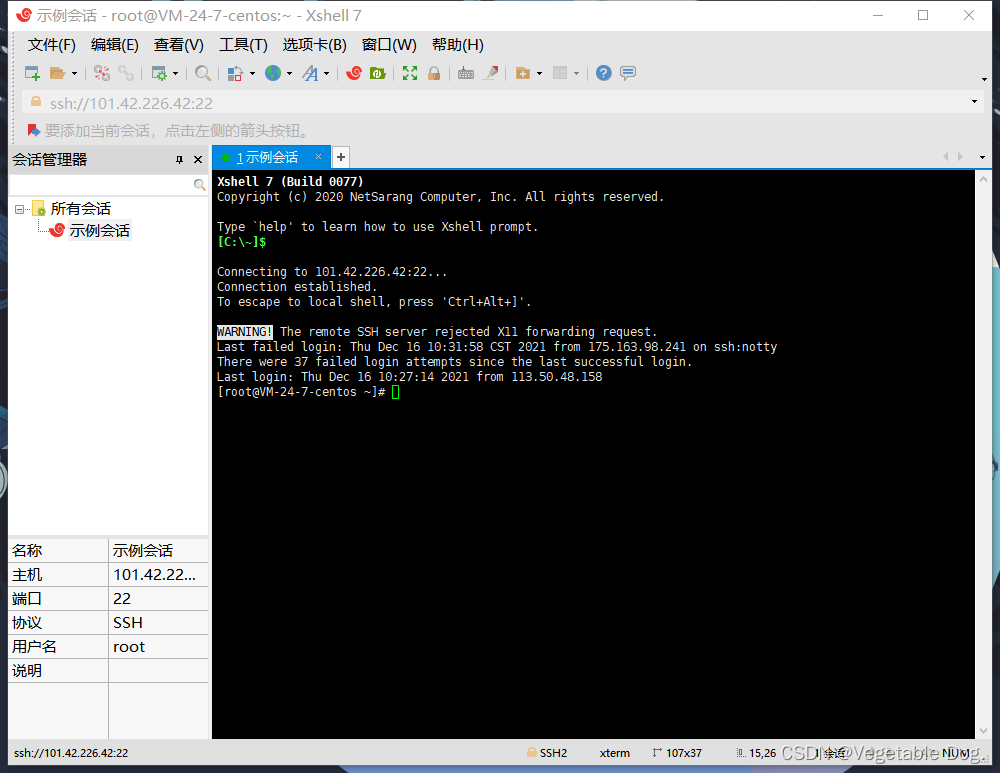
版权声明:本文为weixin_44587820原创文章,遵循CC 4.0 BY-SA版权协议,转载请附上原文出处链接和本声明。