SMB扫描设置时不象FTP扫描那样需要配置FTP服务器,扫描文件时也只需在文印设备端进行操作即可将扫描件保存至设置好的电脑端共享文件夹中,可以说是设置和操作都非常方便且应用广泛的扫描方式了。理光所有带网络接口的多功能复合机或者一体机都支持这种扫描方式,下面就以理光MPC2011为例来演示一下理光复印机设置SMB扫描的方法,其他型号的理光文印设备基本都可以参考本文的方法进行设置。
首先我们需要在电脑上设置一个共享文件夹并且给予相关权限,这个文件夹的设置方法请点击下面的链接参考往期文章:
Win10系统设置SMB扫描如何设置共享文件夹
Win10系统设置SMB扫描如何设置共享文件夹
Win7系统设置SMB扫描时共享文件夹的设置方法
Win7系统设置SMB扫描时共享文件夹的设置方法
共享文件夹设置完成之后就可以在电脑的浏览器地址栏输入复印机的IP地址访问WIM页了,如果不知道复印机的IP地址,可以点击下面的链接参考往期文章:
教你更改打印机驱动的IP地址
教你更改打印机驱动的IP地址
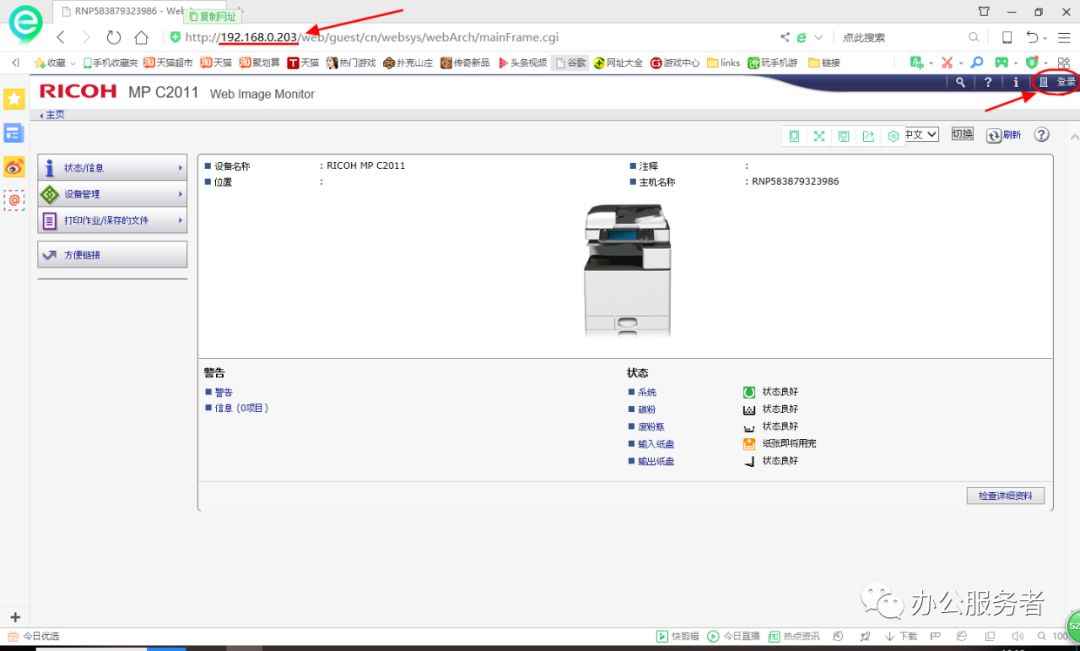
打开后的WIM界面如下图,这里我们先点击右上角的“登录”,(下面的图片内容如果看不清可以点击图片放大查看):
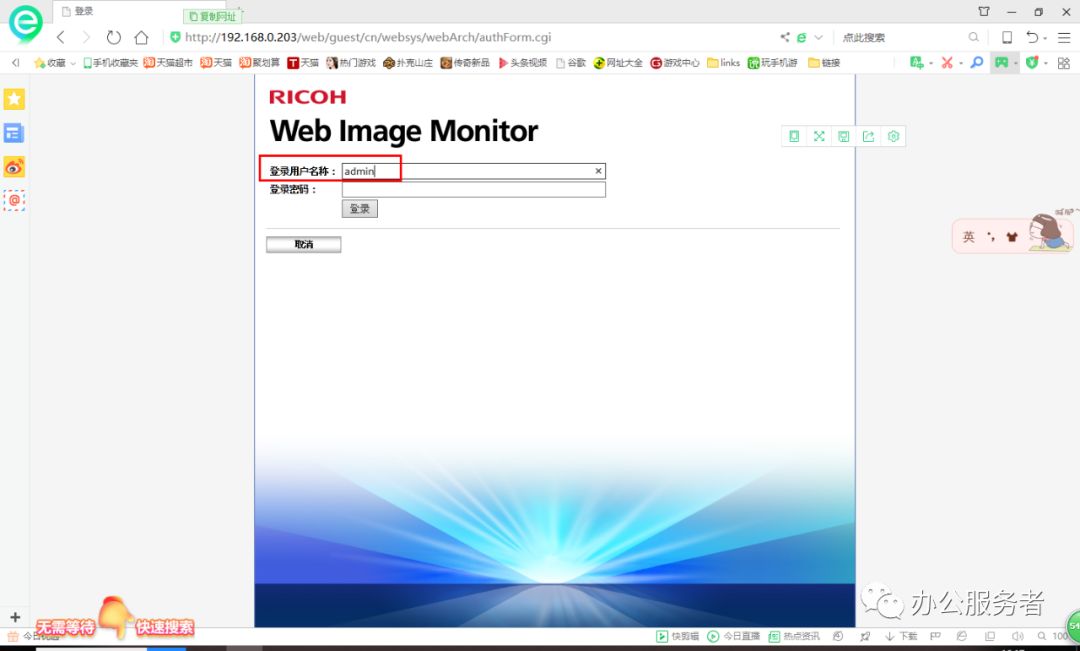
由于设置必须以管理员的身份进行操作,这里我们在“登录用户名称”处输入管理员账户“admin”,登录密码通常为空,直接点登录就可以了,但如果管理员密码已设置为非空密码,请输入正确的管理员密码进行登录。
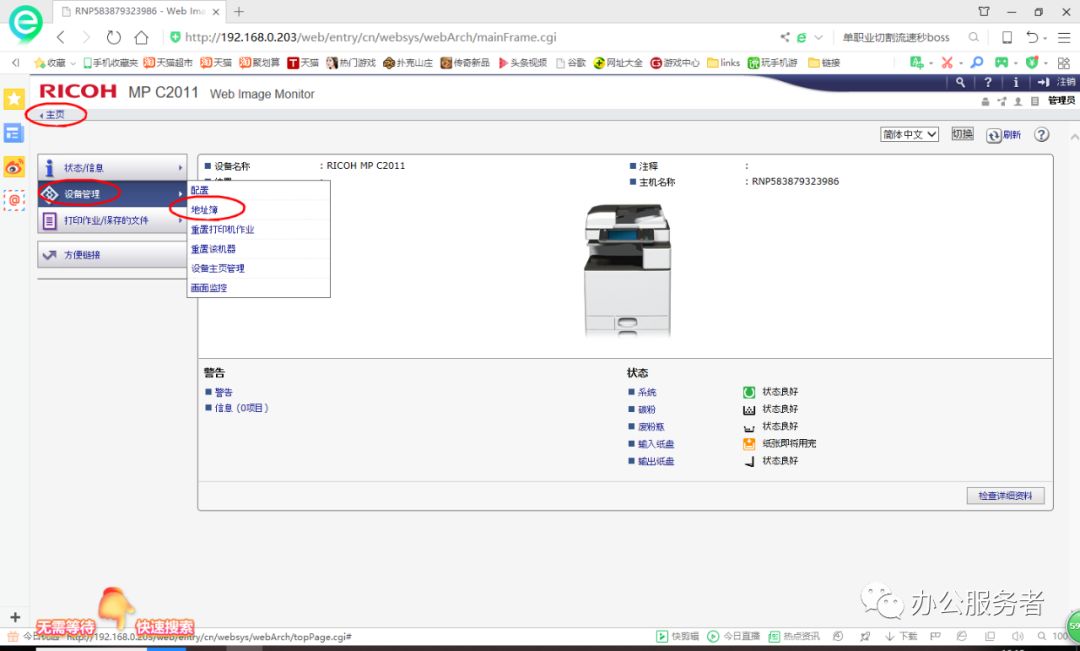
登录后先点击“主页”,然后将鼠标放到“设备管理”处,在弹出的菜单里面点击“地址簿”:
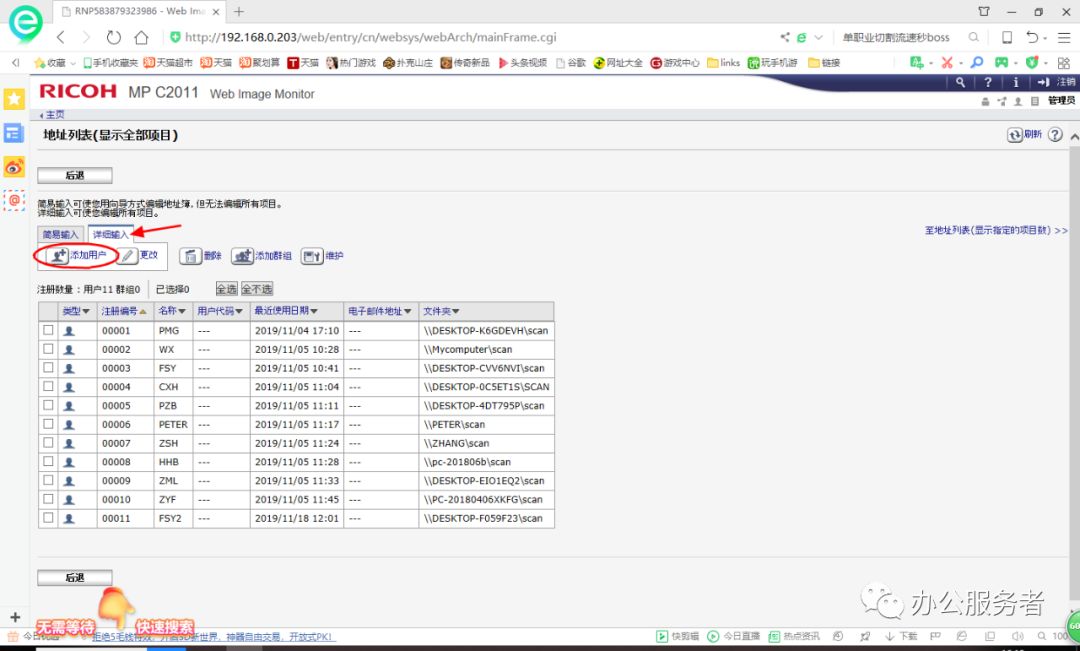
接下来弹出的界面就会显示地址列表,这里先点击“详细输入”,然后再点击“添加用户”:
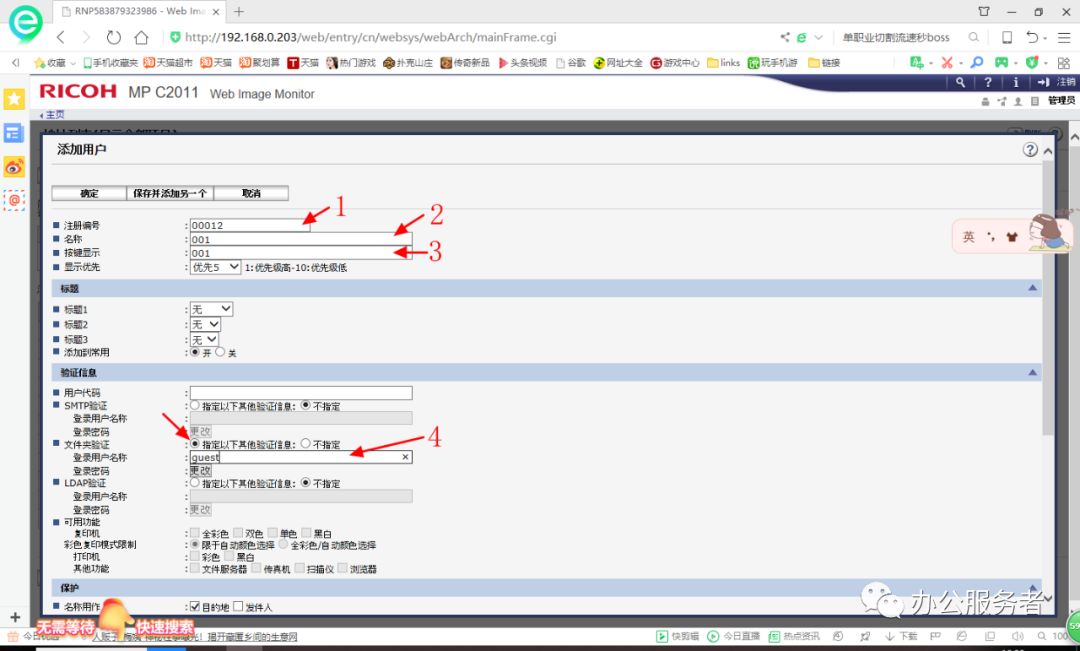
在弹出的“添加用户”界面中,第1项“注册编号”是必须设置的,而且不能与已设置的用户重复使用同一编号,在下拉列表里面选一个未使用的即可;第2、3项设置的是用户名称和按键显示名,这里可以设置为中文、英文或者数字;第4项“文件夹验证”需要先将“指定以下其他验证信息”前面的单选框选中,然后在“登录用户名称”一栏中输入“guest”或者“administrator”,由于我们前面已经将共享文件夹的密码保护关闭,这里密码不需要更改,这一页的其他选项也保持默认即可:
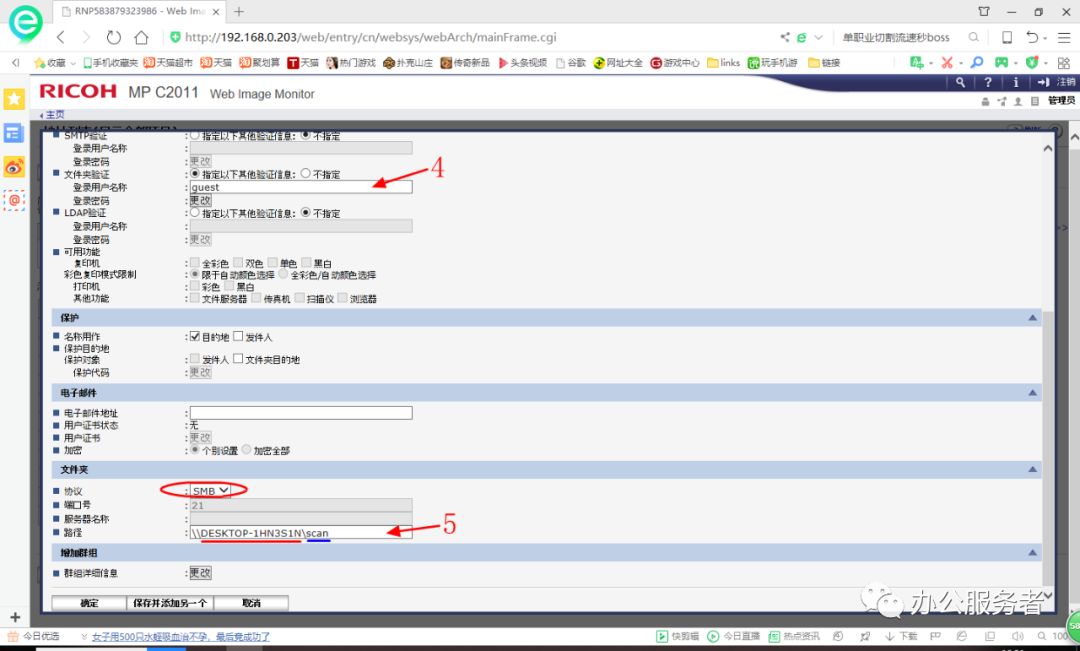
将页面下拉之后就来到了下图的界面,这里需要先将“协议”设置为“SMB”,“路径”那一栏先输入两个“\”(这个符号一般在键盘的回车键上方),然后输入计算机名或者IP地址(如果你的电脑是固定IP地址才可以填IP地址),然后再输入一个“\”,最后输入之前设置好的共享文件夹名再点击“确定”即可。如果不知道计算机名或者IP地址,请点击下面的链接查看往期文章:
设置SMB扫描时需要用到的计算机名或IP地址的查找方法
设置SMB扫描时需要用到的计算机名或IP地址的查找方法
至此,全部设置就完成了,正常情况下这样设置过后是可以扫描成功了的,但由于各人电脑的操作系统不尽相同以及权限或相关系统模块被精简等原因,也有一定概率按照本文设置之后还是会扫描失败,后续会写一篇关于出现扫描失败时的应对方法的文章,敬请关注!
另外,需要注意的是在WIM界面中进行设置的时候,复印机那边不能有任何操作或者作业,不然设置完成后点击“确定”时会报错,而且设置项不会被保存。
如果您看了本文之后还有什么疑问的话,欢迎留言交流!