1.并行多图
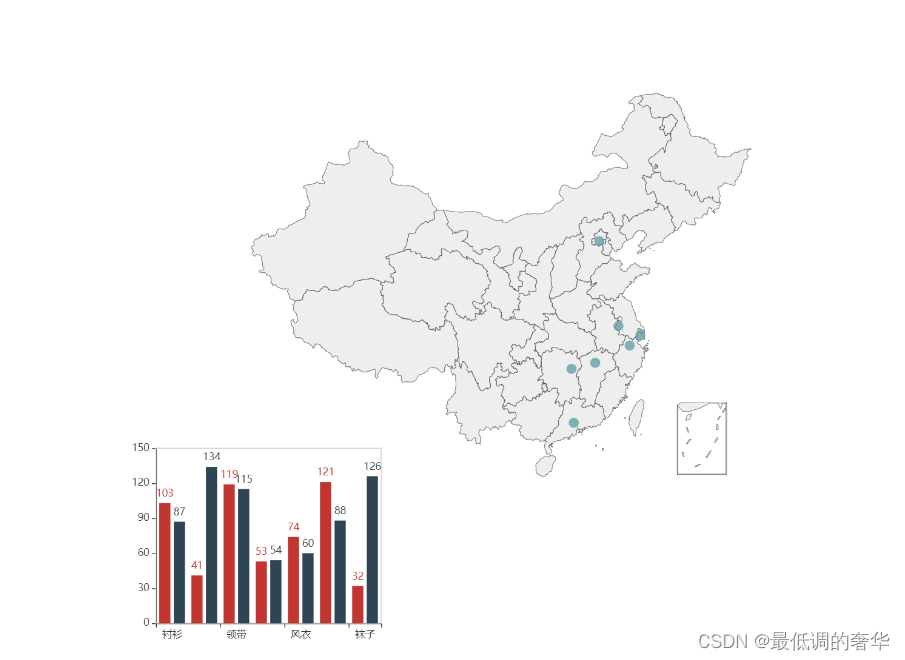
from pyecharts import options as opts
from pyecharts.charts import Bar, Geo, Grid
from pyecharts.faker import Faker

bar = (
    Bar(init_opts=opts.InitOpts(width="200px",height="300px"))
    .add_xaxis(Faker.choose())
    .add_yaxis("商家A", Faker.values())
    .add_yaxis("商家B", Faker.values())
    .set_global_opts(legend_opts=opts.LegendOpts(pos_left="20%"))
)


geo = (
    Geo()
    .add_schema(maptype="china")
    .add("geo", [list(z) for z in zip(Faker.provinces, Faker.values())])
    .set_series_opts(label_opts=opts.LabelOpts(is_show=False))
    .set_global_opts(
        visualmap_opts=opts.VisualMapOpts(),
        title_opts=opts.TitleOpts(title="Grid-Geo-Bar"),
    )
)
grid = (
    Grid(init_opts=opts.InitOpts(width="900px",height="900px"))
    .add(bar,grid_opts=opts.GridOpts(pos_left="10%",pos_top="70%",pos_right='60%',is_show=True))
    .add(geo,grid_opts=opts.GridOpts(pos_left="30%",pos_top="20%"))
#     .add(bar,grid_opts=opts.GridOpts(pos_left="10%",pos_top="80%"))
)
# grid.render('多图布局.html')
grid.render_notebook()
- 可以修改’pos_left’,‘pos_top’,'pos_right’等这些参数修改图片的位置
2.顺序多图
- 上下滑动
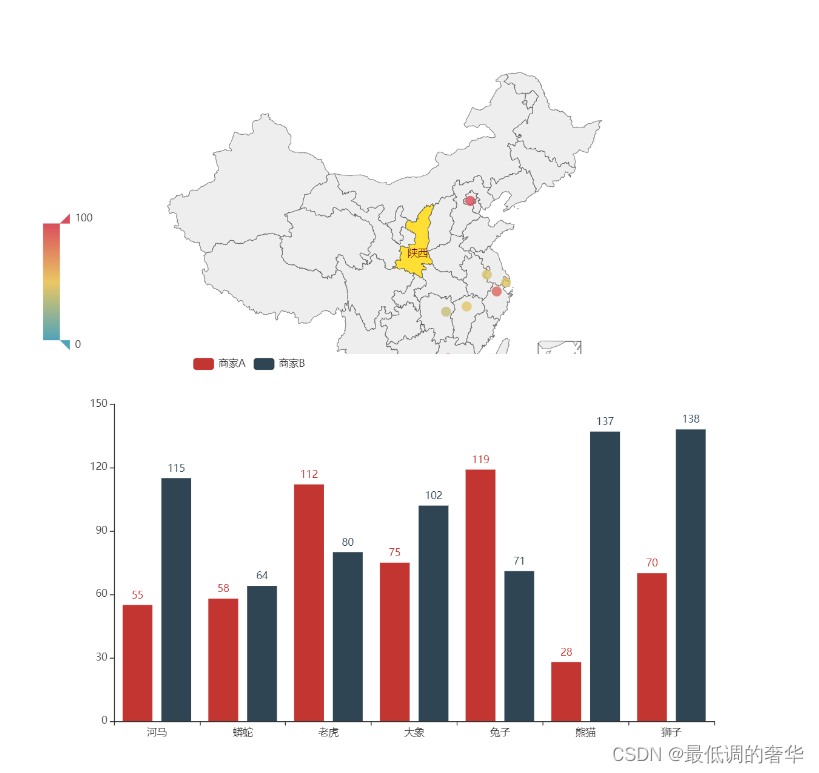
from pyecharts.charts import Page
- 需要导入上面的模块
page = (
    Page()
#     .add(bar)
    .add(geo)
    .add(bar)
)
3.选项卡地图
- 通过点击图表的名称切换图片
from pyecharts.charts import Tab
- 需要导入上面的模块
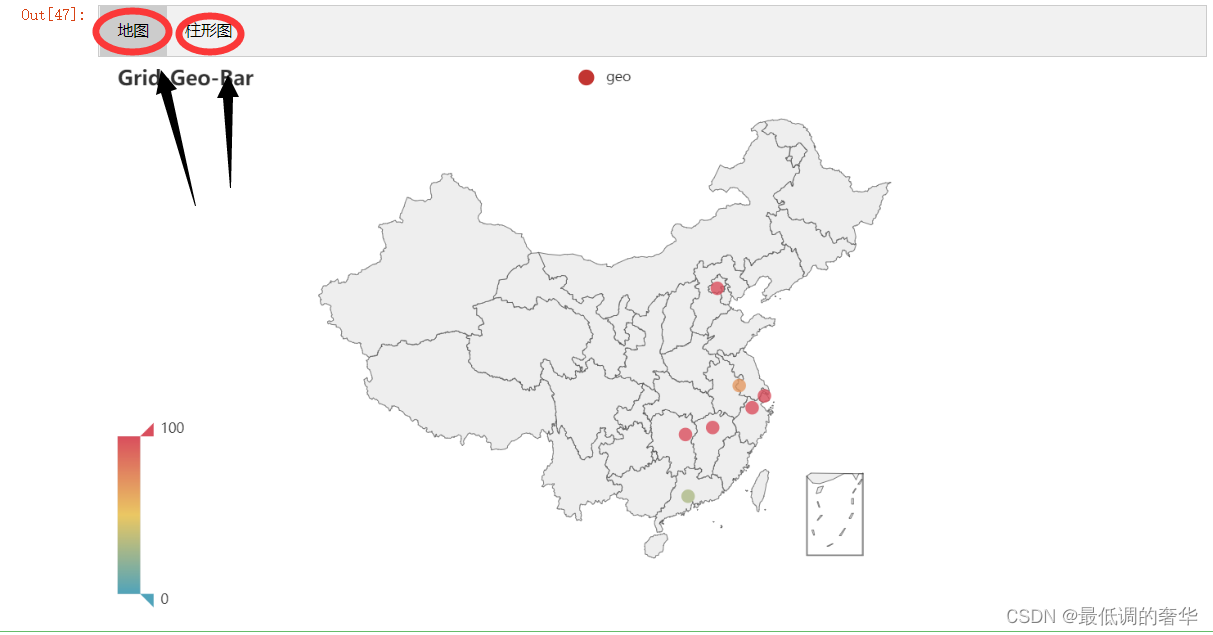
tab = (
    Tab()
#     .add(bar)
    .add(geo,"地图")
    .add(bar,"柱形图")
)
4.时间线轮播图
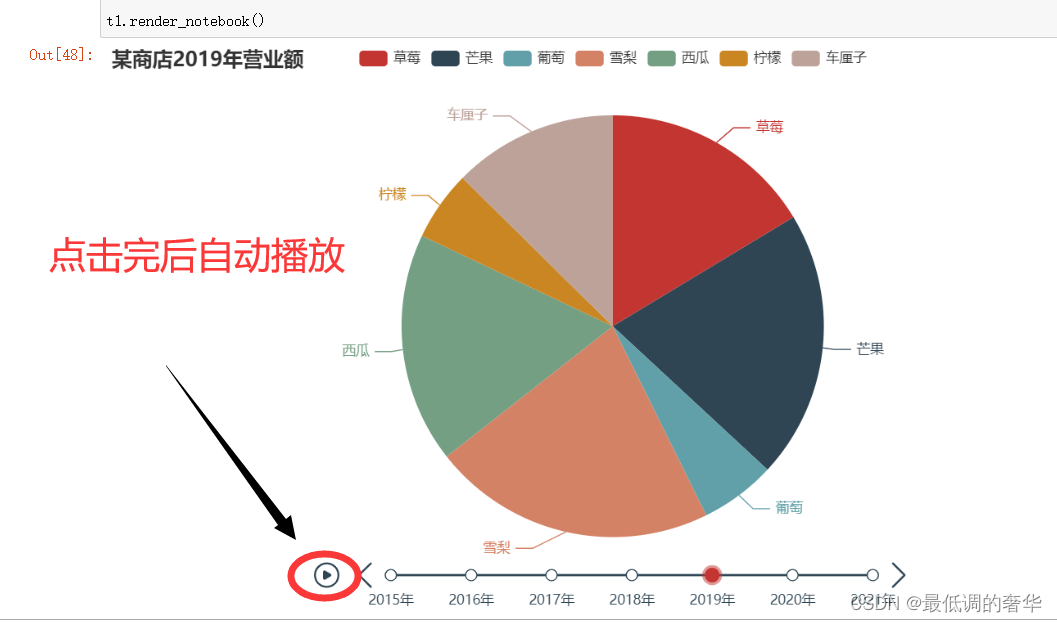
from pyecharts import options as opts
from pyecharts.charts import Pie, Timeline
from pyecharts.faker import Faker

attr = Faker.choose()
t1 = Timeline()
for i in range(2015,2022):
    pie = (
        Pie()
        .add("商家A",[list(z) for z in zip(attr,Faker.values())],)
        .set_global_opts(title_opts=opts.TitleOpts('某商店{}年营业额'.format(i)))
    )
    t1.add(pie,"{}年".format(i))

t1.render_notebook()
版权声明:本文为weixin_46700209原创文章,遵循CC 4.0 BY-SA版权协议,转载请附上原文出处链接和本声明。