VMware 14 安装Centos7虚拟机
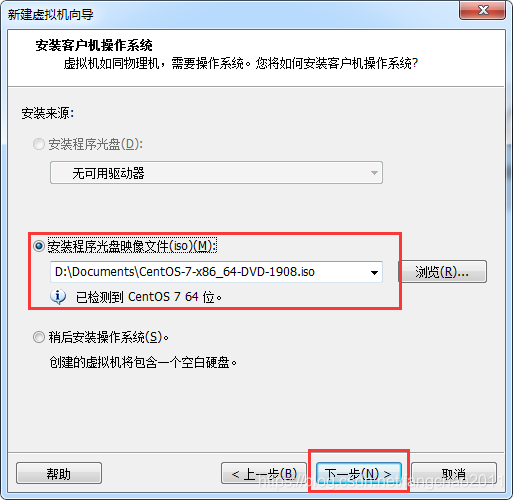
1、下载Centos7镜像
下载地址:
http://mirrors.nju.edu.cn/centos/7.7.1908/isos/x86_64/CentOS-7-x86_64-DVD-1908.iso
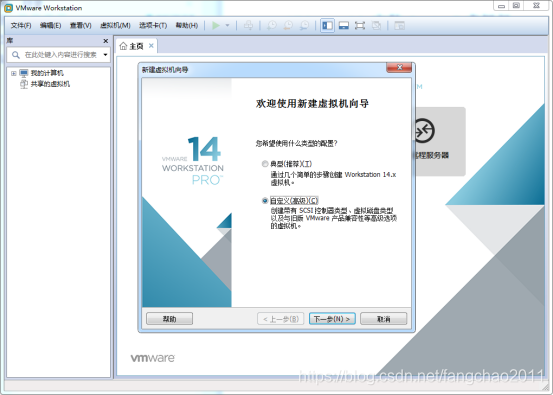
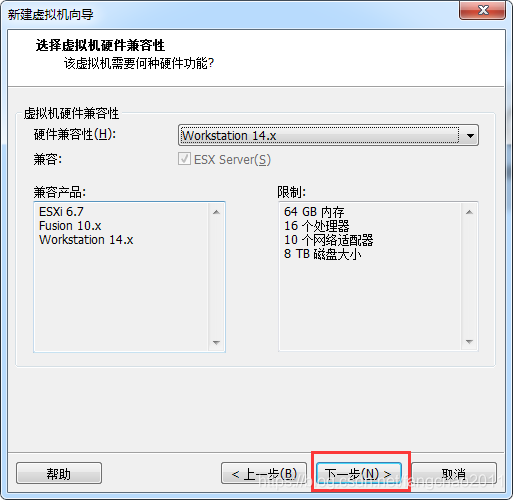
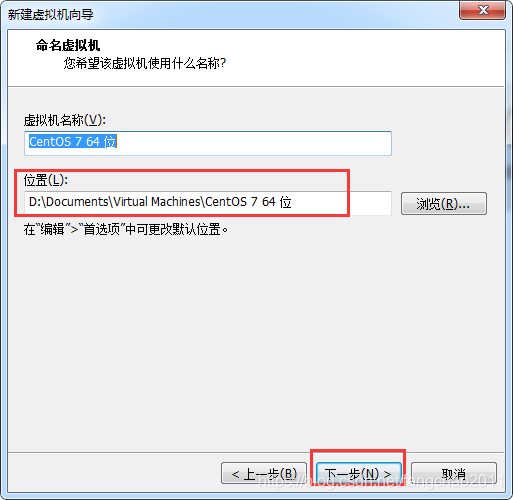
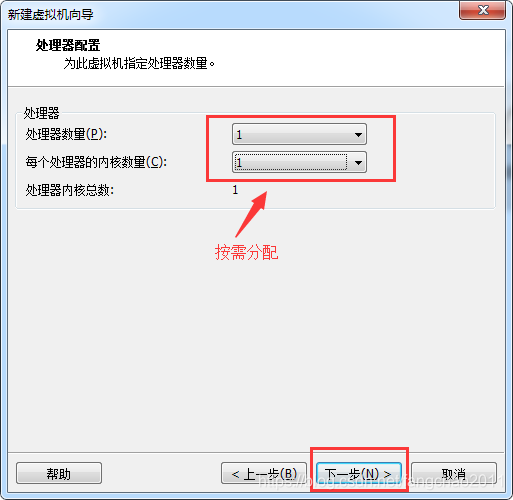
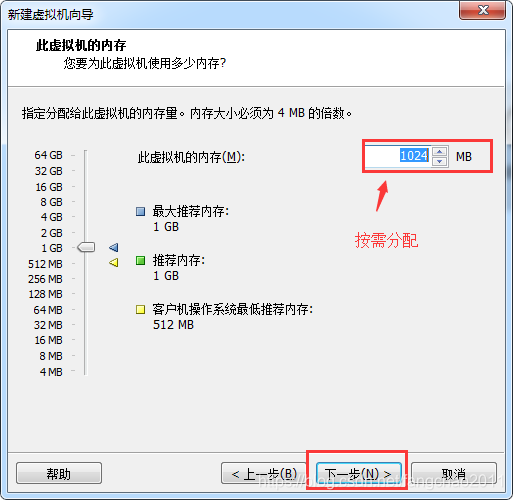
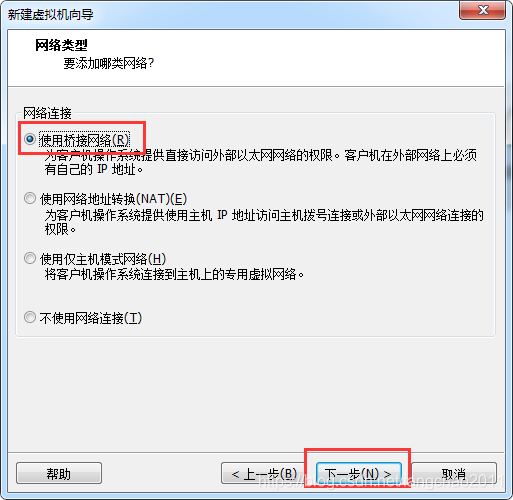
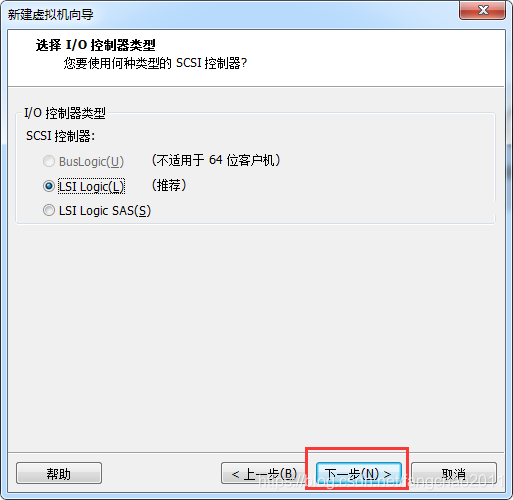
2、打开VMware 14 新建虚拟机–自定义模式
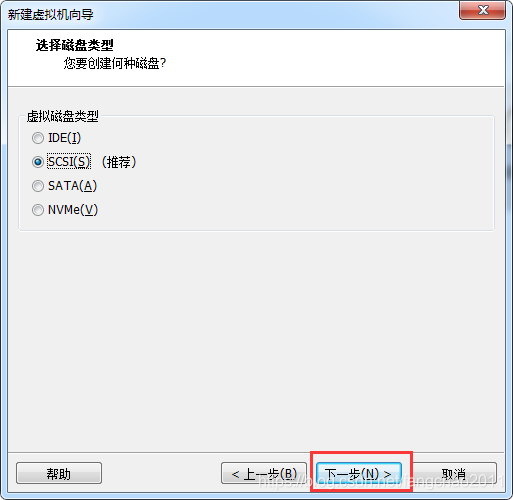
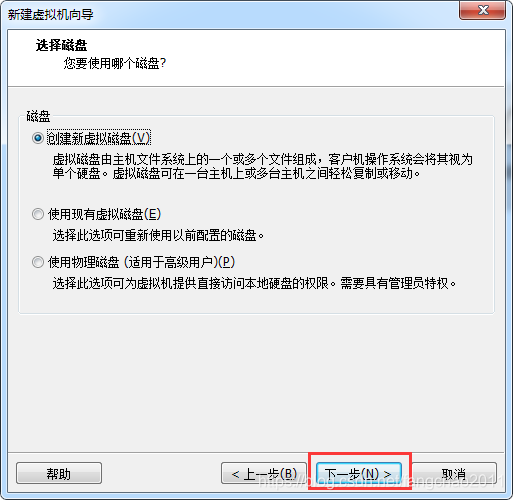
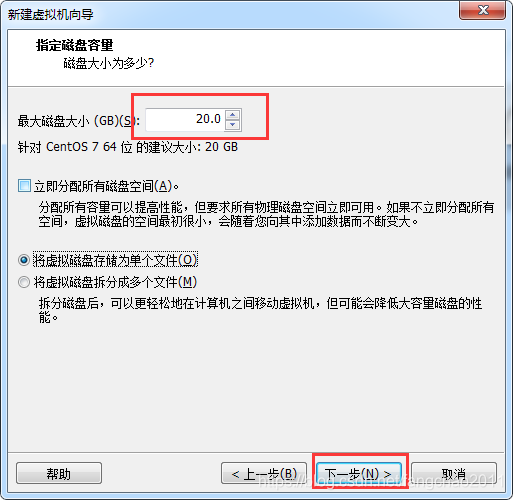
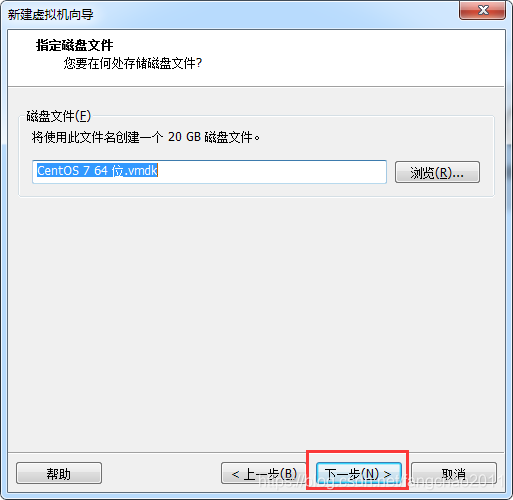
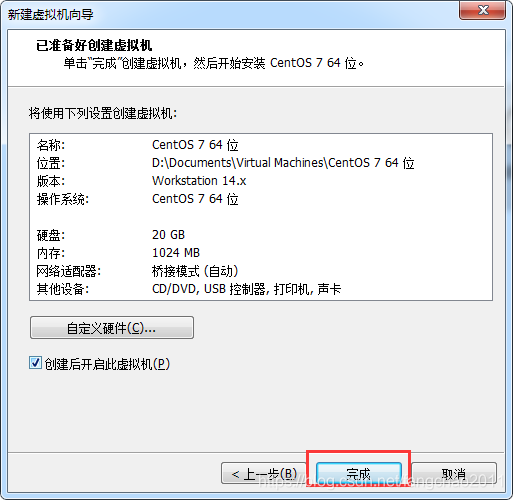
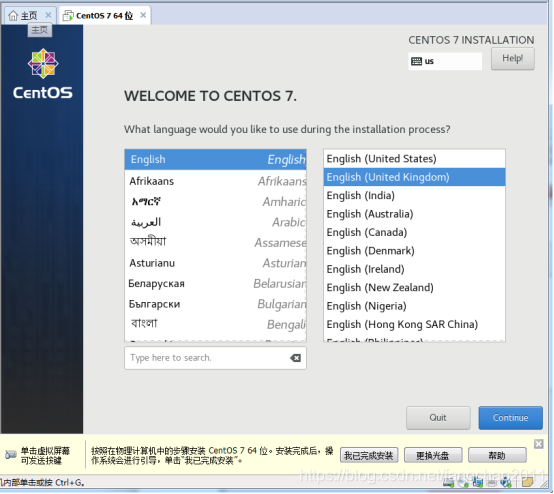
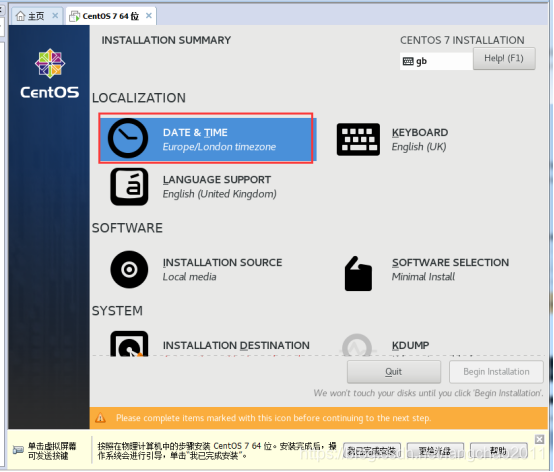
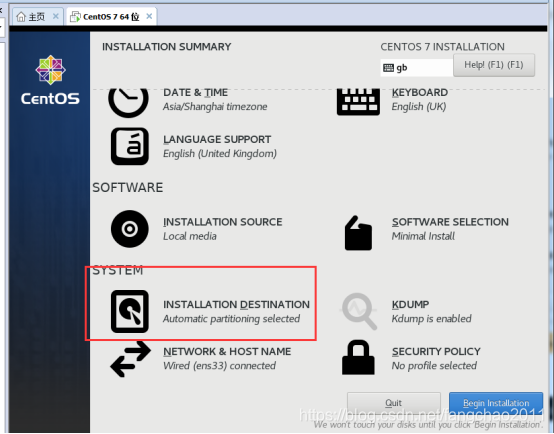
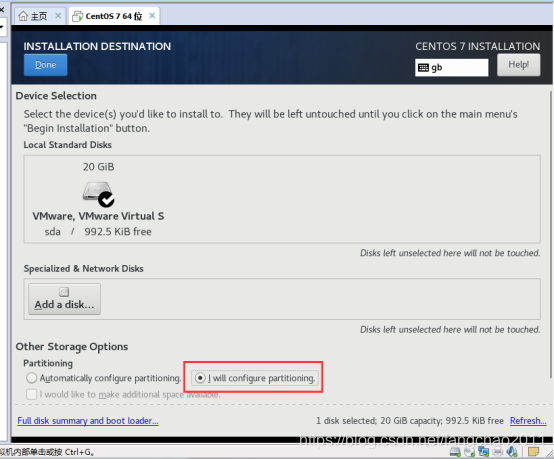
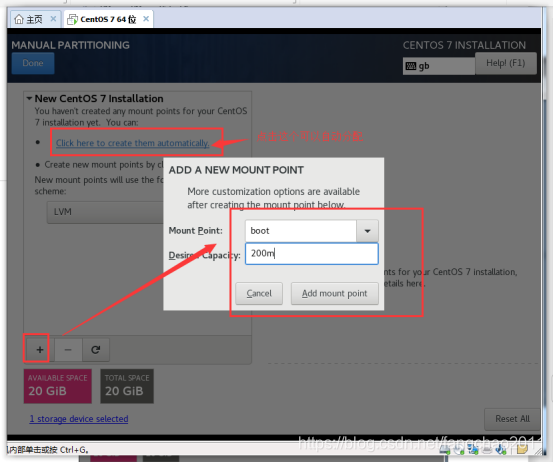
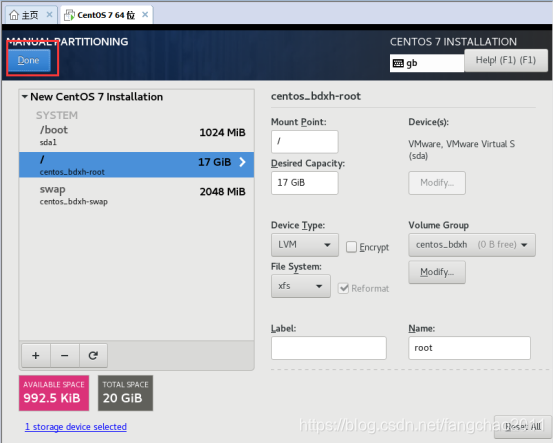
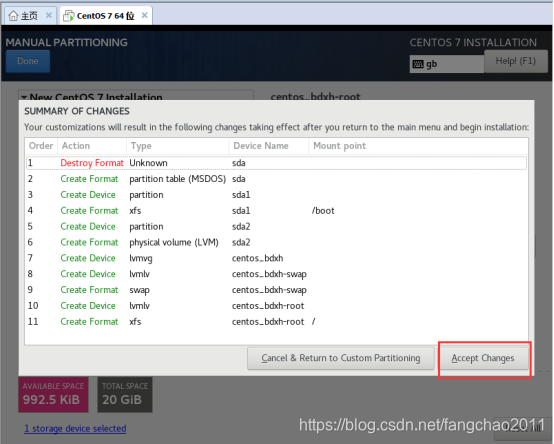
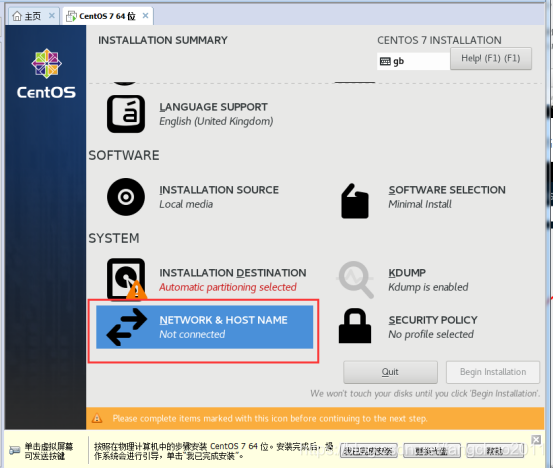
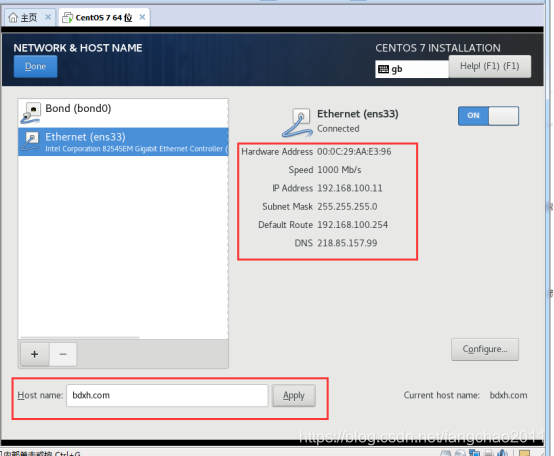
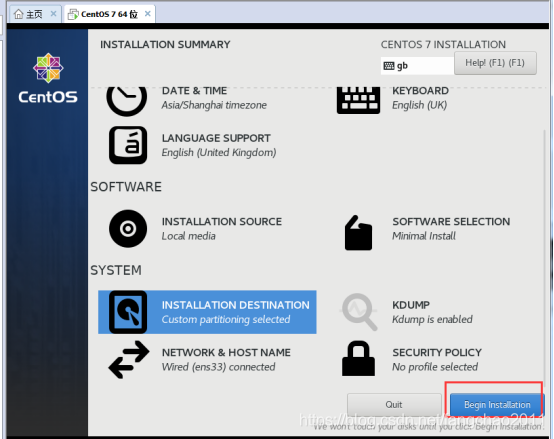
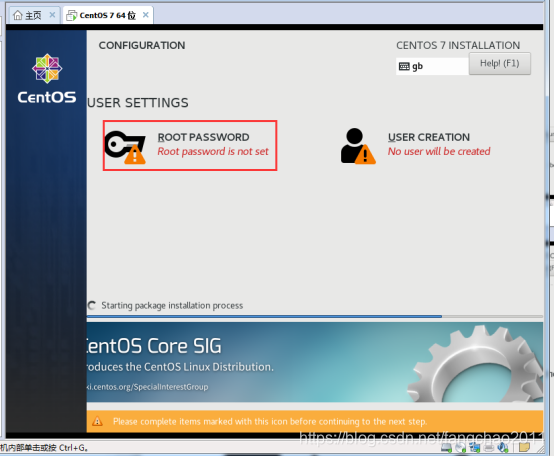
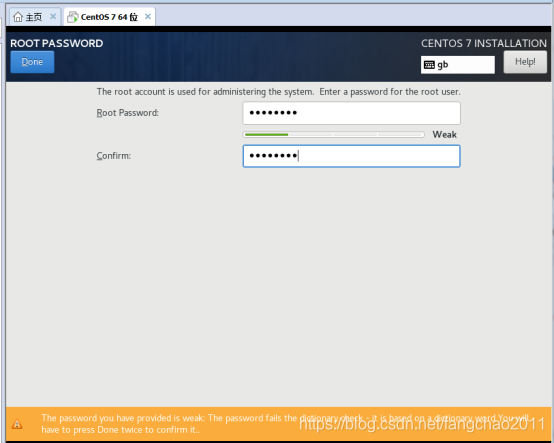
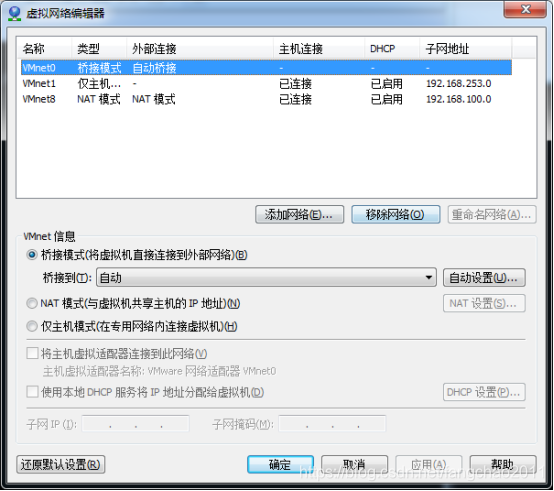
2、修改虚拟机静态IP
查看ip地址
ip addr
修改静态IP地址
vi /etc/sysconfig/network-scripts/ifcfg-ens33
BOOTPROTO=static
NOBOOT=yes
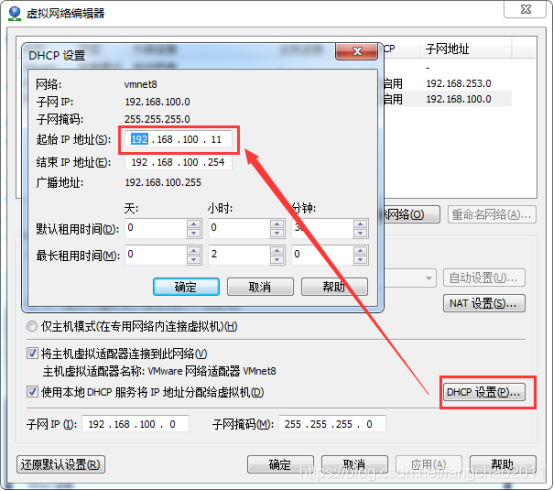
IPADDR=192.168.100.11
NETMASK=255.255.255.0
GATEWAY=192.168.100.254
DNS1=8.8.8.8
重启生效
reboot
完结
版权声明:本文为fangchao2011原创文章,遵循CC 4.0 BY-SA版权协议,转载请附上原文出处链接和本声明。