元器件的绘制
创建工程(AD19)
【文件】-【新的】-【项目】-【PCB工程】
【文件】-【新的】-【库】-【原理图库】
电阻电容电感类元件创建
设置栅格大小
【视图】-【栅格】-【设置捕捉栅格】
其值设为10mil
电阻

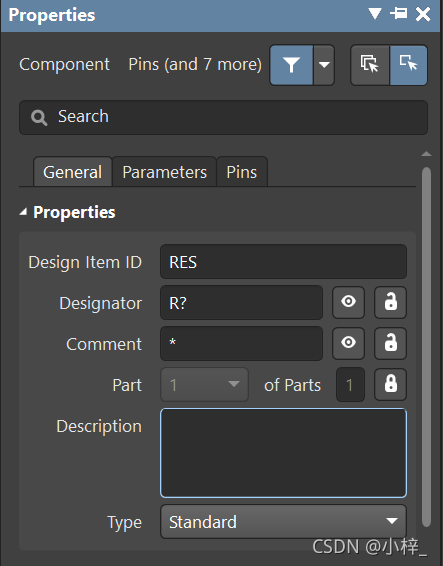
电容


电感


管脚
改变管脚长度
旋转管脚
鼠标左键选中管脚
【shift键】可复制管脚。
【x键】【y键】可分别实现对管脚的左右、上下对称旋转。
在元件上加管脚时,管脚上有四个点的一端(有电气属性)应朝外。
LED灯按键类元件创建
LED灯
绘制时选用多边形工具
【shift键】+【空格】:调整多边形角度
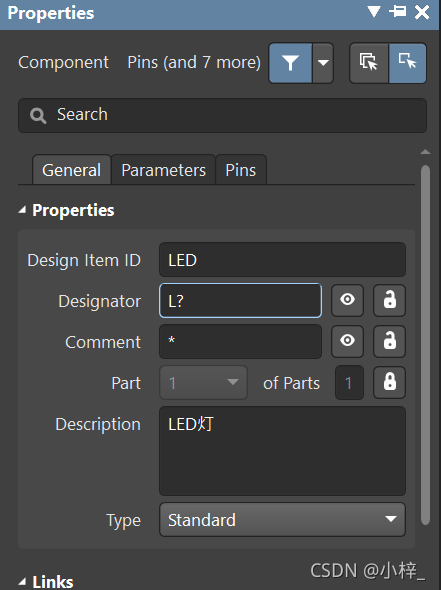
绘制实心三角形:
按键


IC芯片类元件创建
改变栅格颜色
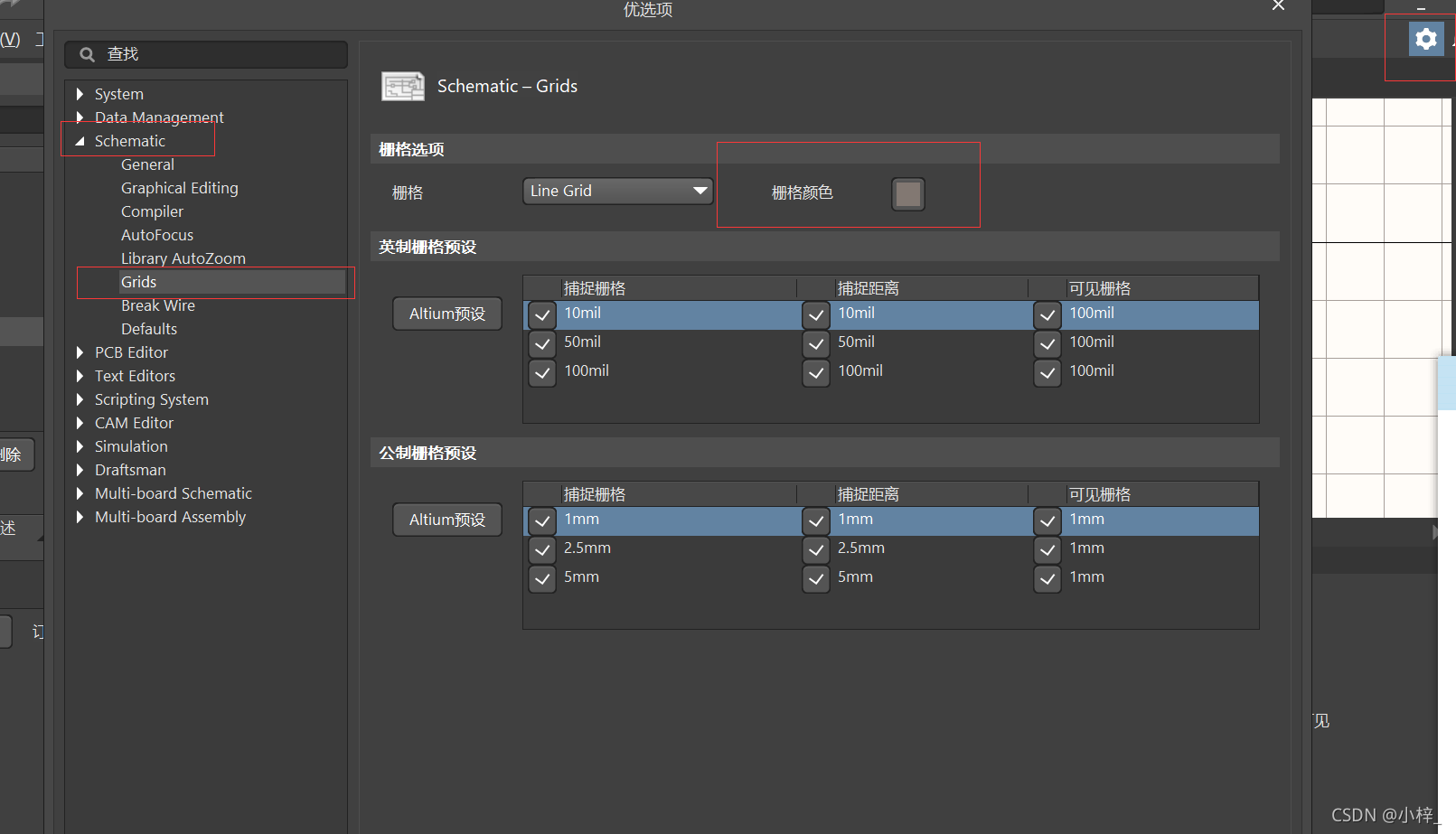
IC类芯片绘制(以STM32F103VET6为例)
选用矩形工具绘制,绘制好之后添加管脚即可。

阵列式粘贴
由于芯片类元件上加的管脚比较多,所以在具体操作时对其进行批量操作:
首先选中第一根管脚,将管脚号改成1,按【ctrl】+【C】进行复制。在进行【编辑】-【阵列式粘贴】,在接下来的页面中修改你所需要复制的管脚数并修改复制方向。
如果是从上往下复制,垂直的间距前应加负号。若是从右往左复制,垂直间距改为0,水平间距前加负号。
最终效果如下:
负信号
在添加管脚名称时可能会遇到以下情况:
解决方法如下:
输入管脚名称时要在每个字母前加“\”,像这样:“\I\N\T”.
晶体类元件创建


接插件座子元件创建
耳机


麦克风


COM口

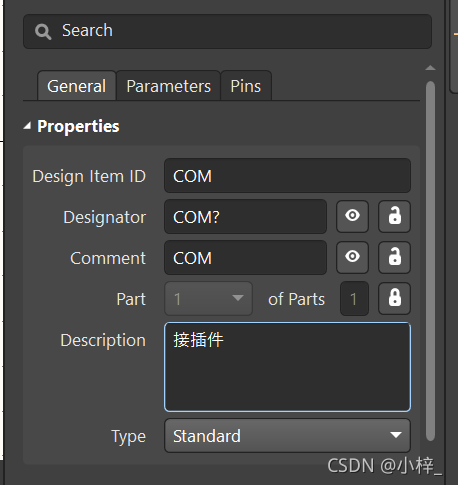
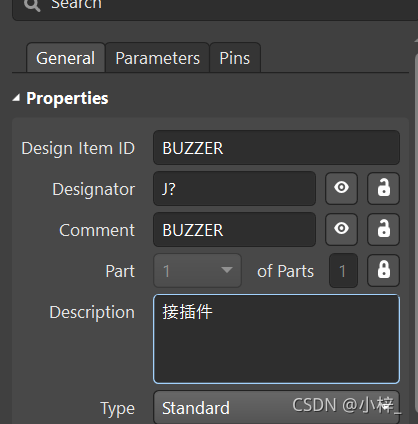
这里的Designator也可描述为:J?
蜂鸣器

其他座子
电源接口


开关


USB接口


网口


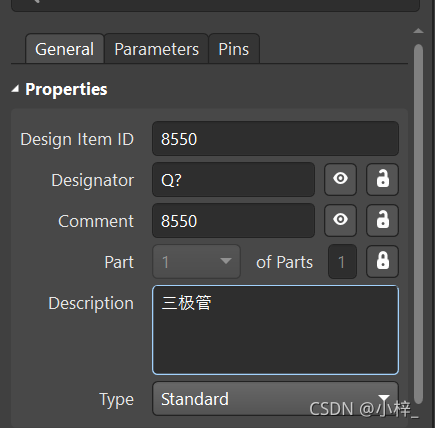
三极管

跳线帽


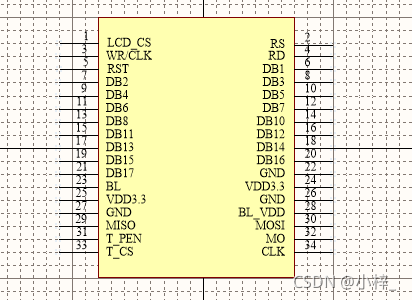
TFT-LCD

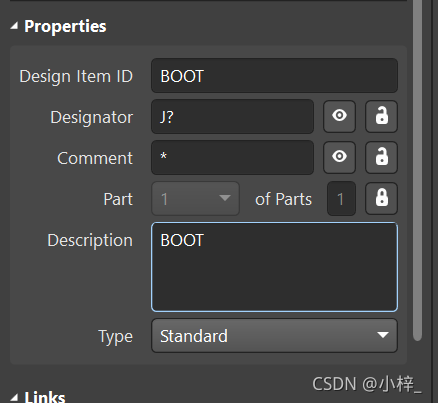
BOOT

SD


BT电源


版权声明:本文为qq_53100815原创文章,遵循CC 4.0 BY-SA版权协议,转载请附上原文出处链接和本声明。