1. 概述
安装jenkins需要有java的环境,因此需要先安装jdk。
2. 安装OpenJDK 11
2.1 安装JDK
# 更新apt
$ sudo apt-get update
# 安装
$ sudo apt-get install openjdk-11-jdk
# 查看JAVA版本
$ java -version
2.2 配置环境变量
# 修改系统环境变量
$ sudo vim /etc/profile
# 打开配置文件后添加下述条目:
JAVA_HOME="/user/lib/jvm/java-11-openjdk-amd64"
export JRE_HOME=$JAVA_HOME/jre
export CLASSPATH=$JAVA_HOME/lib:$JRE_HOME/lib:$CLASSPATH
export PATH=$JAVA_HOME/bin:$JRE_HOME/bin:$PATH
# 使能环境变量修改
$ source /etc/profile
3. 安装jenkins
3.1 导入秘钥
# 使用wget导入jenkins存储库密钥GPG:
$ wget -q -O - https://pkg.jenkins.io/debian/jenkins.io.key | sudo apt-key add -
3.2 添加存储库
# 将jenkins存储库添加到系统中
$ sudo sh -c 'echo deb http://pkg.jenkins.io/debian-stable binary/ > /etc/apt/sources.list.d/jenkins.list'
3.3 安装
$ sudo apt update
$ sudo apt install jenkins
3.3 查看jenkins运行状态
$ sudo systemctl status jenkins
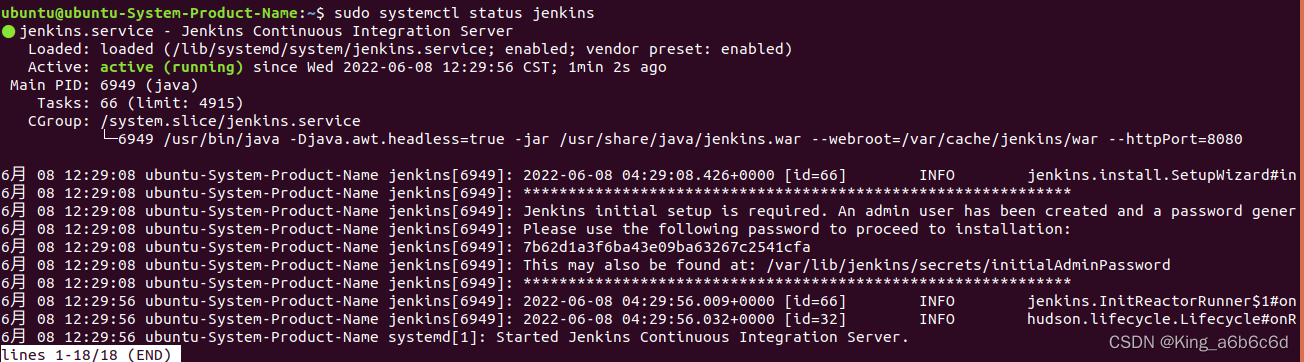
出现类似这样的画面就说明安装成功了。
4. 修改端口
我自己测试不需要修改也行,直接8080端口就能直接登录
4.1 直接通过指令进行修改
$ java -jar jenkins.war --httpPort=8080
4.2 通过修改配置文件修改端口
# 修改jenkins配置文件, 路径:
$ vi /etc/default/jenkins
5. 登录测试
5.1 获取登录密码
$ sudo cat /var/lib/jenkins/secrets/initialAdminPassword
5.2 登录
地址是服务器的IP,端口是上面前面指定的8080端口。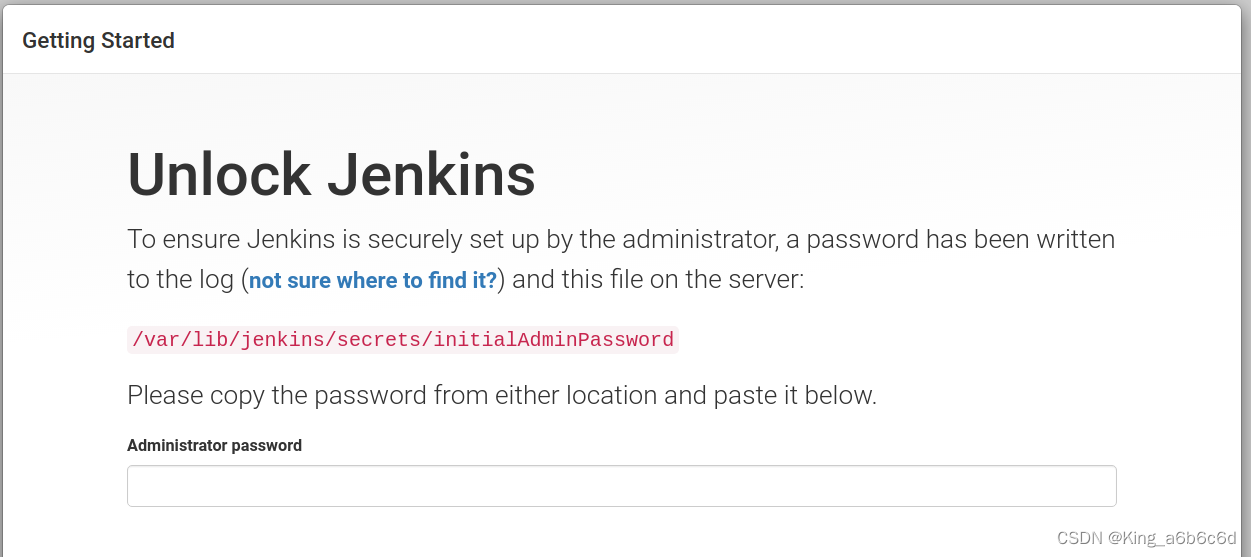
要求输入密码,输入上面获取到的登录密码即可登录。
5.3 安装推荐插件
选择安装推荐的插件: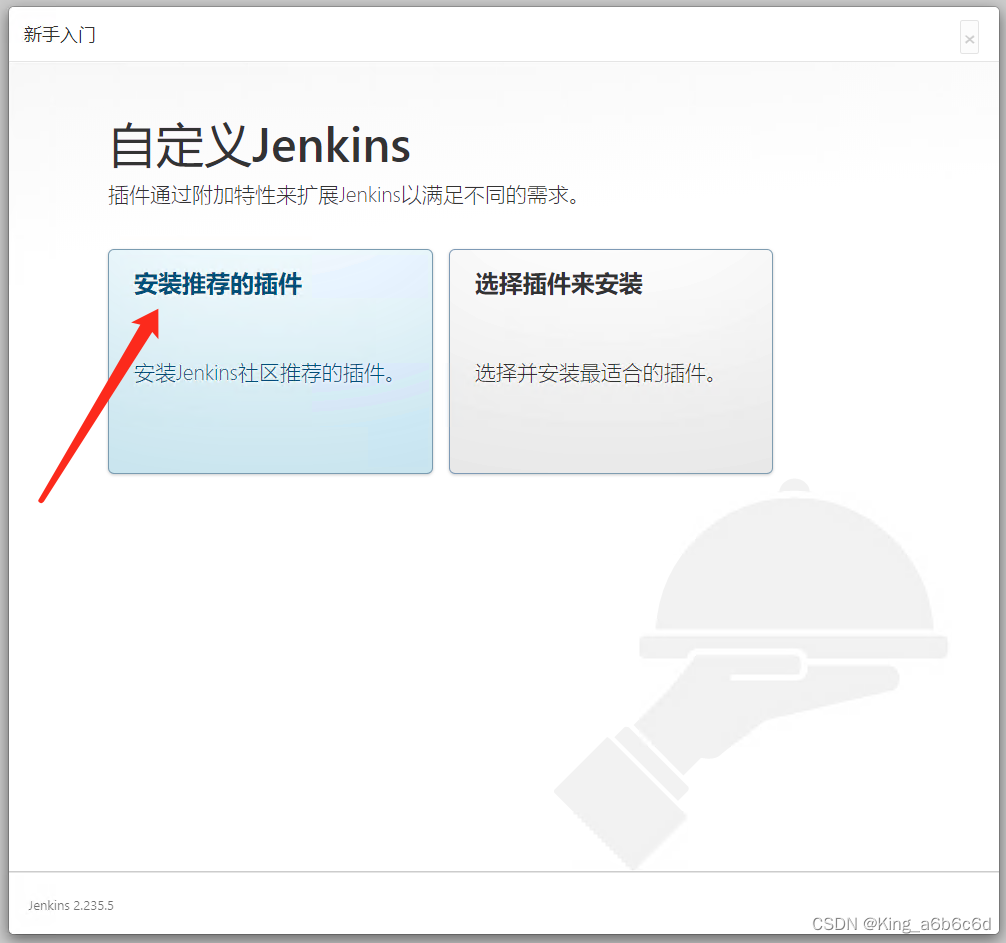
等待自动安装完成即可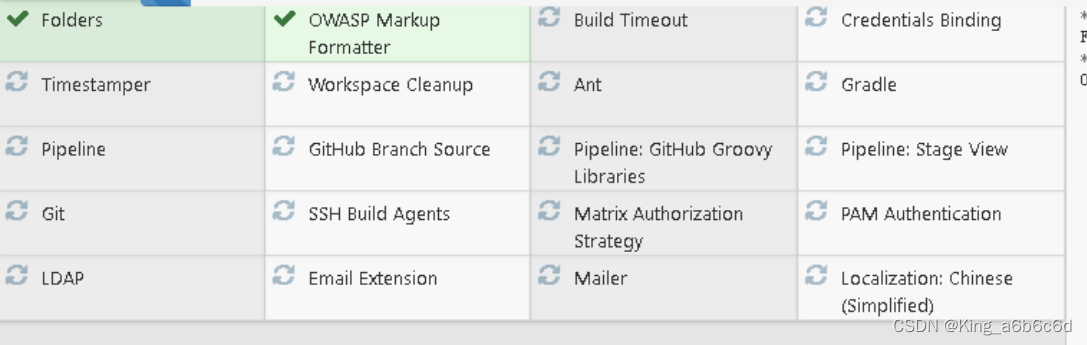
至此,jenkins安装完成。
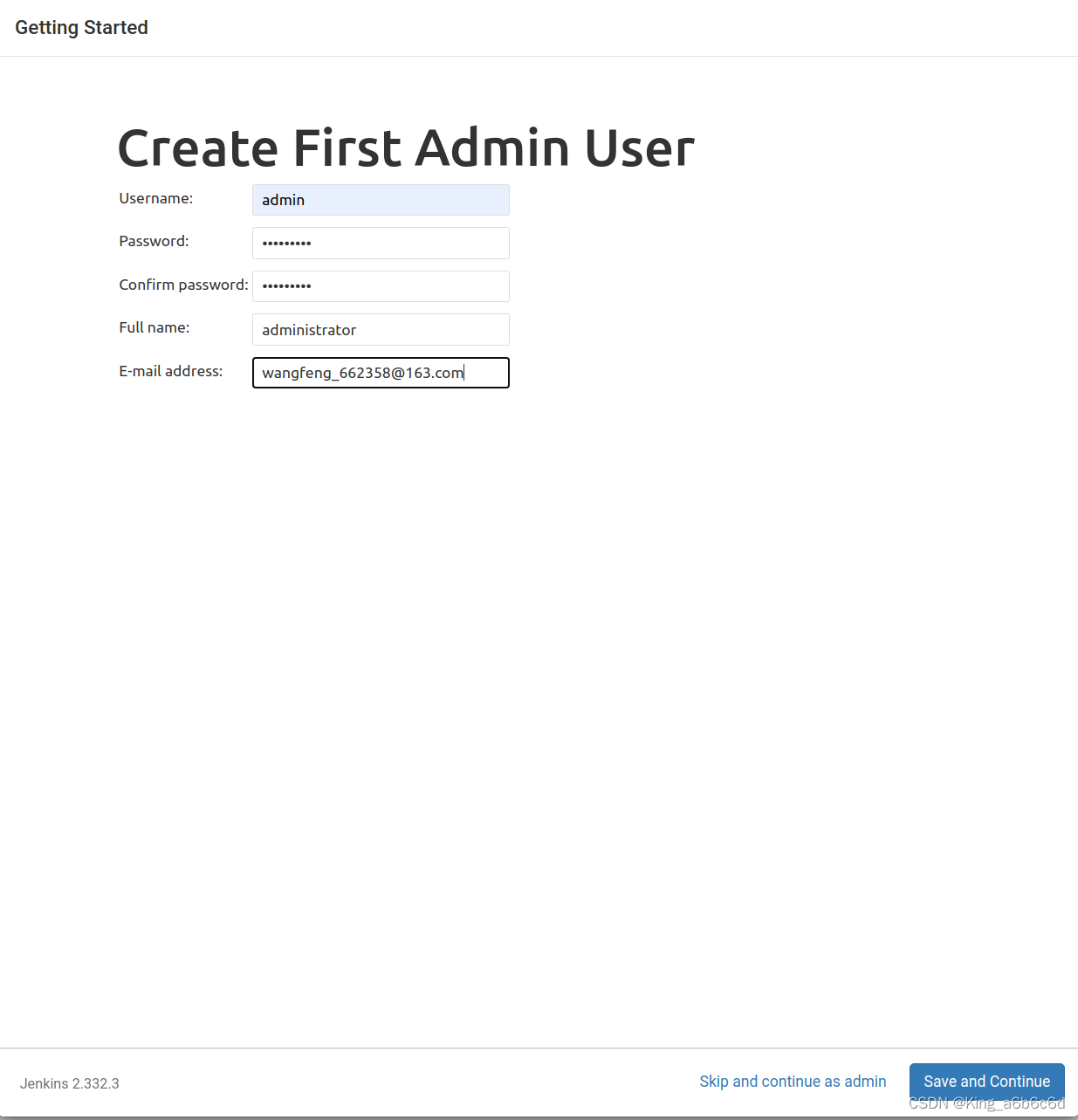
5.4 创建第一个管理员用户
上面安装完推荐插件之后会显示下面的界面,创建第一个管理员用户,直接输入相关信息进行创建即可。
Username: admin
Password: @W908164f
Confirm Password: @W908164f
Full name: administrator
E-mail address: wangfeng_662358@163.com
5.5 为实例设置URL
该字段将使用自动生成的URL填充。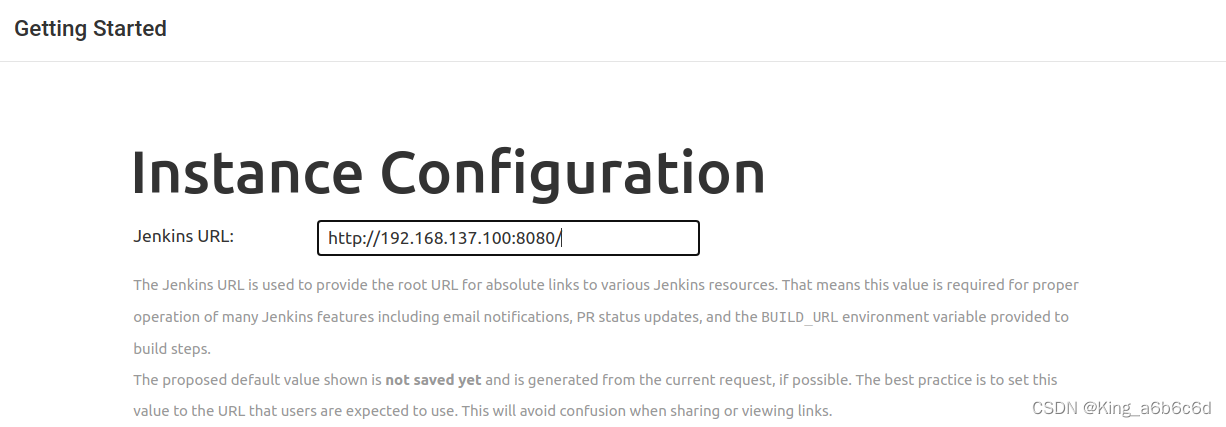
5.6 结束设置
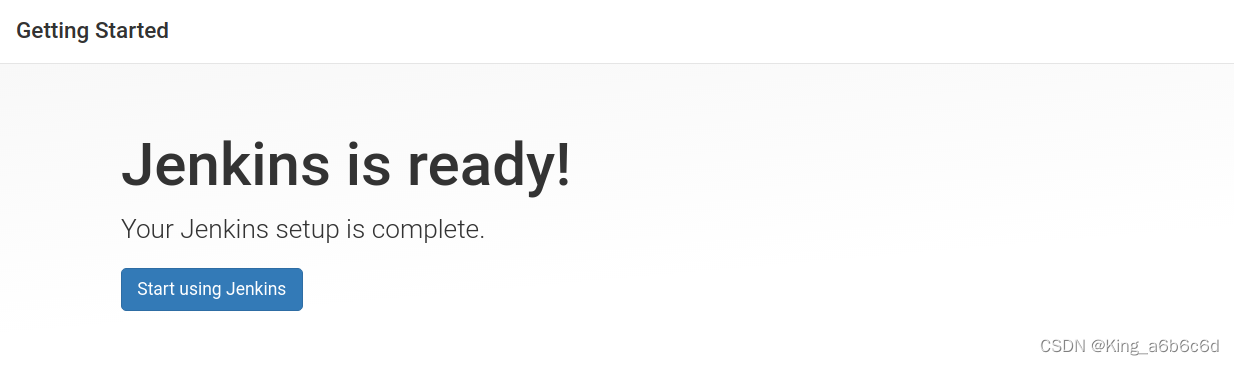
设置完毕将进入主界面:
将被重定向到以您在前面的步骤之一中创建的admin用户身份登录的Jenkins仪表板。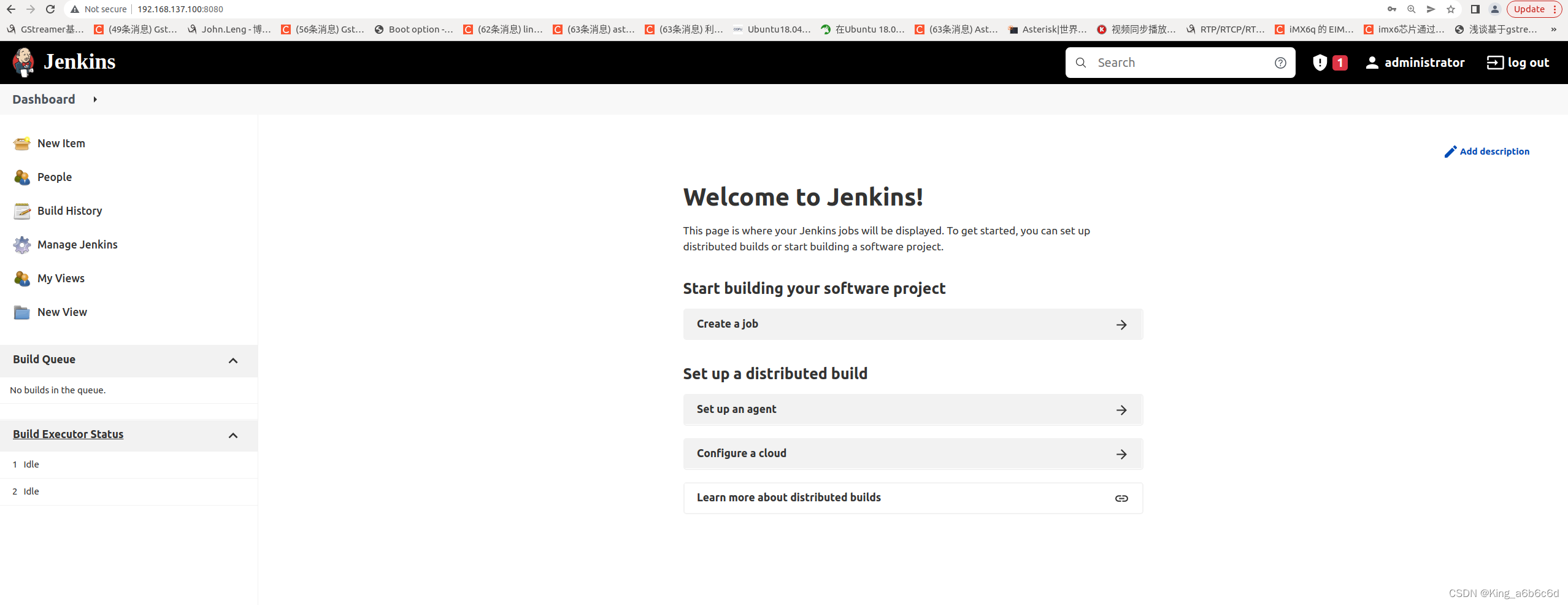
6. 开放端口
$ sudo ufw allow 8080
版权声明:本文为wf908164152原创文章,遵循CC 4.0 BY-SA版权协议,转载请附上原文出处链接和本声明。