pycharm版本2021.1.3
python3.9
安装
安装pyqt5,pyqt5-tools
- pip安装
tips:win+R 打开cmd,可以使用pip --version查看当前选择的pip安装目录,确认为该目录后 在cmd使用pip 安装 如下- 安装pyqt5:
pip install PyQt5下载速度贼慢pip install PyQt5 -i https://pypi.douban.com/simple豆瓣的镜像地址,加速下载,推荐使用
- 安装pyqt5的工具包:
pip install PyQt5-toolspip install PyQt5-tools -i https://pypi.douban.com/simple豆瓣的镜像地址,加速下载,推荐使用
- 安装pyqt5:
- 使用pycharm安装
例子: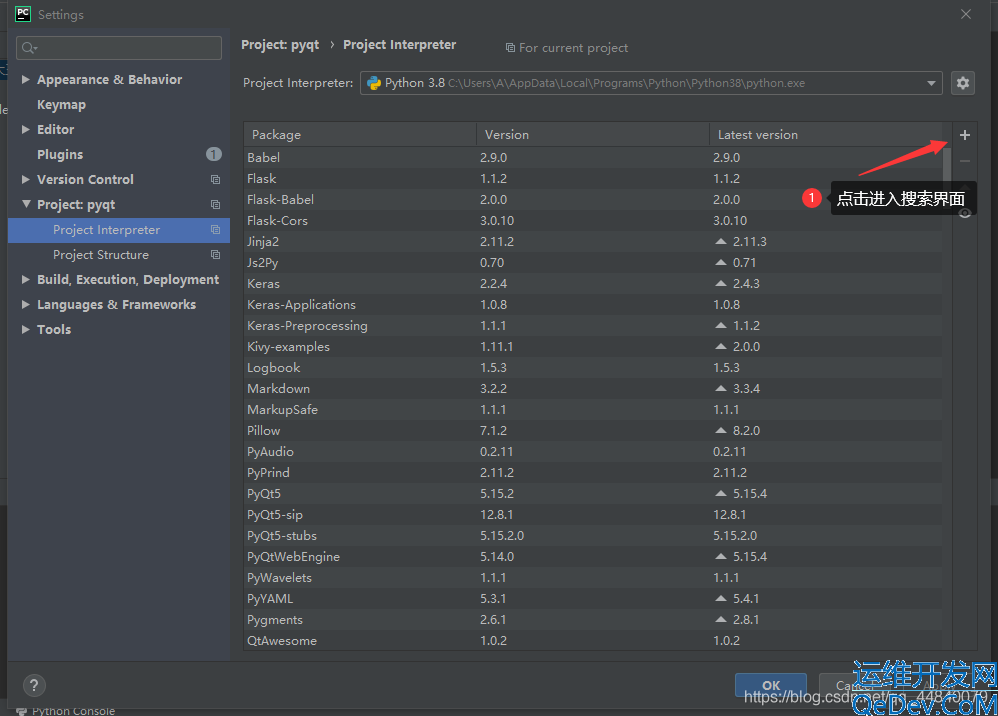
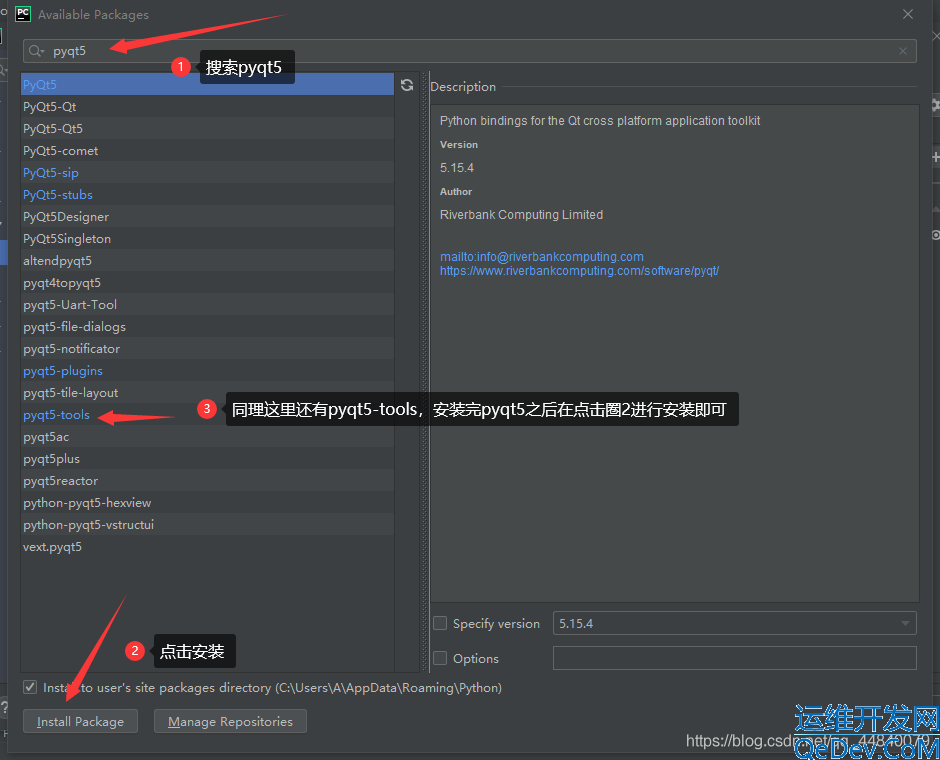
pycharm 配置 qtdesigner和 pyuic
记录一下designer.exe 和 pyuic5.exe 的路径,一会配置时要用到,路径查找方法:
- 打开python文件夹,找到
Scripts文件夹下的pyuic5.exe, 如果没有,可以在python文件夹中搜索。 - 打开python文件夹,找到
site-packages\qt5-applications\Qt\bin路径下的designer.exe, 如果没有,可以在python文件夹中搜索。还可能考虑本机是否安装了annoconda,导致安装在annoconda中的python内了,我就出现过这种情况,最后在~\Anaconda3\Library\bin\designer.exe找到了
pycharm中配置
打开pycharm,点击左上角 文件(file),选择设置(setting)。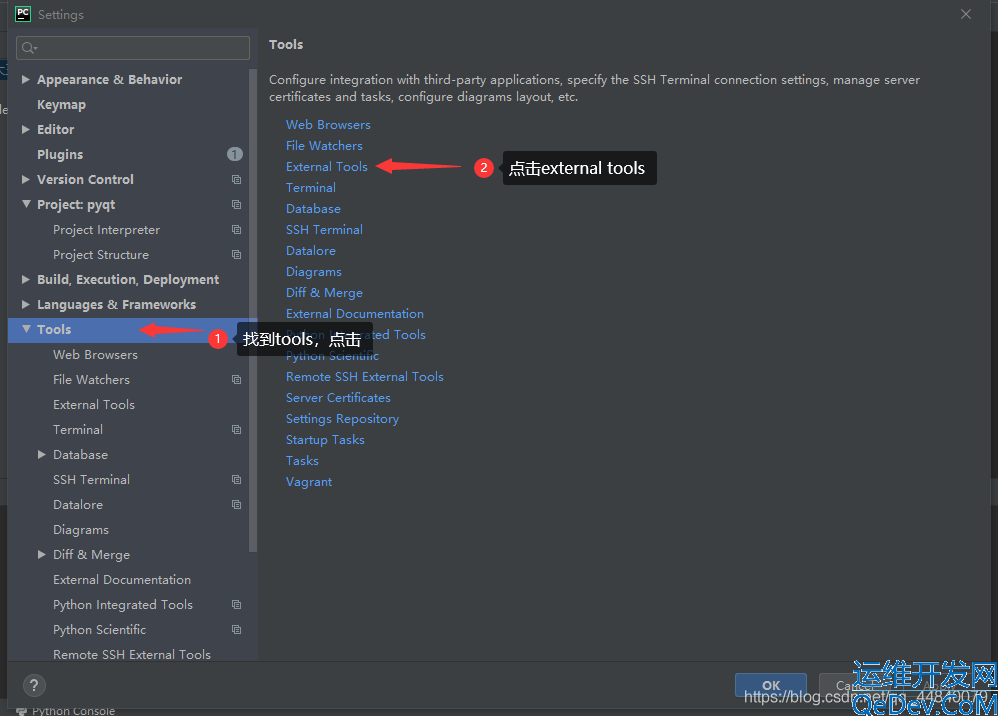
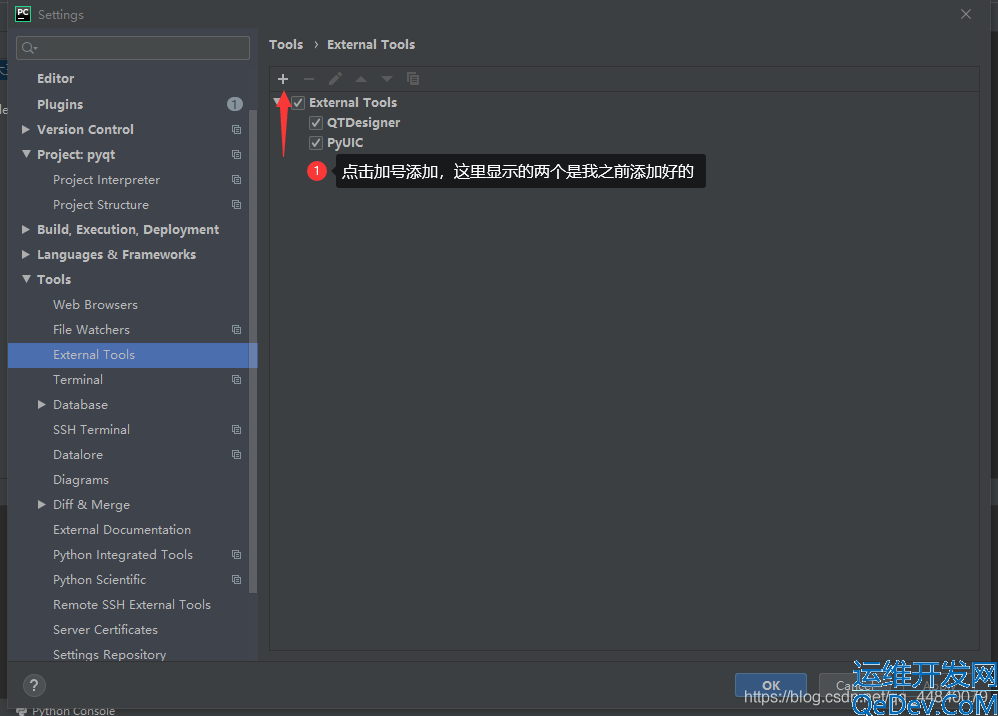
[外链图片转存失败,源站可能有防盗链机制,建议将图片保存下来直接上传(img-MNir9Rc6-1652492647441)(https://www.qedev.com/res/2021/04-17/10/qozarrffdqv.png)]
细节
- qtdesigner
Name: QtDesigner
Program: designer.exe所在目录
Working directory: $ProjectFileDir$
$ProjectFileDir$ 代表 在该项目文件下工作
2. pyuic
Name: Pyuic
Program: pyuic5.exe所在目录
Parameters: $FileName$ -o $FileNameWithoutExtension$.py
Working directory: $FileDir$
测试
- 在pycharm上方菜单栏找到 Tools 点开后 找到
External tools, 点击QtDesigner, 成功启动 QT - 在qt中随意生成一个ui文件,回到pycharm界面,在左侧菜单栏,右键点击该ui文件,选择
external tools, 点击Pyuic,可以看到成功生成.py文件
P.S. 如果pycharm菜单栏中没有Tools:
- File-Settings

- Menu and Toolbars 点击Main Menu下的任意一个,再点击加号
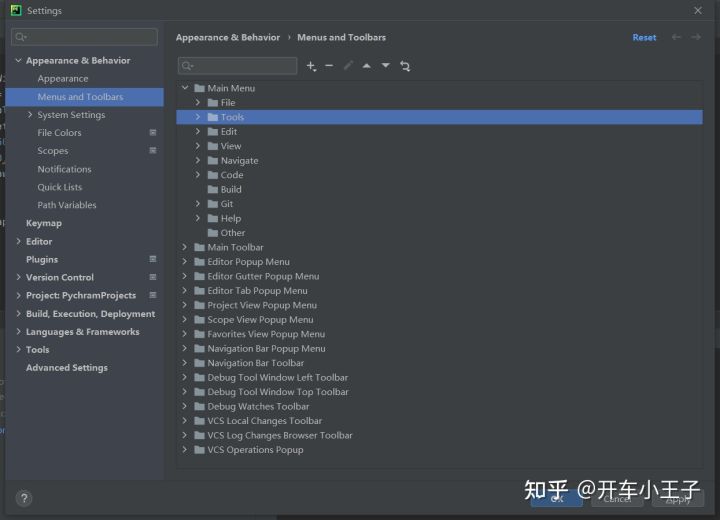
- 输入Tools 点击OK,成功添加
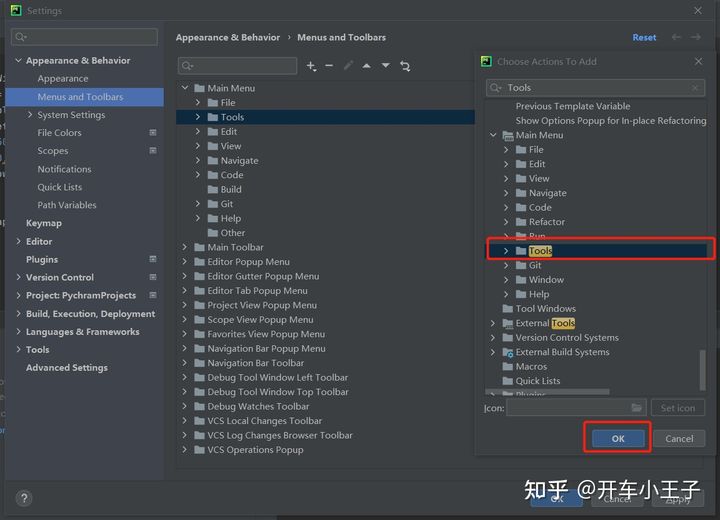
P.P.S 如果顶部Tools列表中没有找到External Tools选项
对项目文件夹右键即可出现External Tools
启动一次后,在顶部Tools列表中即可发现
版权声明:本文为m0_51711485原创文章,遵循CC 4.0 BY-SA版权协议,转载请附上原文出处链接和本声明。