引言:最近看了关于源码,里面就有这个函数,开始不懂,然后拖到了现在,发现还是不懂,于是今天索性弄她个干净利索,安排的明明白白。
1.首先就是模块函数的引入。
from PIL import Image, ImageDraw, ImageFont解释:其中image是用来读取图像、imagedraw用来绘图,也就是今天的主角,imagefont是用来调用字体。(首先对于我们之前没有见过的函数,通过这个函数的名称就能猜出个大概意思来!)
2.图像读取。
path=r'stt.jpg'
image = Image.open(path)
image.show()
显示效果:
原图显示
解释:使用imagedraw绘图好像必须使用这个函数,使用其他函数读取图像就会报错,如果使用其他函数读取,还需要转换(麻烦),小编这个也没弄明白,如果你们知道,想请教一下你们,记得评论告诉我哦!!!
3.绘图声明。
draw = ImageDraw.Draw(image)解释:有点类似于函数声明一样,告诉你就在这个图上绘图哦。
4.开始绘制。
1》绘制方框rectangle。(这个常用所以在第一位置)
代码:
draw.rectangle([250,250,500,500])
draw.rectangle([500,500,750,750,],fill=250)
draw.rectangle([250,250,750,750],width=20)
image.show()
显示效果:
画矩形框显示
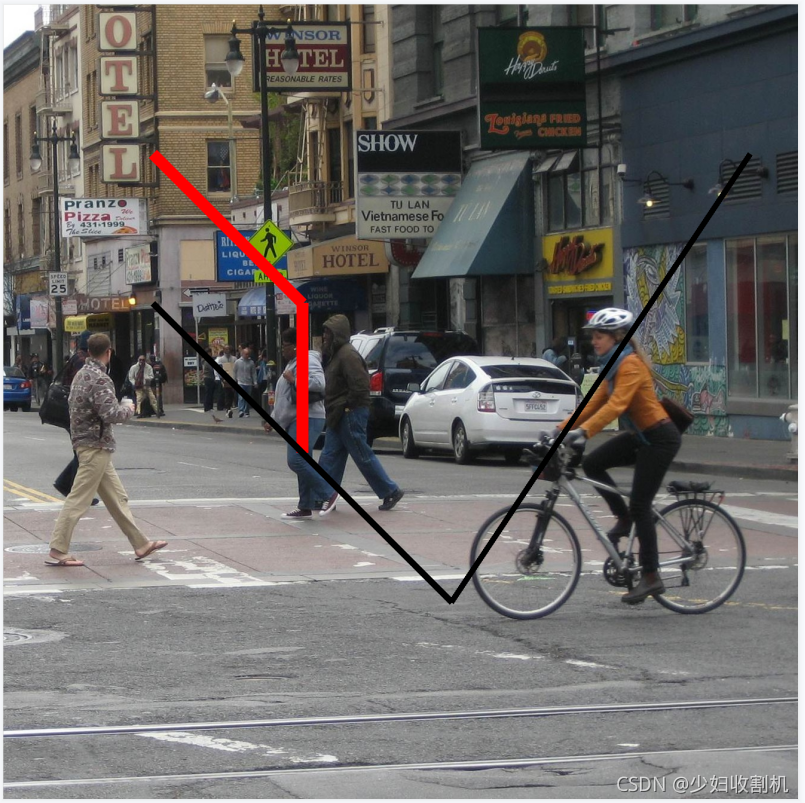
2》画线。
代码:
draw.line([(250,250,),(500,500),(500,750)],fill=255,width=20)
draw.line([250,500,750,1000,1250,250],fill=0,width=10)
效果展示:
解释:线与线的连接处明显有断开的现象,这是因为线是单独一根一根绘制,然后拼接,线与线之间并没有耦合 。每一条都是独立存在。
3》添加标签。
代码:
font=ImageFont.truetype('../model_data/simhei.ttf',90)

draw.text((100,350),'点击关注',fill=(255,0,0),font=font)
draw.text((250,500),'宇宙之靓仔',font=font)
draw.text((500,750),'少妇收割机',fill=(255,0,0),font=font)
image.show()
效果展示:
添加标签
解释:其中font里面那个 这个 ../model_data/simhei.ttf 是字体文件,需要的在这里
以三个是比较常用的
4》椭圆、圆形。
代码:
draw.ellipse((250,250,500,500),fill=250)效果显示:
圆形绘制




5.结束:
GAME OVER
如果理解错误,欢迎大家批评,及时纠正小琼的错误哦,真心感谢你的纠正!!!
如果小伙伴梦有疑问欢迎在评论区留言哦!!!
如果感觉不错的话!点个赞呗,不用客气!(O(∩_∩)O哈哈~)
欢迎和小伙伴梦一起学习,共同努力,加油!!!
版权声明:本文为m0_56654441原创文章,遵循CC 4.0 BY-SA版权协议,转载请附上原文出处链接和本声明。