之前简单了解了Unity中的网格信息由gameObject的MeshFilter组件中的Mesh属性实现访问,接下来就尝试实现网格的动态编辑。在这里,“网格可编辑”由鼠标拖拽网格顶点,或长按网格边界添加新顶点后重新绘制网格等两个简单操作实现。方便起见,所有实现限定在二维空间中。
然后,是Edge Prefab预设,即实现两端顶点位置改变时可以更新自身网格顶点位置,且在鼠标长按后实现添加顶点的边对象。该对象组件与Vertex Prefab大致相同,其脚本“Edge”中多了起始和终止顶点属性,以及计算自己网格顶点的CalcuVertexPosition方法。
先到这里,下一篇完成MeshObject对象,以及MeshBuilder、MeshEditor脚本。
先上张完成效果图:
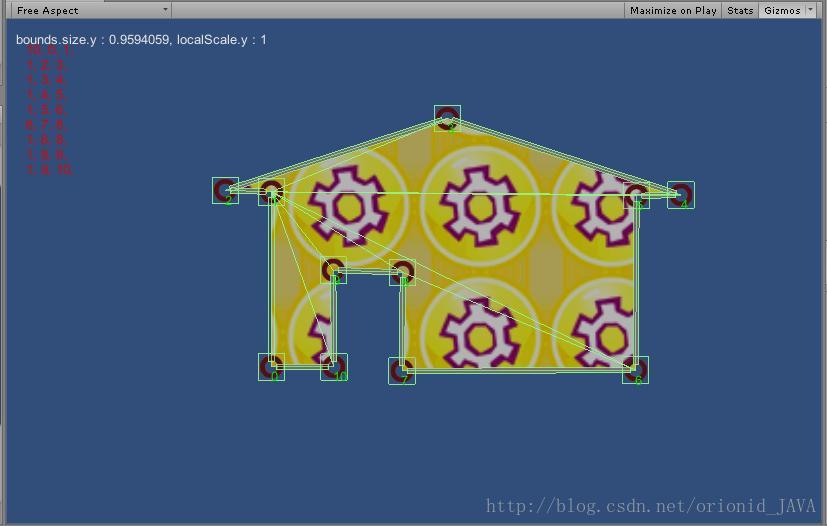
先从最简单的开始,编写一个可拖拽的顶点对象来熟悉自定义网格。新建空对象,添加MeshFilter组件(一个Mesh属性为Null的组件,在运行时由脚本添加具体Mesh)、MeshShader组件(实现具体的绘制,随便找个内建材质试试看先吧)、BoxColloder组件(碰撞器,用于实现鼠标点击判断。size属性先手工调整为1.0×1.0×1.0),以及新建的“Vertex”脚本(该脚本实现将附加对象的MeshFilter组件的Mesh定义为一个0.1×0.1的矩形)。完成后将其添加为预设Vertex Prefab, 以供多次实例化调用。
脚本如下:
using UnityEngine;
using System.Collections;

public class Vertex : MonoBehaviour {

        private const float size = 0.05f;
	private Vector3[] newVertices = {
		new Vector3(size, -size, 0),
		new Vector3(size, size, 0),
		new Vector3(-size, size, 0),
		new Vector3(-size, -size, 0)
	};

        private Vector2[] newUV = {
		new Vector2(0, 0),
		new Vector2(0, 1),
		new Vector2(1, 1),
		new Vector2(1, 0)
	};

        private int[] newTriangles = {0, 3, 2, 0, 2, 1};

	private Vector3[] newNormals = {Vector3.forward, Vector3.forward, Vector3.forward, Vector3.forward};//forward

	private Vector4[] newTangents = {
		new Vector4(-1, 0, 0, -1),
		new Vector4(-1, 0, 0, -1),
		new Vector4(-1, 0, 0, -1),
		new Vector4(-1, 0, 0, -1)
	};

	// Use this for initialization
	void Start () {
                Mesh mesh = new Mesh();
                GetComponent<MeshFilter>().mesh = mesh;
                mesh.vertices = newVertices;
                mesh.uv = newUV;
                mesh.triangles = newTriangles;
                mesh.normals = newNormals;
                mesh.tangents = newTangents;

	}

}
然后,是Edge Prefab预设,即实现两端顶点位置改变时可以更新自身网格顶点位置,且在鼠标长按后实现添加顶点的边对象。该对象组件与Vertex Prefab大致相同,其脚本“Edge”中多了起始和终止顶点属性,以及计算自己网格顶点的CalcuVertexPosition方法。
脚本如下:
using UnityEngine;
using System.Collections;

public class Edge : MonoBehaviour {

	private GameObject startVertex;
	private GameObject endVertex;

	private Vector3[] newVertices = new Vector3[4];
	private const float size = 0.01f;
	private Vector3[] basicVertices = {
		new Vector3(size, 0, 0),
		new Vector3(size, 0, 0),
		new Vector3(-size, 0, 0),
		new Vector3(-size, 0, 0)
	};

    private Vector2[] newUV = {
		new Vector2(1, 1),
		new Vector2(0, 1),
		new Vector2(0, 0),
		new Vector2(1, 0)
	};

    private int[] newTriangles =  {0, 3, 2, 0, 2, 1};

	private Vector3[] newNormals = {Vector3.forward, Vector3.forward, Vector3.forward, Vector3.forward};

	private Vector4[] newTangents = {
		new Vector4(-1, 0, 0, -1),
		new Vector4(-1, 0, 0, -1),
		new Vector4(-1, 0, 0, -1),
		new Vector4(-1, 0, 0, -1)
	};

	public GameObject StartVertex {
		get {return startVertex;}
		set {startVertex = value;}
	}

	public GameObject EndVertex {
		get {return endVertex;}
		set {endVertex = value;}
	}

	public void CalcuVertexPosition () {

		if(startVertex == null || endVertex == null){
			return;
		}

		Vector3 startPosition = startVertex.transform.localPosition;
		Vector3 endPosition = endVertex.transform.localPosition;

		float length = Vector3.Distance(startPosition, endPosition) - 0.04f;
		float halfLength = length * 0.5f;

		Vector3 position = (endPosition + startPosition)*0.5f;
		Quaternion rotation = Quaternion.FromToRotation(Vector3.up, startPosition - endPosition );

		gameObject.transform.localPosition = position;
		gameObject.transform.localRotation = rotation;

		BoxCollider collider = GetComponent<BoxCollider>();
		collider.size = new Vector3(0.02f, length, 0.02f);

		newVertices[0] = halfLength*Vector3.down + basicVertices[0];
		newVertices[1] = halfLength*Vector3.up + basicVertices[1];
		newVertices[2] = halfLength*Vector3.up + basicVertices[2];
		newVertices[3] = halfLength*Vector3.down + basicVertices[3];

		ResetMesh();

	}

	public void ResetMesh(){
                Mesh mesh = new Mesh();
                GetComponent<MeshFilter>().mesh = mesh;
                mesh.vertices = newVertices;
                mesh.uv = newUV;
                mesh.triangles = newTriangles;

                mesh.normals = newNormals;
                mesh.tangents = newTangents;

	}

}
先到这里,下一篇完成MeshObject对象,以及MeshBuilder、MeshEditor脚本。
版权声明:本文为orionid_JAVA原创文章,遵循CC 4.0 BY-SA版权协议,转载请附上原文出处链接和本声明。