安装Eclipse
https://www.eclipse.org/downloads/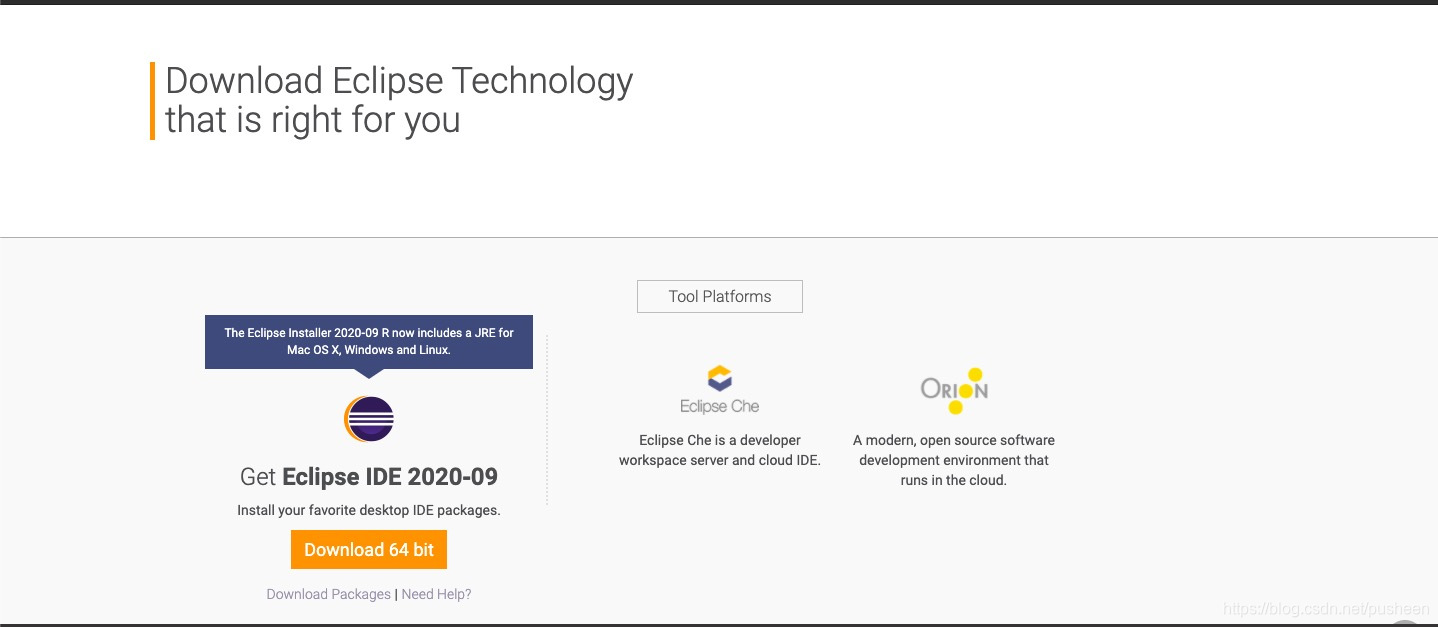
安装JDK
https://www.oracle.com/java/technologies/javase-jdk15-downloads.html

我选择的是Installer版本。安装的过程中,可能因为MAC OS的安全设置,无法通过验证,如果遇到这种情况,可在“系统偏好设置->安全性与隐私->通用”中更改设置,允许本次安装。
安装Apache Tomcat
https://tomcat.apache.org/download-70.cgi)
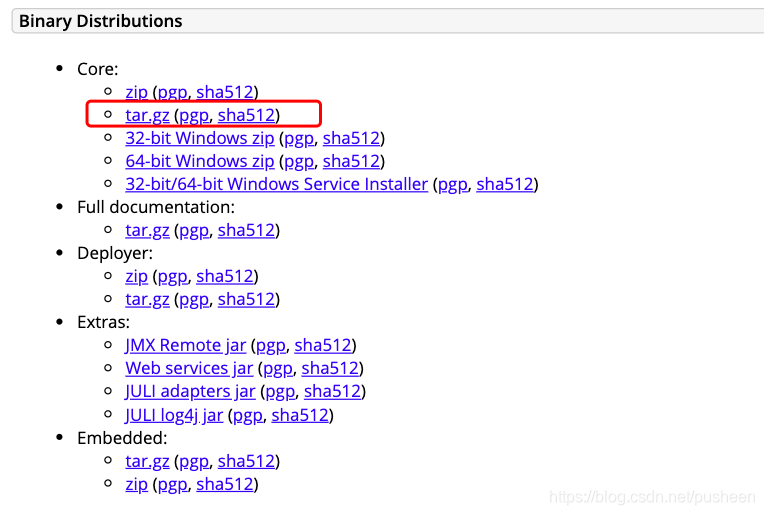
Step1
将下载后的.gz文件解压缩后的文件夹重命名Tomcat,并放在Library路径下。Step2
在终端里输入:
cd /Library/Tomcat/bin 回车
sudo sh startup.sh 回车
此时会显示Tomcat成功启动。Step3
在浏览器中输入http://localhost:8080/验证是否安装成功,如出现图示界面即可。
在Elipse中配置Server
参照百度经验的这篇文章进行配置就好啦。
百度经验
我下载的时候网速特别慢。多等等就好了。
按照链接文章配置好就行啦~
遇到端口被占用的问题

当显示被占用时,
1)在命令行中输入 lsof -i:8080 查看被占用情况,显示有进程占用的话就kill掉当前进程号就好了。
2)但是也没有显示被占用时,可以手动在终端中输入命令 sudo sh /Library/Tomcat/bin/shutdown.sh 回车关闭Tomcat。
3)最简单直接的方法,直接重启一下电脑试试~
到这里就差不多啦~可以成功Run on server啦~
版权声明:本文为pusheen原创文章,遵循CC 4.0 BY-SA版权协议,转载请附上原文出处链接和本声明。