目录
一、Nacos服务端配置命名空间和yml文件
注意:建议大家以自己的名字全拼命名,防止大家搞混

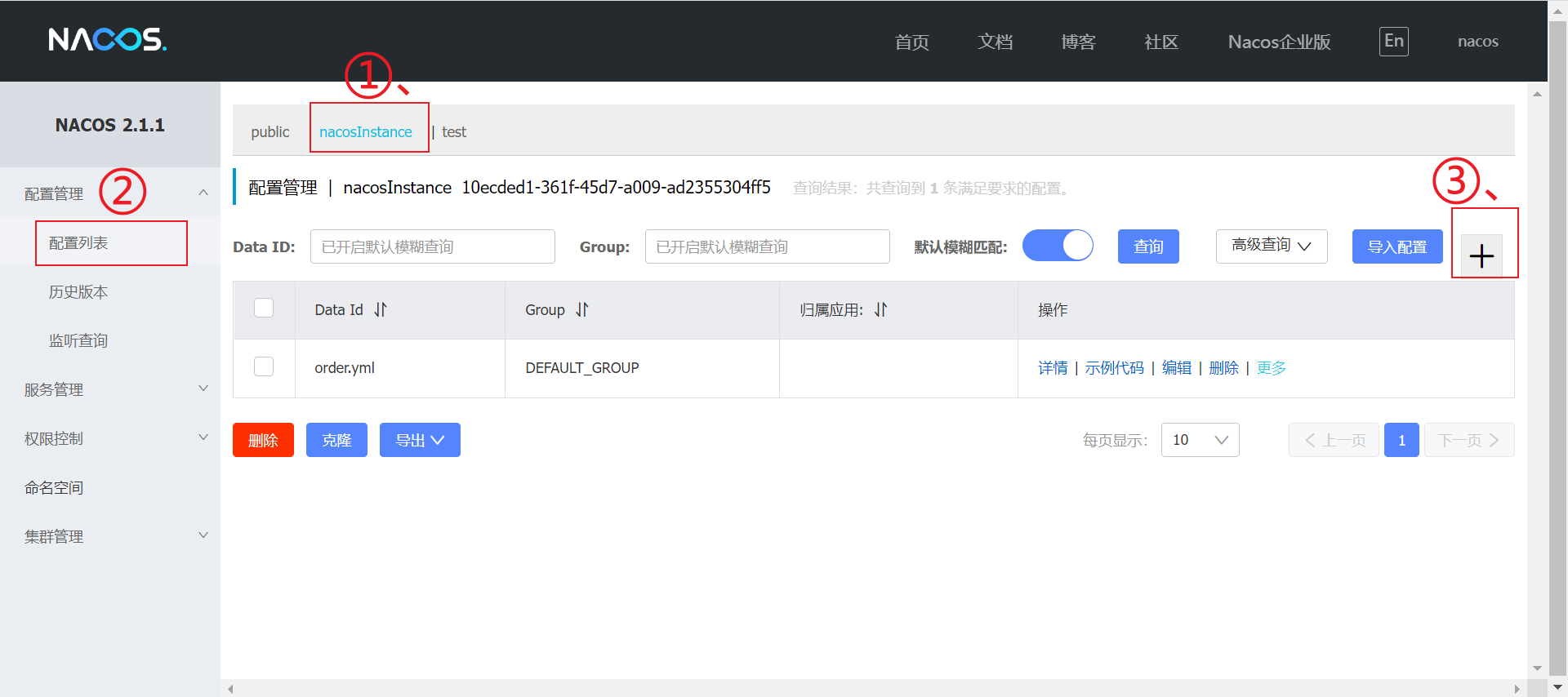
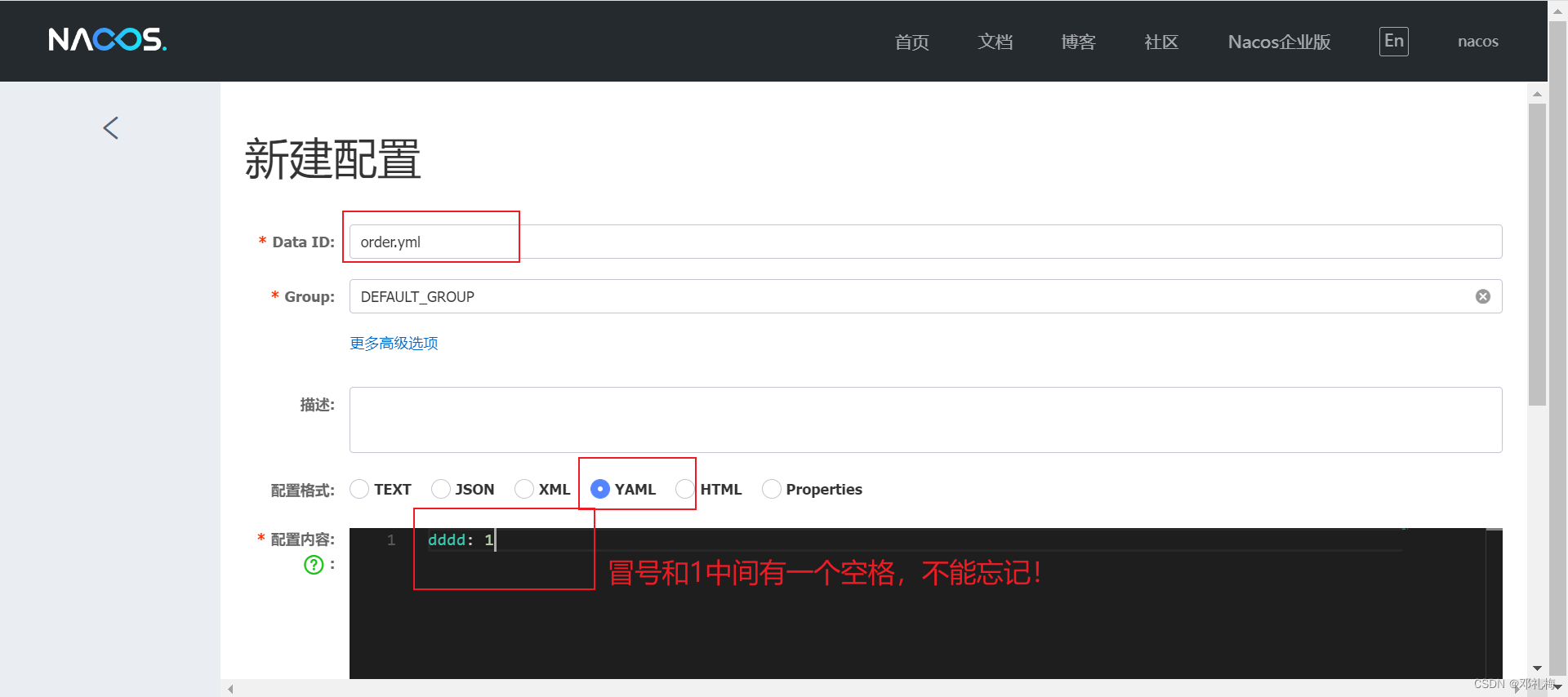
二、创建SpringBoot项目
在Idea中左上角选择【File】,右击选择【New】,右击选择【Project】

此处我们要建立的是SpringBoot项目,在左边的列表中选择【Spring Initializer】,填写项目的名称,配置jdk版本,此处根据自己的实际需要进行配置即可,完成之后点击【Next】

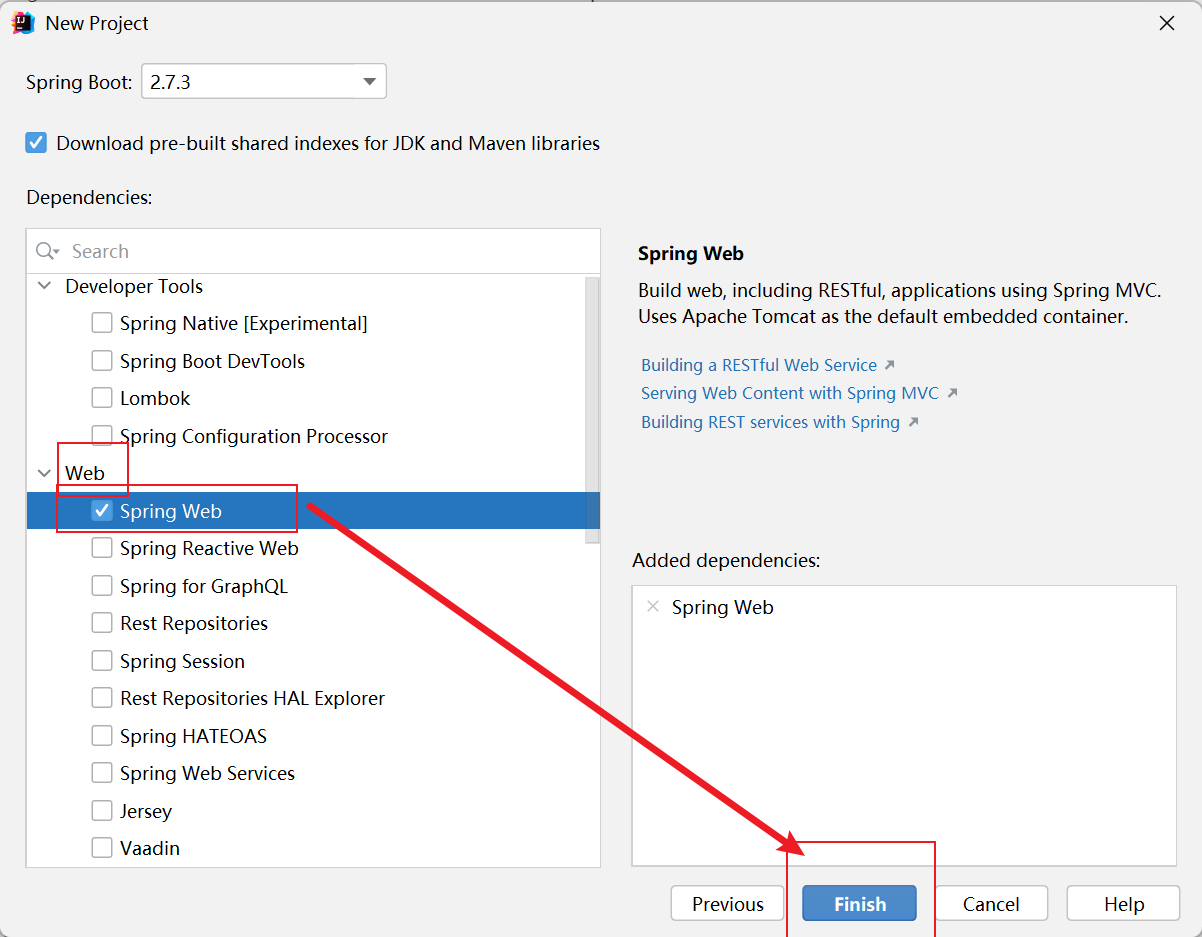
展开【Web】下拉列表,勾选上【Spring Web】,完成后点击【Finish】
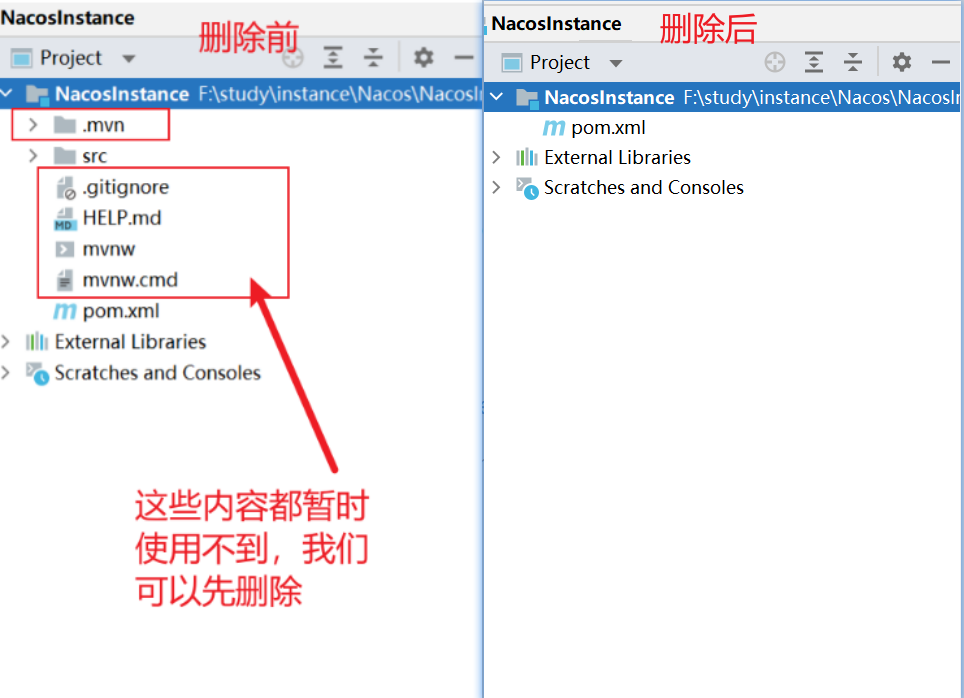
项目创建成功之后我们会发现会有很多文件夹和文件,我们只需要留下【pom.xml】文件即可,其余文件我们暂时用不到可以先删除
在父pom.xml中添加spring boot,spring cloud,spring cloud alibaba三个依赖
<dependencyManagement>
  <dependencies>
    <!--spring boot,spring cloud,spring cloud alibaba-->
    <!--选用官网稳定的版本-->
    <dependency>
      <groupId>org.springframework.boot</groupId>
      <artifactId>spring-boot-dependencies</artifactId>
      <version>2.3.12.RELEASE</version>
      <type>pom</type>
      <scope>import</scope>
    </dependency>

    <dependency>
      <groupId>org.springframework.cloud</groupId>
      <artifactId>spring-cloud-dependencies</artifactId>
      <version>Hoxton.SR12</version>
      <type>pom</type>
      <scope>import</scope>
    </dependency>

    <dependency>
      <groupId>com.alibaba.cloud</groupId>
      <artifactId>spring-cloud-alibaba-dependencies</artifactId>
      <version>2.1.2.RELEASE</version>
      <type>pom</type>
      <scope>import</scope>
    </dependency>
  </dependencies>
</dependencyManagement>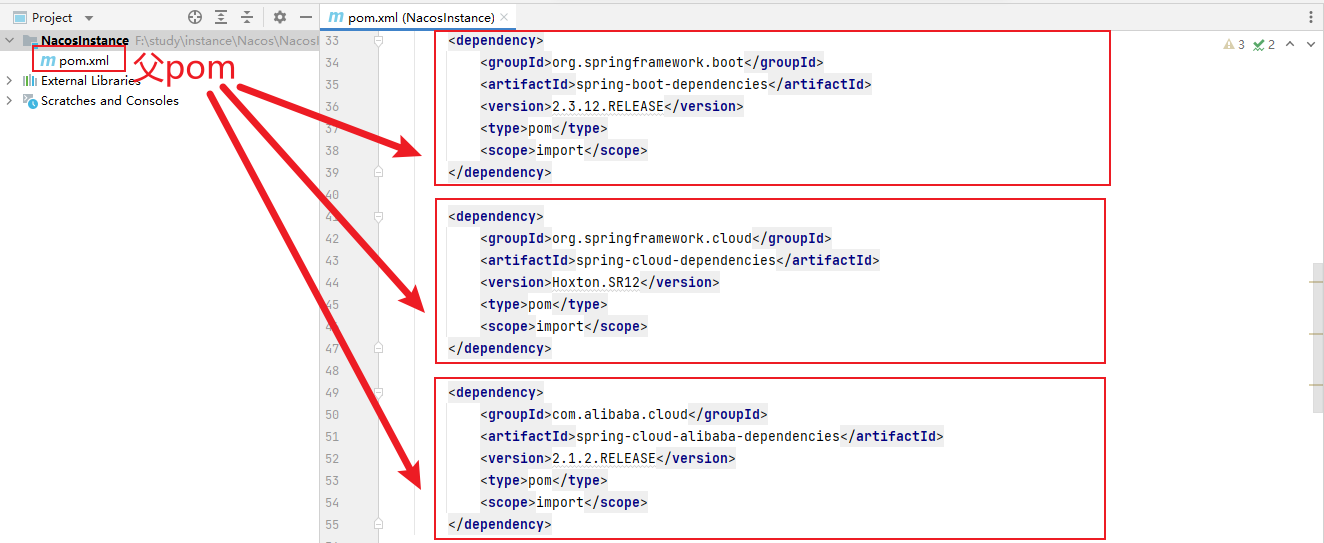
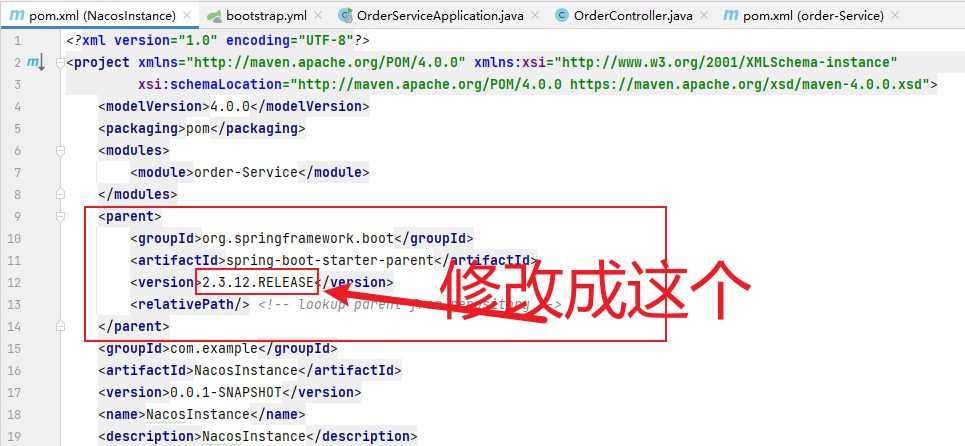
修改父pom.xml中配置的SpringBoot版本
可能会出现版本不兼容的问题,我们在这里将SpringBoot版本修改为【2.3.12.RELEASE】
三、创建子服务
这时候我们要新建两个子服务
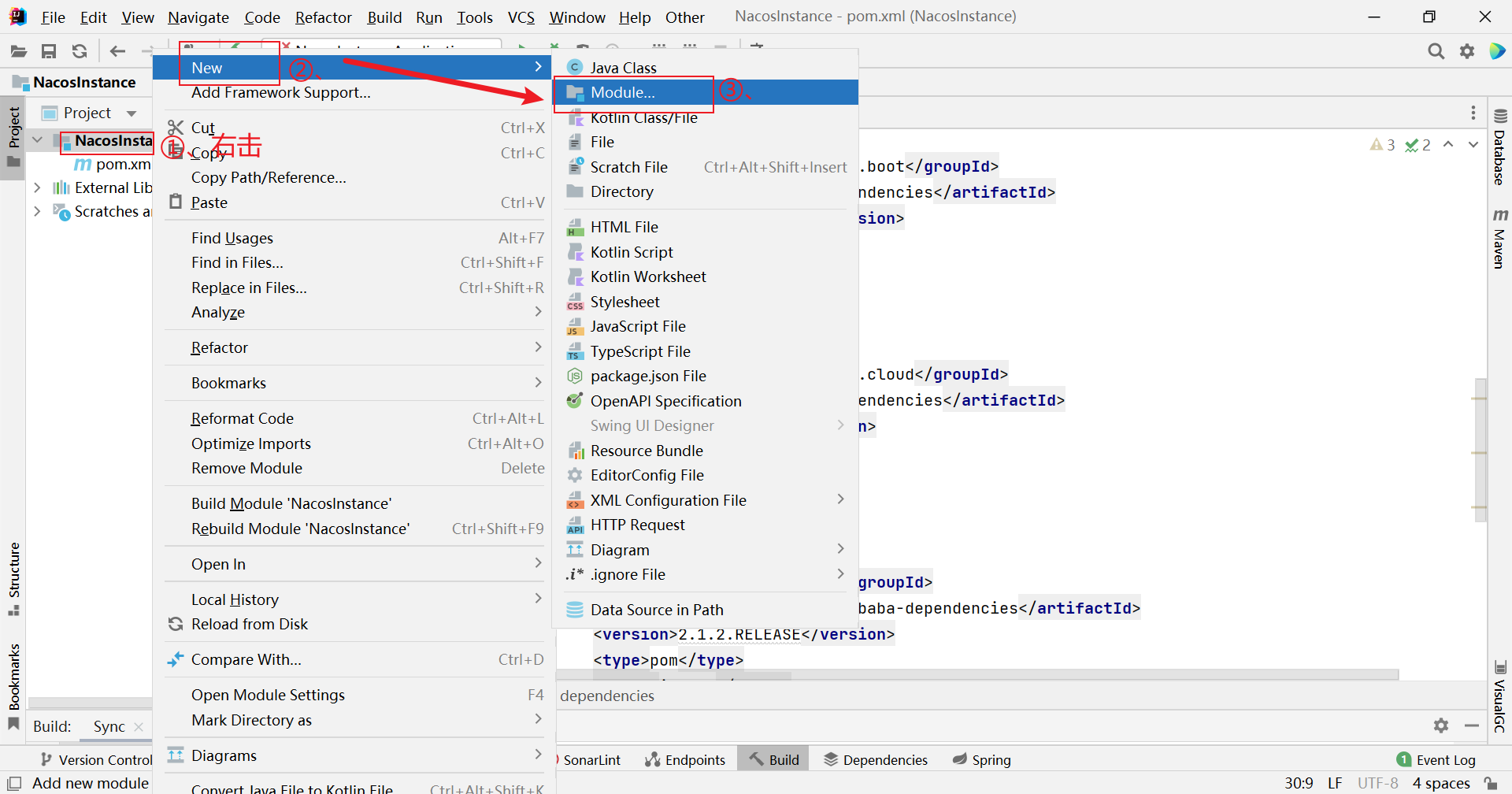
点击项目名【NacosInstance】右击选择【New】,右击选择【Module】
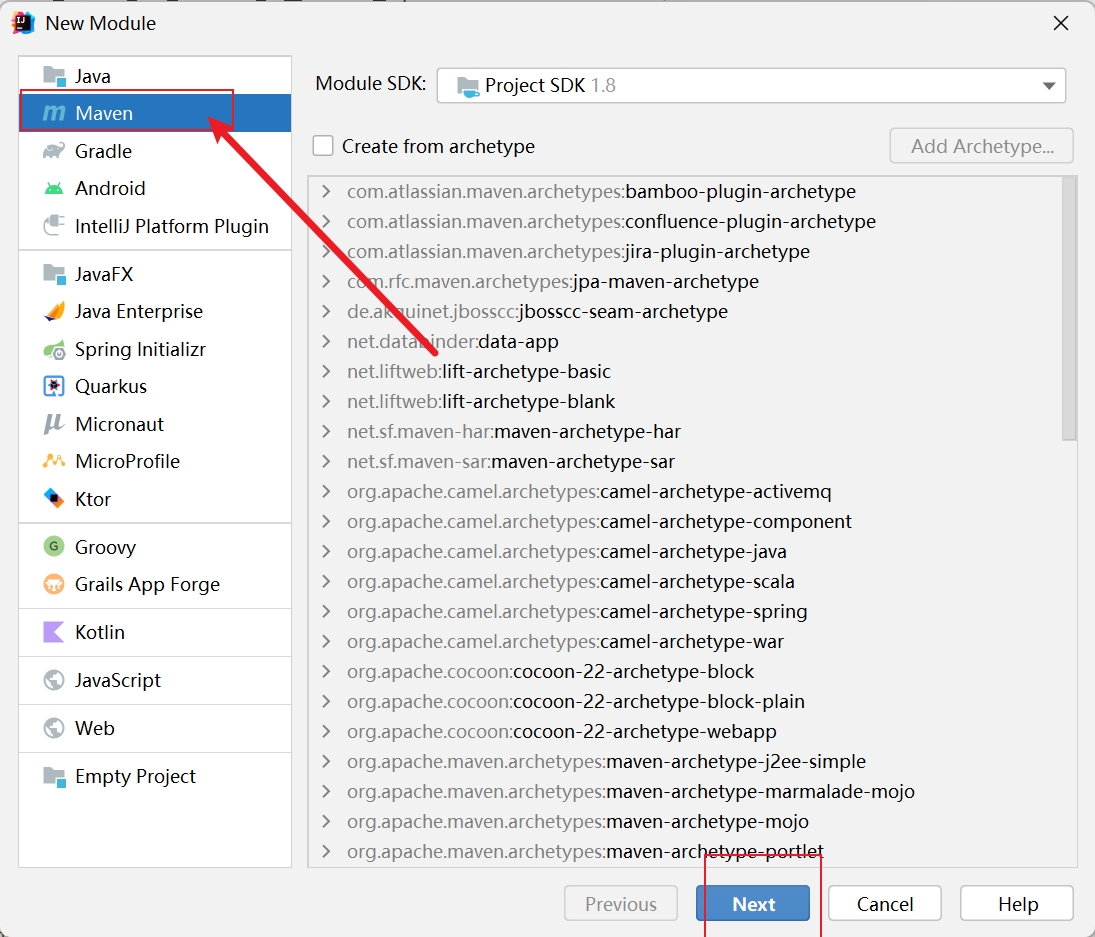
要创建两个子服务都是普通的Maven项目,所以这里我们选择【Maven】就可以,完成后点击【Next】
输入新创建服务的名称和地址,完成后点击【Finish】

此时项目中就多了一个名叫order-Service的服务,我们为新添加的服务配置nacos依赖,点击进入oser-service服务的【pom.xml】文件
<dependencies>
        <!-- nacos服务注册/发现-->
        <dependency>
            <groupId>com.alibaba.cloud</groupId>
            <artifactId>spring-cloud-starter-alibaba-nacos-discovery</artifactId>
        </dependency>
        <!--nacos配置中心来做配置管理-->
        <dependency>
            <groupId>com.alibaba.cloud</groupId>
            <artifactId>spring-cloud-starter-alibaba-nacos-config</artifactId>
        </dependency>
        <dependency>
            <groupId>org.springframework.boot</groupId>
            <artifactId>spring-boot-starter-web</artifactId>
        </dependency>
</dependencies>
在order-Service子服务的src文件夹中,选择【resources】右击新建一个yml配置文件,并进行nacos的配置


server:
  port: 9000
  servlet:
    context-path: /order-Service
spring:
  cloud:
    nacos:
      discovery:
        server-addr: 152.136.111.77:5555
        namespace: 10ecded1-361f-45d7-a009-ad2355304ff5
      config:
        server-addr: 152.136.111.77:5555
        namespace: 10ecded1-361f-45d7-a009-ad2355304ff5
        prefix: order
        file-extension: yml
  application:
    name: order
四、Controller编写
在order-Service服务中按照下图的格式新建两个文件,分别为启动类和请求类

在【OrderController】类中编写请求的逻辑代码
package order.controller;

import org.springframework.stereotype.Controller;
import org.springframework.web.bind.annotation.GetMapping;
import org.springframework.web.bind.annotation.RequestMapping;
import org.springframework.web.bind.annotation.RestController;

@RestController
@RequestMapping("/placeOrder")
@Controller
public class OrderController {
    @GetMapping("/order")
    public String placeOrder(){
        return "已下单";
    }
}
在【OrderServiceApplication】类中编写程序启动逻辑
package order;

import org.springframework.boot.SpringApplication;
import org.springframework.boot.autoconfigure.SpringBootApplication;
import org.springframework.cloud.client.discovery.EnableDiscoveryClient;

@SpringBootApplication
@EnableDiscoveryClient
public class OrderServiceApplication {
    public static void main(String[] args) {
        SpringApplication.run(OrderServiceApplication.class, args);
    }
}
五、Tomcat启动程序
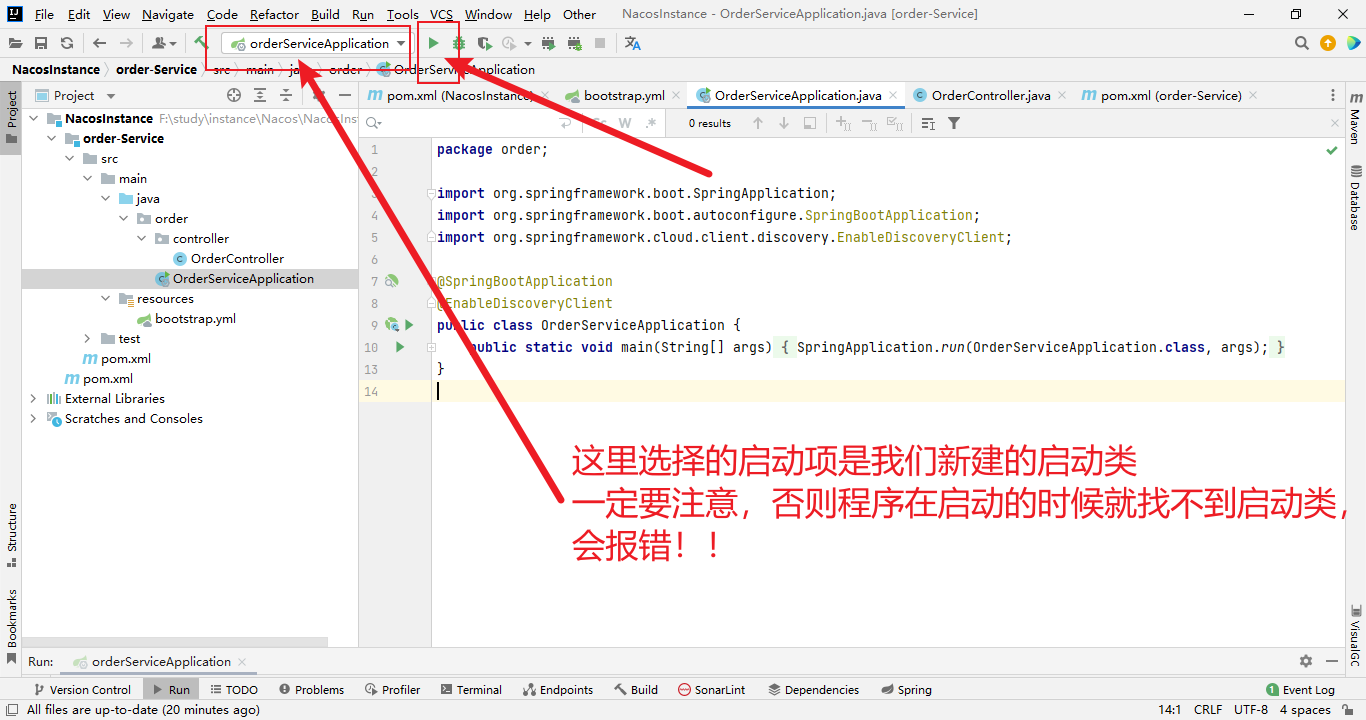
配置成功
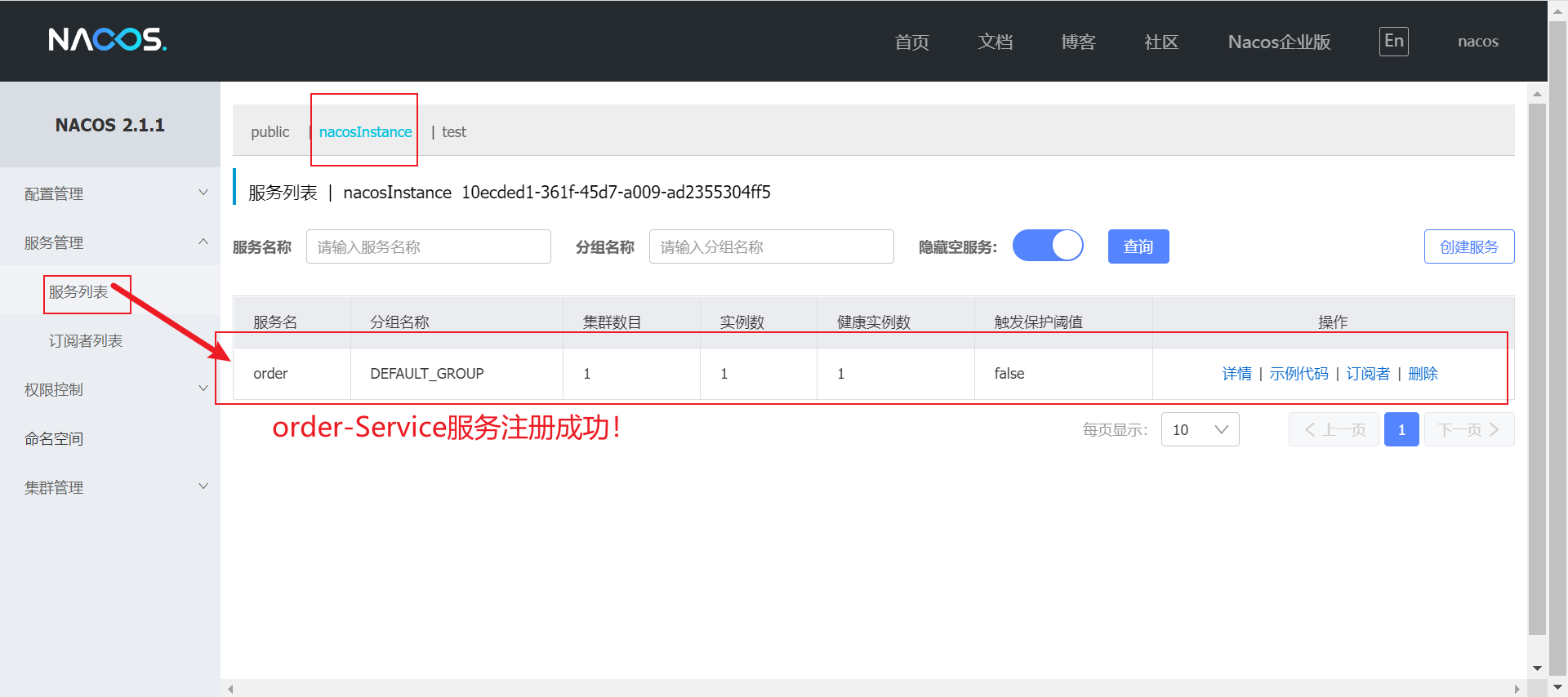
此时,我们再次在浏览器中打开Nacos服务端,点击【服务列表】,我们配置的order-Service服务就注册成功啦!!
版权声明:本文为weixin_43319713原创文章,遵循CC 4.0 BY-SA版权协议,转载请附上原文出处链接和本声明。