可能会疑惑,为什么还在用Ubuntu14呢,都出到Ubuntu18、Ubuntu20了;归因于一些老的项目系统需要。
下面进行正式的安装:
1. 安装vnc(vnc4server)
sudo apt-get install vnc4server
2.开启vncserver,配置密码等
vncserver
然后设置vnc连接的密码,过程中会输入两次密码的;第2次是确认密码。
3.安装gnome相关组件
安装这个组件的目的是,是能正常远程显示ubuntu的桌面
sudo apt-get install gnome-panel gnome-settings-daemon metacity nautilus gnome-terminal
sudo chmod +x ~/.vnc/xstartup
第2行是给相关远程权限;
4.配置VNC
只有如下这样配置,我的远程机器登录时才能正常显示gnome桌面:
sudo gedit ~/.vnc/xstartup
具体文件内容修改为:
[code]#!/bin/sh
# Uncomment the following two lines for normal desktop:
export XKL_XMODMAP_DISABLE=1
unset SESSION_MANAGER
unset DBUS_SESSION_BUS_ADDRESS
[ -x /etc/vnc/xstartup ] && exec /etc/vnc/xstartup
[ -r $HOME/.Xresources ] && xrdb $HOME/.Xresources
xsetroot -solid grey
vncconfig -iconic &
gnome-session &
gnome-panel &
gnome-settings-daemon &
metacity &
nautilus &
gnome-terminal &
打开VNC
vnc4server -geometry 1280x800 //(此处分辨率可以自己设置)
或者使用 这种方式来指定端口:
vnc4server :1
vnc4servre :2
vnc4server :3
结合使用,例如:设置分辨率为1920x1080;指定端口2
vnc4servre :2 -geometry 1920x1080
关闭VNC:
vnc4server -kill :1 //关闭端口1的VNC远程
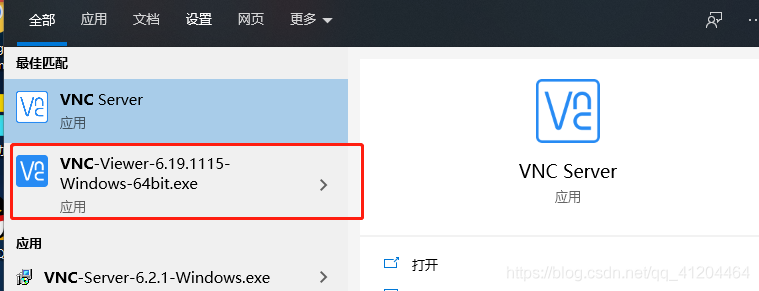
在windows端可以打开VNC-Viewer 软件进行远程
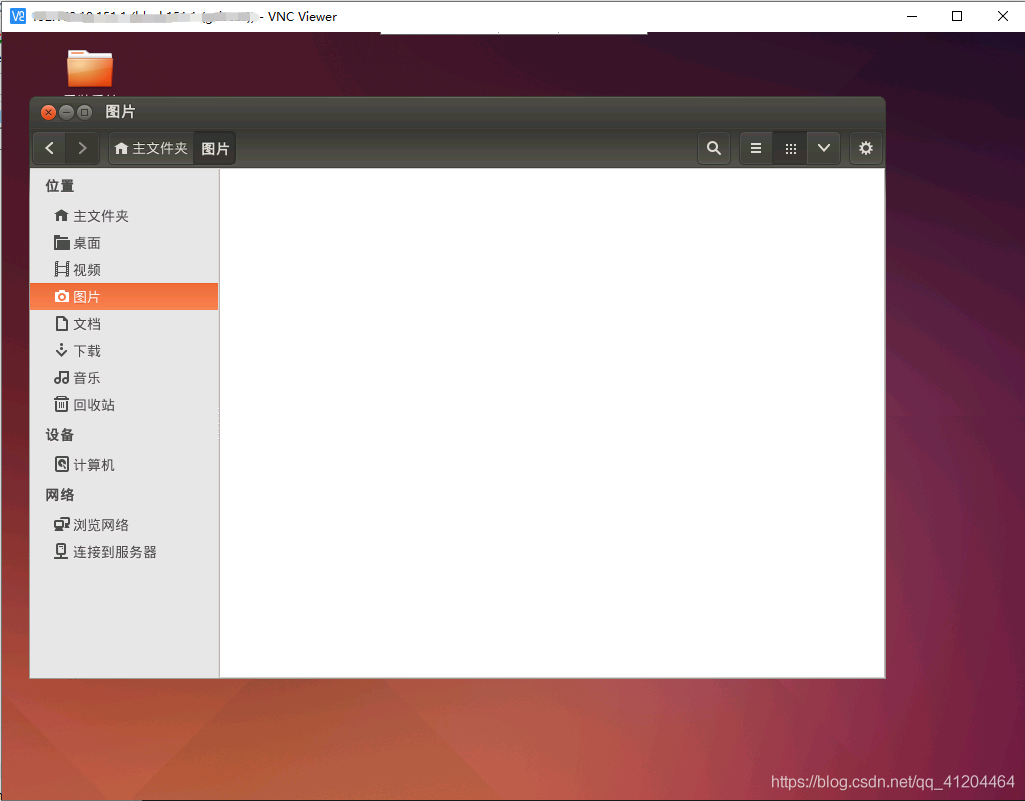
正常远程ubuntu,关于分辨率的可以调整的。
希望对你有帮助。
点赞
收藏
分享
文章举报


一颗小树x
发布了175 篇原创文章 · 获赞 547 · 访问量 35万+
私信
关注