Anaconda详细安装教程
参考博客:史上最全最详细的Anaconda安装教程
此电脑未安装python,所以进行如下anaconda安装。
1.在清华大学开源软件镜像站点击所需版本,即可快速下载anaconda安装包
我下载了如下版本:
2.下载好后,双击可得到如下截图,按照正常软件安装步骤操作
3.到这步,改变选择为All users
4.为了不占用C盘空间,此处改为了D盘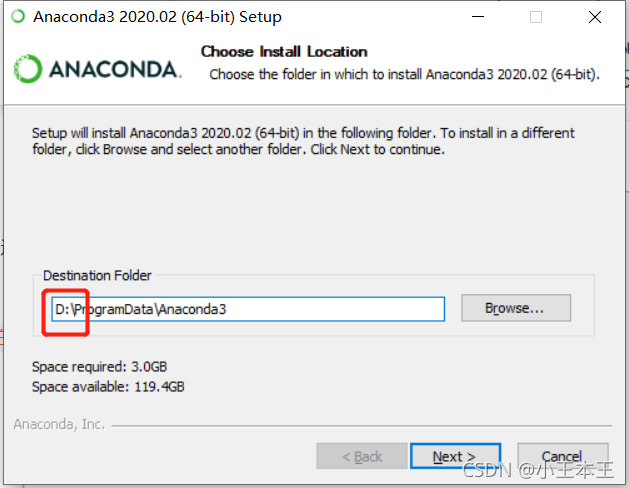
5.两个勾都打上,一个是自动添加环境变量,一个是保持anaconda的python版本优先级最高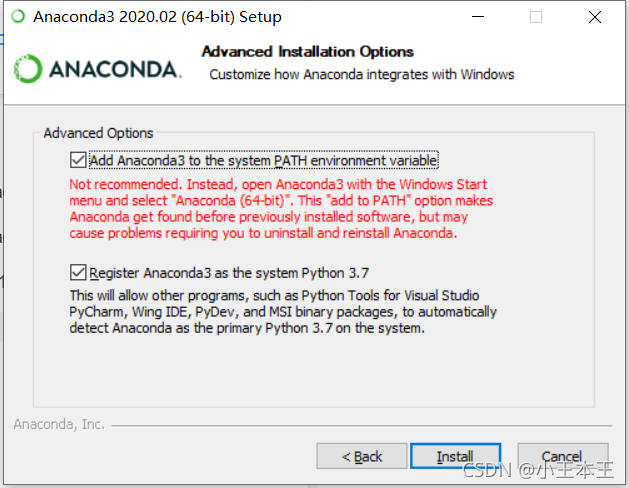
6.然后点击install,如下图,正在安装
7.点击next,随后在完成页面点击finish即安装完毕。
8.测试是否安装成功
(1)通过Windows键+R键打开cmd.exe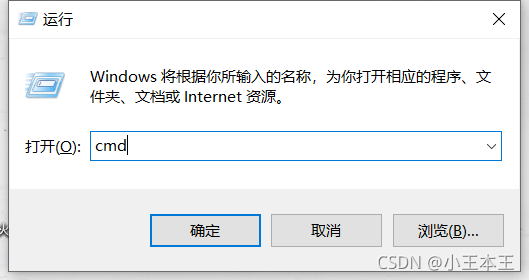
(2)输入conda -V,如图显示版本信息即安装成功!
9.更改源
在刚才的命令行窗口中输入以下点击回车键
conda config --add channels https://mirrors.tuna.tsinghua.edu.cn/anaconda/pkgs/main/
conda config --set show_channel_urls yes

10.至此,anaconda安装完成。
版权声明:本文为qq_44863067原创文章,遵循CC 4.0 BY-SA版权协议,转载请附上原文出处链接和本声明。