大家好,我是 ? 【Python当打之年(点击跳转)】
本期主要介绍一下如何在ubuntu系统下的vscode中配置C++环境,包括tasks.json、launch.json文件的设置,希望对你有所帮助,如有疑问或者需要改进的地方可以私信小编。
?️? 1. 安装g++、gdb
sudo apt-get update
sudo apt-get install build-essential gdb
?️? 2. tasks.json(编译说明)
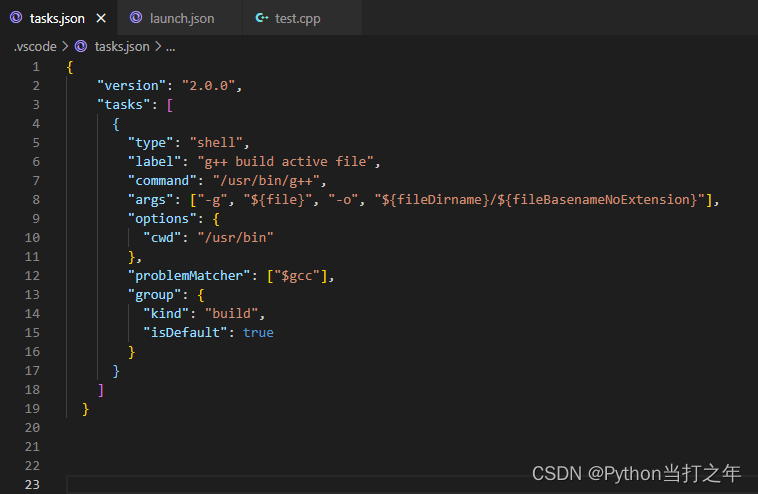
代码:
{
    "version": "2.0.0",
    "tasks": [
      {
        "type": "shell",
        "label": "g++ build active file",
        "command": "/usr/bin/g++",
        "args": ["-g", "${file}", "-o", "${fileDirname}/${fileBasenameNoExtension}"],
        "options": {
          "cwd": "/usr/bin"
        },
        "problemMatcher": ["$gcc"],
        "group": {
          "kind": "build",
          "isDefault": true
        }
      }
    ]
  }
部分参数说明:
- command:指要运行的程序,这里是
/usr/bin/g++,可以通过指令whereis g++查看。 - args:指明要传给g++的命令行参数,这项工作是调用g++编译目标文件
${file},并在当前目录${fileDirname}创建一个没有文件后缀的、与目标文件同名的可执行文件。 - label:任务标签,会在任务列表中显示,可任意修改。
?️? 3. launch.json(调试设置)
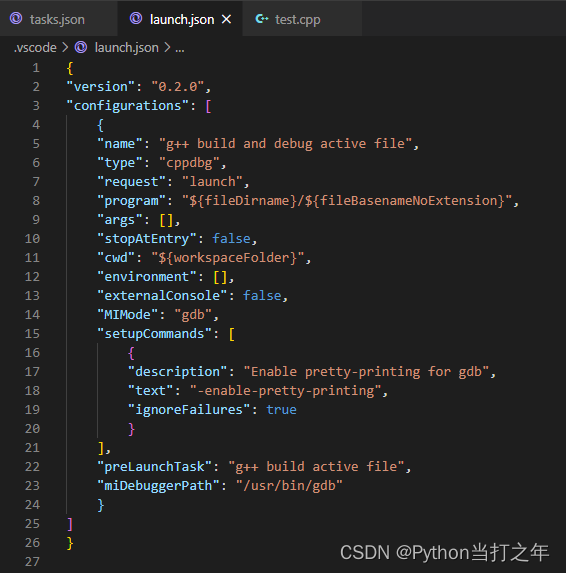
代码:
{
    "version": "0.2.0",
    "configurations": [
        {
        "name": "g++ build and debug active file",
        "type": "cppdbg",
        "request": "launch",
        "program": "${fileDirname}/${fileBasenameNoExtension}",
        "args": [],
        "stopAtEntry": false,
        "cwd": "${workspaceFolder}",
        "environment": [],
        "externalConsole": false,
        "MIMode": "gdb",
        "setupCommands": [
            {
            "description": "Enable pretty-printing for gdb",
            "text": "-enable-pretty-printing",
            "ignoreFailures": true
            }
        ],
        "preLaunchTask": "g++ build active file",
        "miDebuggerPath": "/usr/bin/gdb"
        }
    ]
}
部分参数说明:
- program:选项指定要调试的程序。这里设置的目标文件目录
${fileDirname}和无扩展名的目标文件${fileBasenameNoExtion}对应test.cpp生成的目标文件test。 - preLaunchTask: 任务标签,这一项要配置成
task.json的label。 - miDebuggerPath:debug模式,这里是
/usr/bin/gdb,可以通过指令whereis gdb查看。
?️? 4. test.cpp(运行测试)
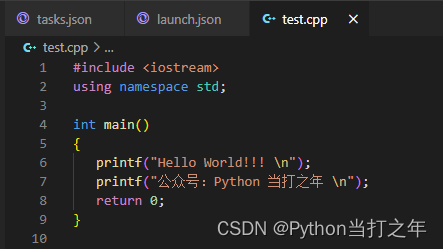
代码:
#include <iostream>
using namespace std;

int main()
{
   printf("Hello World!!! \n");
   printf("公众号:Python 当打之年 \n");
   return 0;
}
- 返回
test.cpp,这是目前的目标文件。 - 按
F5或主菜单选择运行 > 启动调试。
结果: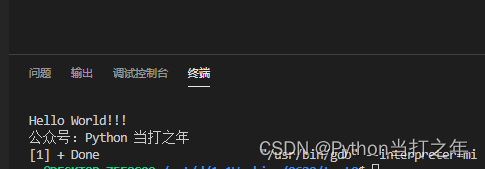
以上就是本期为大家整理的全部内容了,赶快练习起来吧,原创不易,喜欢的朋友可以点赞、收藏也可以分享(注明出处)让更多人知道。
版权声明:本文为weixin_42152811原创文章,遵循CC 4.0 BY-SA版权协议,转载请附上原文出处链接和本声明。