acadacad经典工作空间.cuix_自定义还原CAD“经典”绘图空间?(适用2021~~2015版本)...

你已选中了添加链接的内容

b0c8c8162533567e223a3f45e754d585.gif

⊙本文由小8整理首发,

版权归本公众号所有,

如有侵,请自行删除!

在位编辑器

软件安装 | 应用技巧 | 图库资料 | 视频教程

●很多小伙伴经常问怎样切换“经典空间”的问题了? 从CAD2015版本开始,官方已经取消“AutoCAD 经典”绘图空间,安装了新版本后使用不习惯,那赶紧参考本文的两种切换经典空间的方法?

●个人觉得完全没必要下载acad.cuix文件来进行还原,动动你的小手,就可以快速还原和设置!它不香么?;7c4988f6438fa2ad6cca160b88d59dd2.png
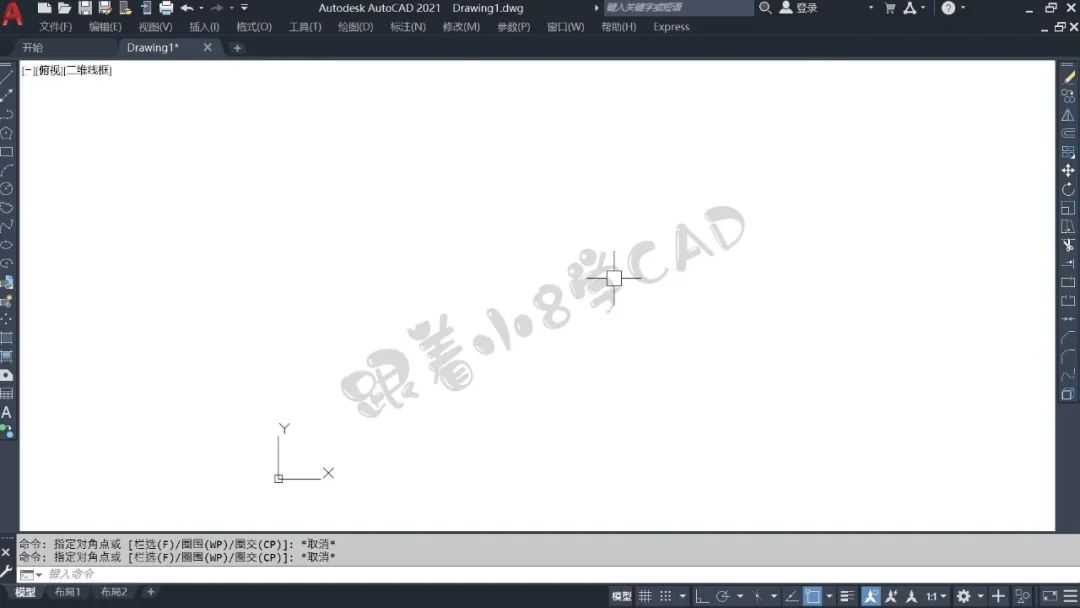
方法一:CUIX文件切换

1、将下载好的[acad.CUIX]文件放到电脑任意位置[推荐存放于CAD安装文件夹内部];

acad.CUIX文件[下载链接]:

http://pan.baidu.com/s/1pKSfQ3p

[提取码]:swvn

980870d763330260890bfb07d8817061.png

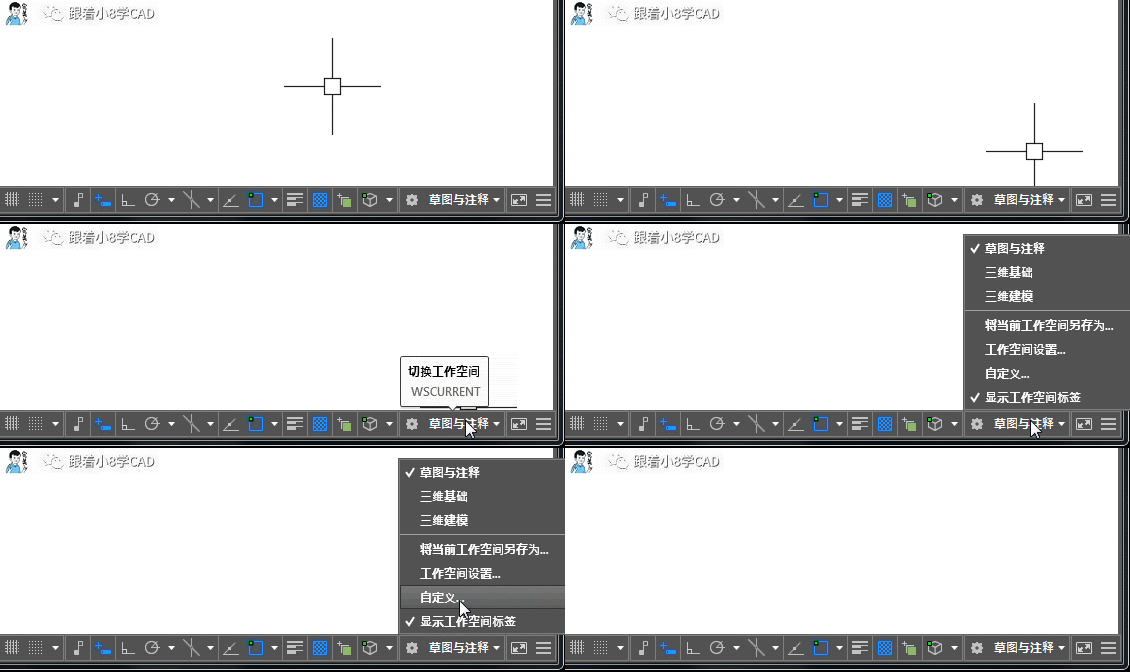
2、以CAD2021为例,右下角位置点击[切换工具空间]后选择[自定义]

d79219d2065c8a751ec5c8642d2ccf2b.gif

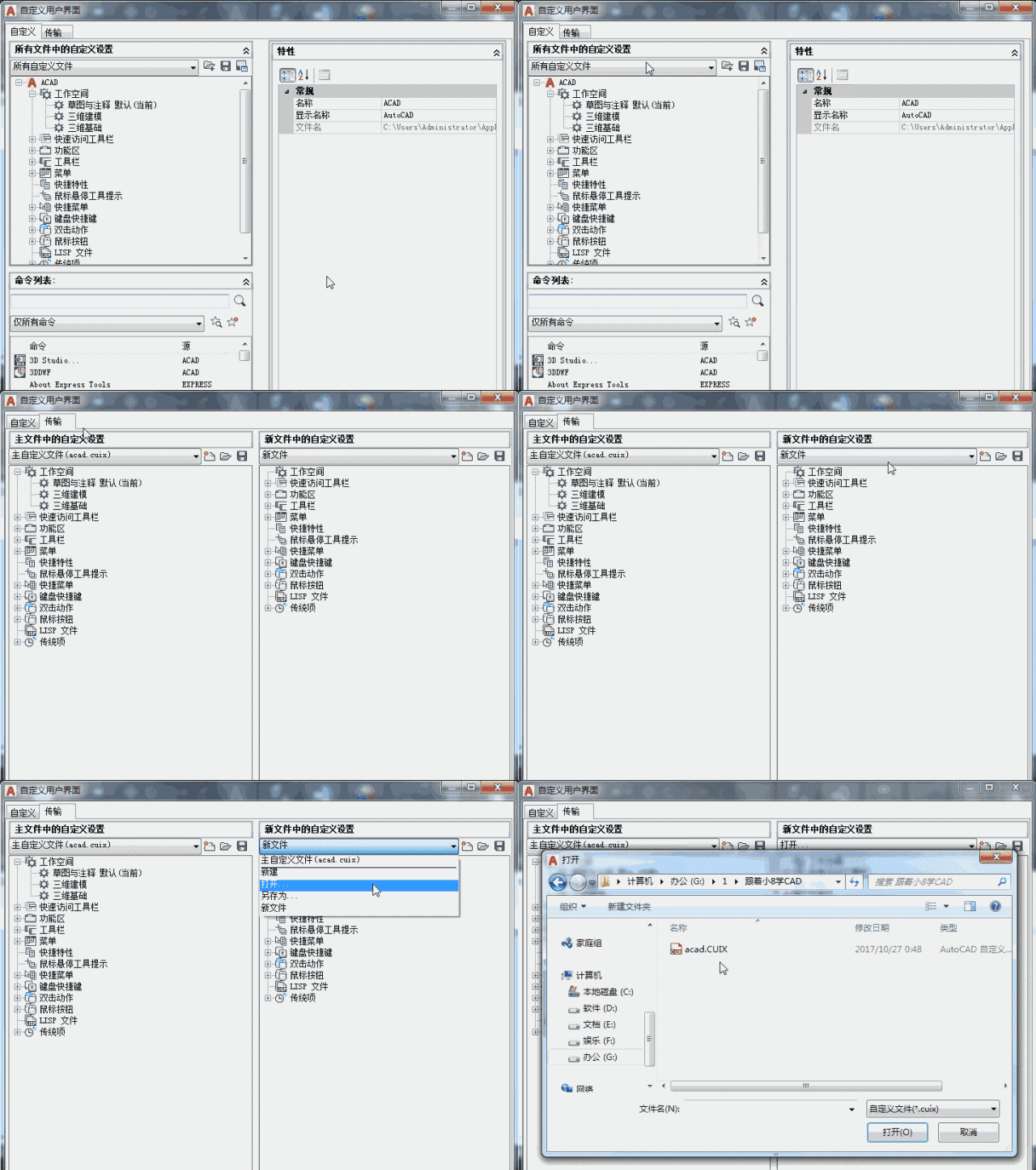
3、自动切换到[自定义用户界面],点击切换到[传输]选项,点击[新文件]选择下拉菜单[打开]

9cb0ee4f02f591f87b43c2bbbd48ed9a.gif

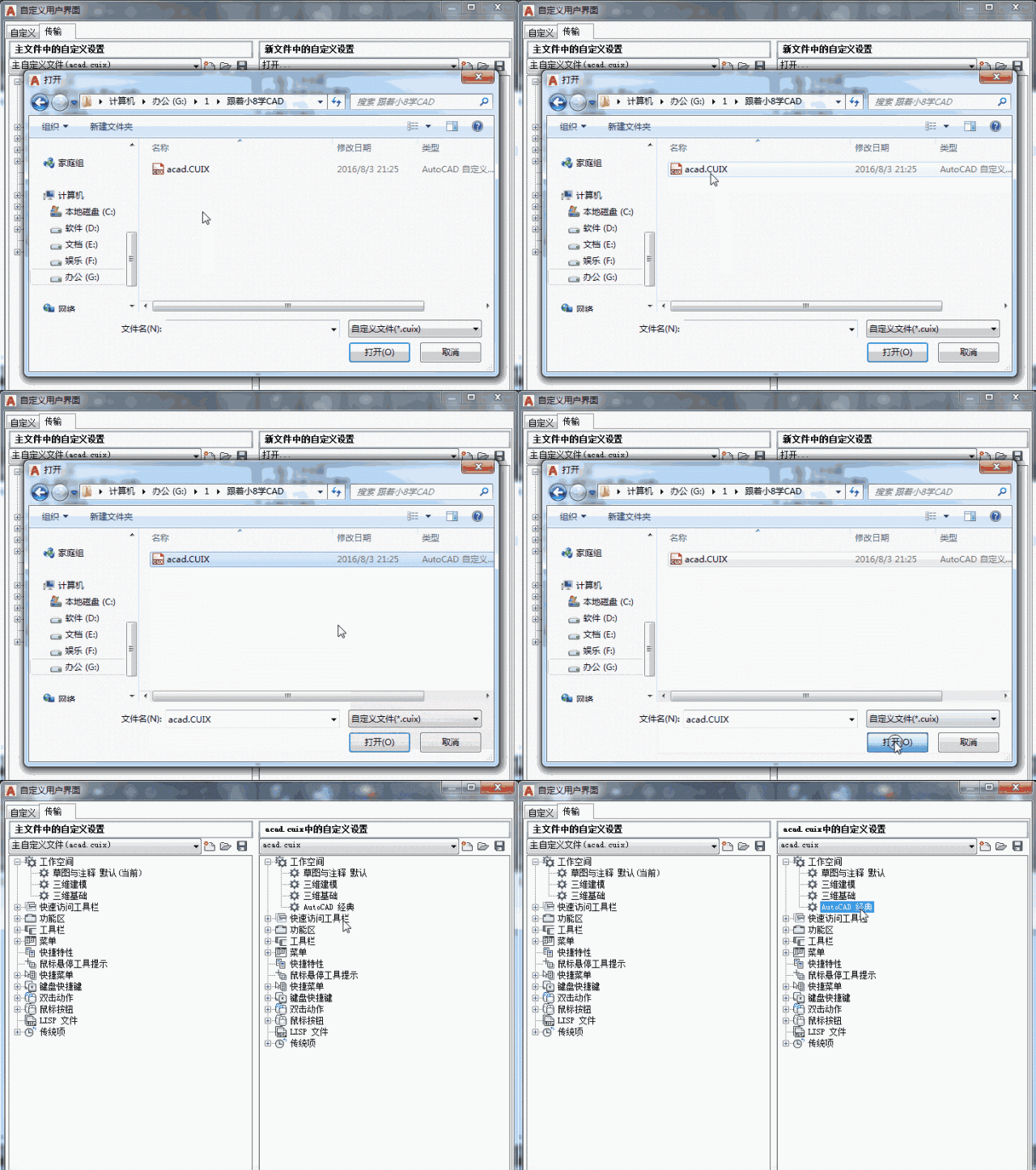
4、找到下载好的[acad.CUIX]文件,点击打开后出现[AutoCAD 经典]

f88b716d6dd921922c713d674ea6154d.gif

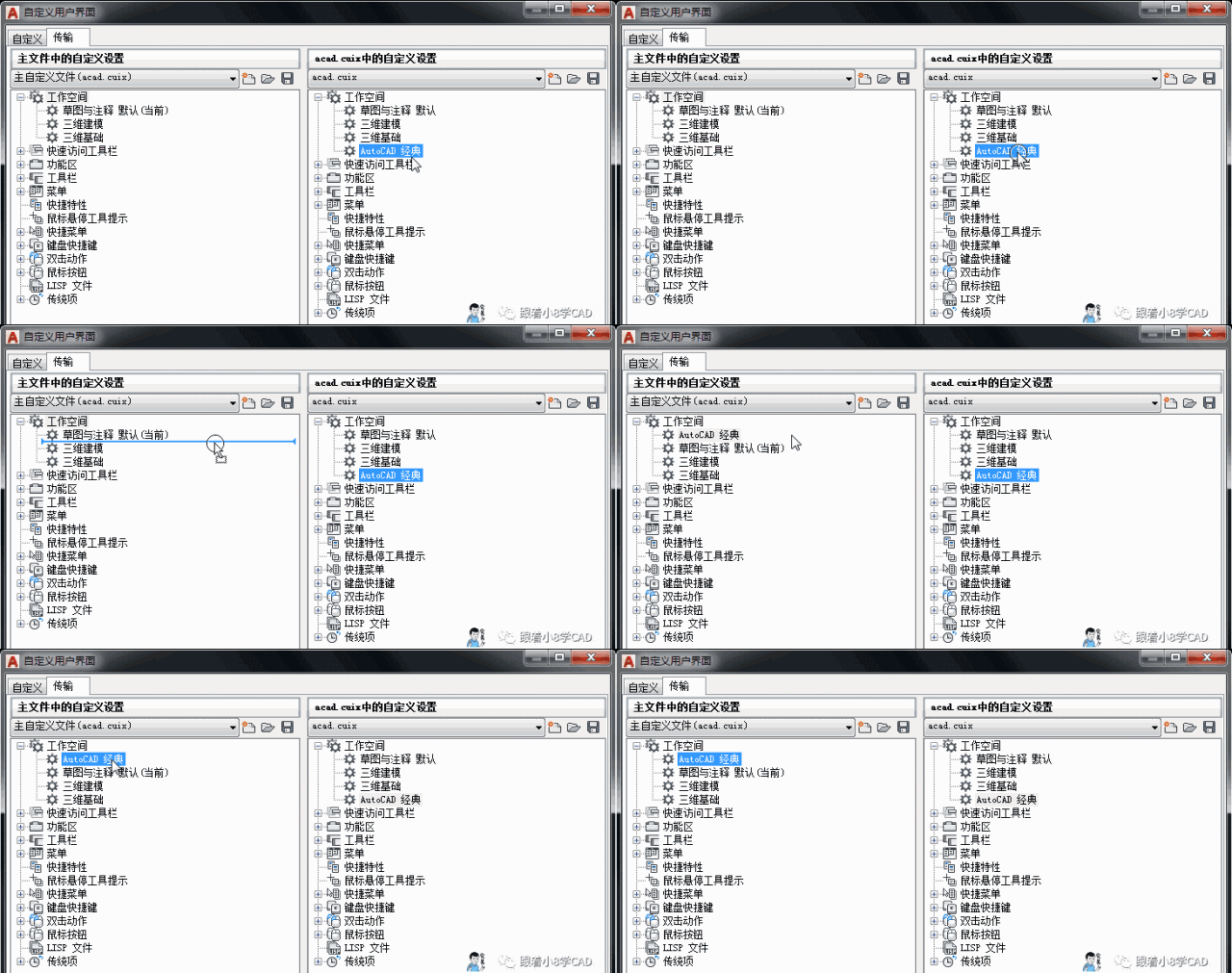
5、鼠标左键按住[AutoCAD 经典]按钮并拖动到左侧工作空间子选项位置

a8bf6800c546eb07951d0e5a5c8f0254.gif

6、左侧位置添加上[AutoCAD 经典]选项,点击应用后确定退出

429807de626c1f6f008574cccec5354c.gif

7、右下角位置点击[切换工具空间]后选择AutoCAD 经典自动切换

b0fc07f2544b7b7bfc80b68bc67498f3.gif

方法二:手动设置步骤

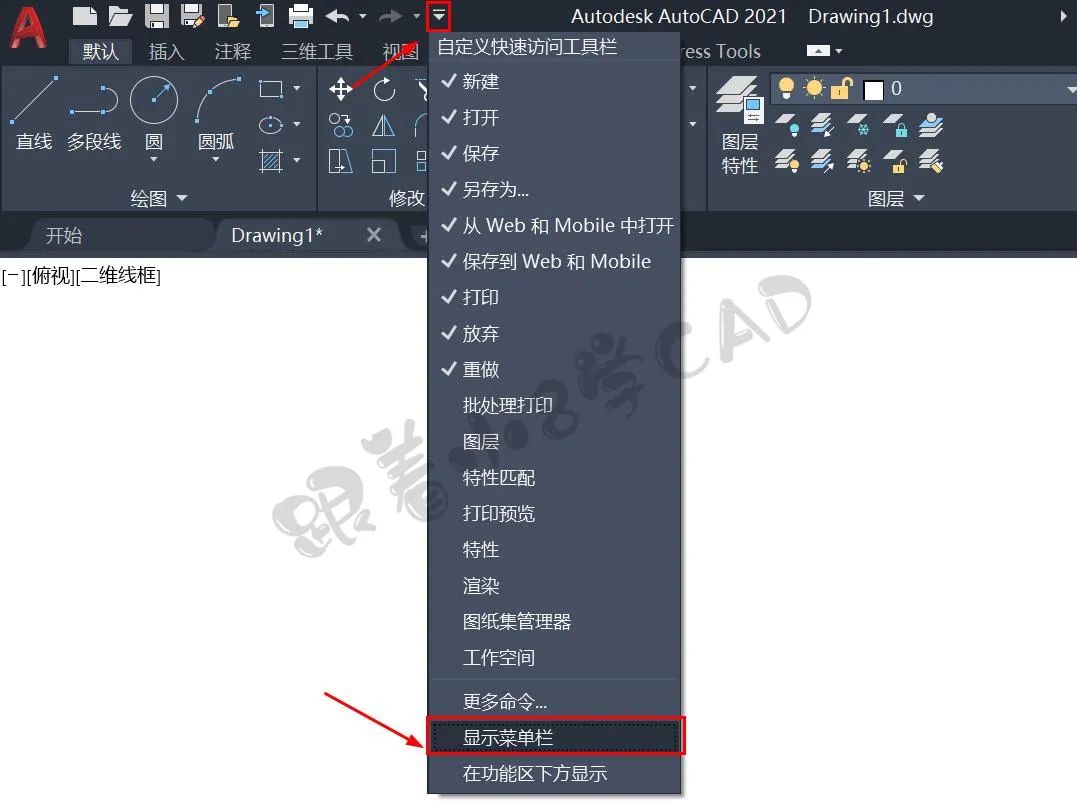
1、CAD默认安装之后,不显示CAD的菜单栏;点击左上角第一行最右侧[],选择[显示菜单栏]

3bb6863b2e13ffb3345bda9c9c5d78f7.png

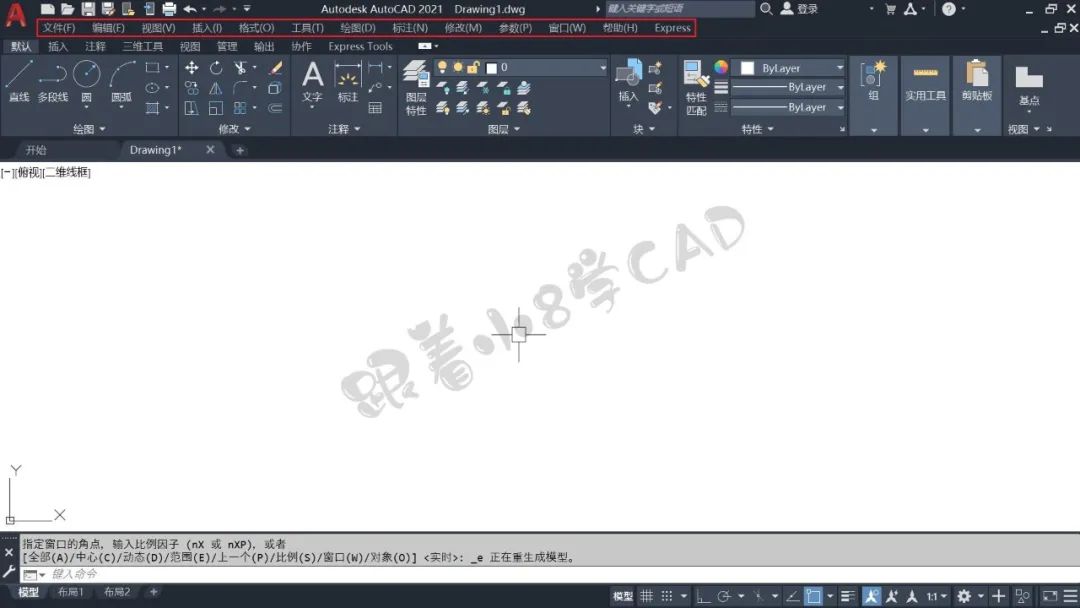
2、设置之后,传统的菜单栏就显示出来了;

d93a2afb6144fdd7f3771077499fd4ba.png

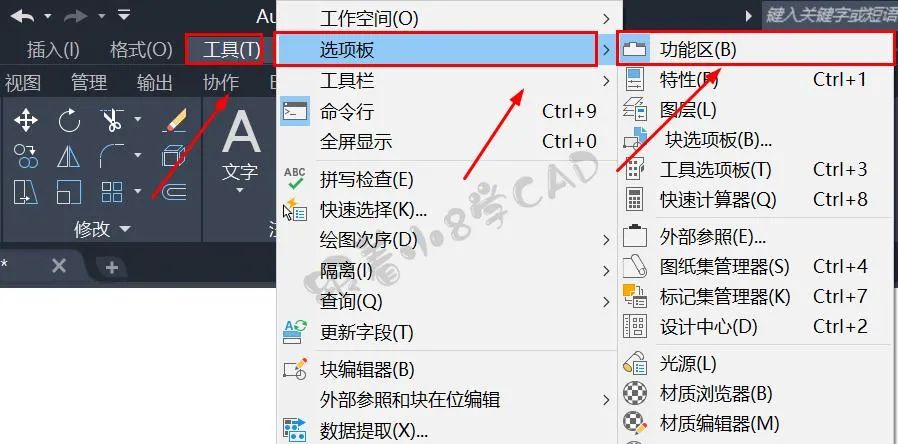
3、点击菜单栏按钮[工具]→[选项板]→[功能区]

0c0e3337ffce73ffc3a85dde9c438df9.png

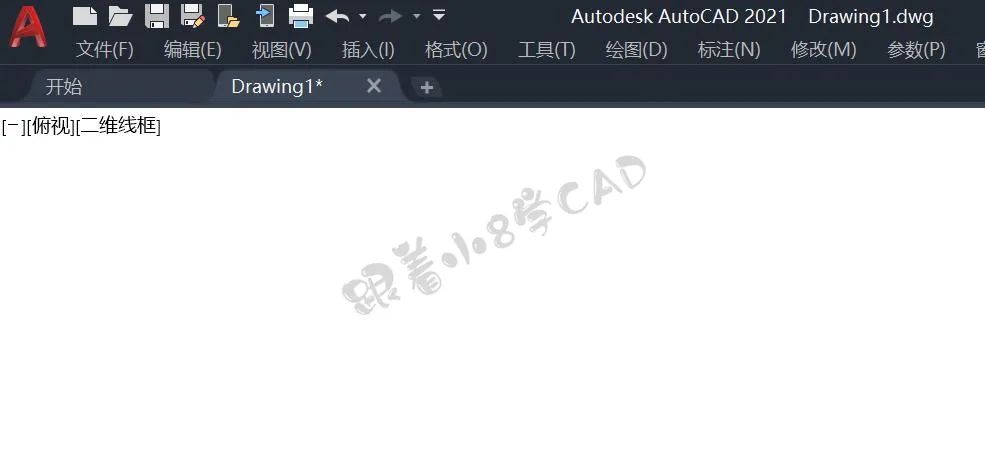
4、设置之后,CAD的功能区[Ribbon]界面自动进行隐藏,绘图界面范围就更大了些

11a811d5d5fc0c09503c05b6437665af.png

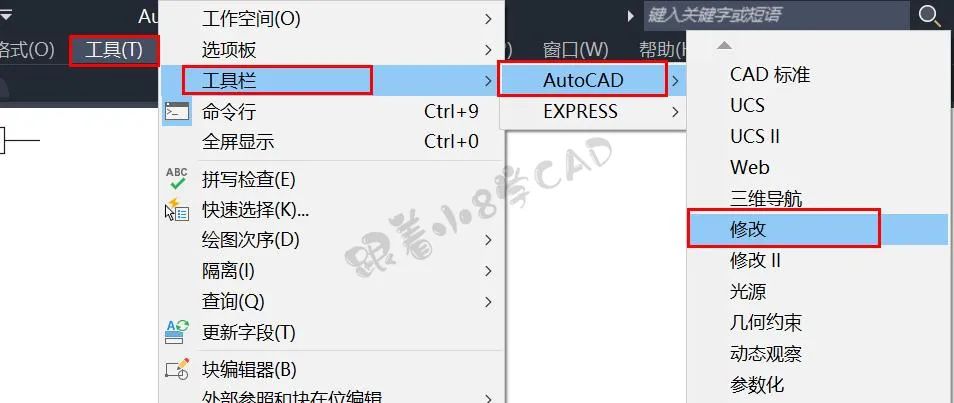
5、再次点击菜单栏按钮[工具]→[AutoCAD]→[修改]

f1f0c8a46a38db223195c760f758cfc4.png

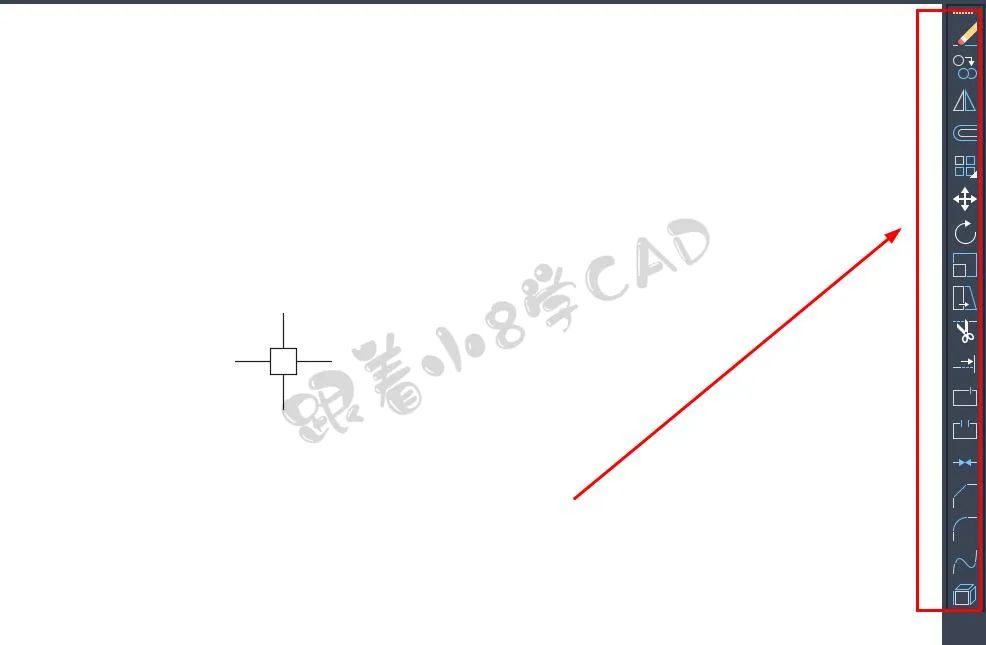
6、在绘图界面右侧,[修改]工具栏添加出来;

0298e4c417c2170220fc8de896e4b67d.png

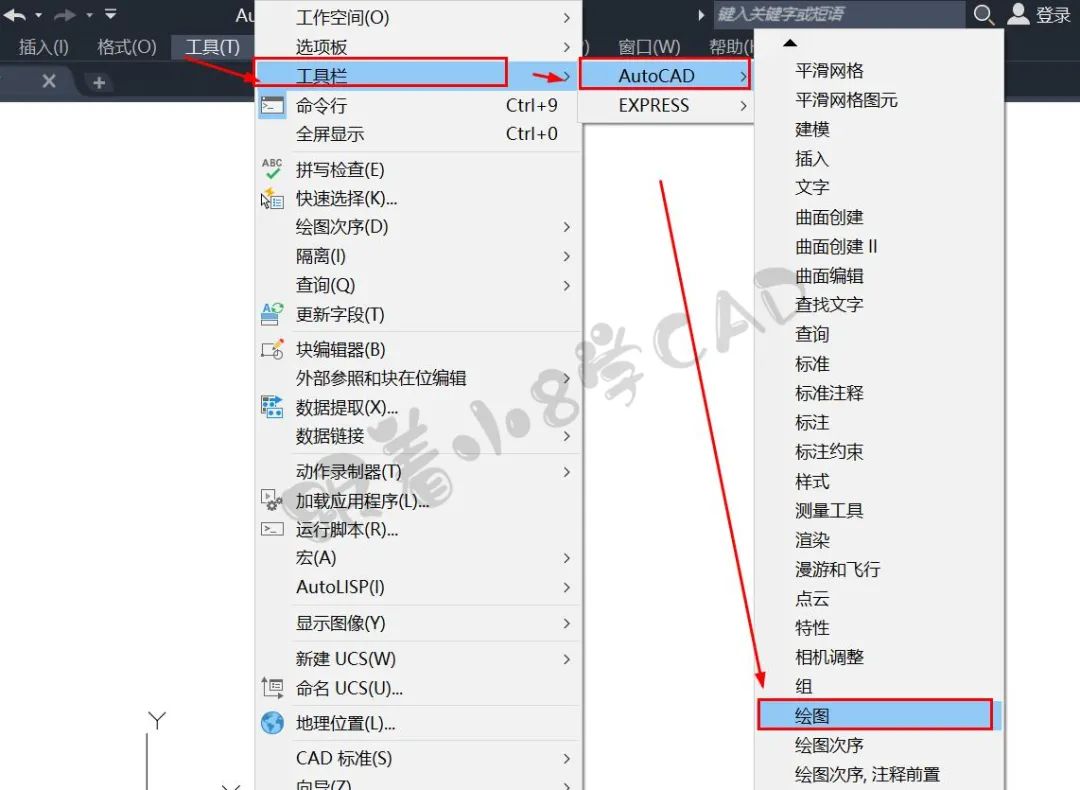
7、再次点击菜单栏按钮[工具]→[AutoCAD]→[绘图]

a3684b1221d6af9d10fcd869c7b153b8.png

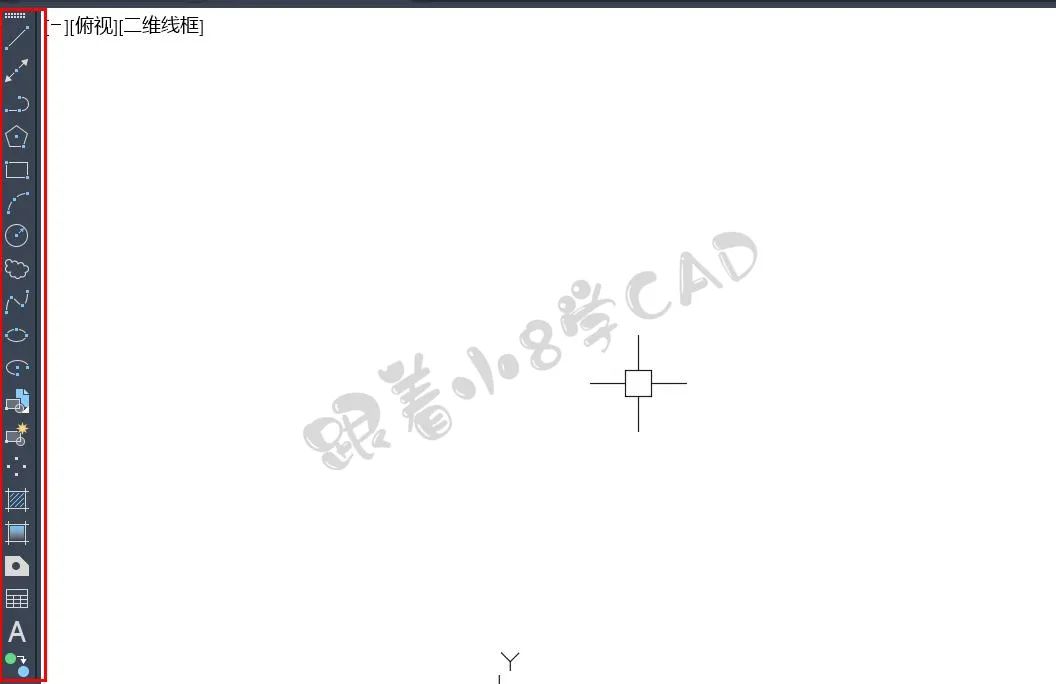
8、在绘图界面右侧,[绘图]工具栏添加出来;

adf277f7a5096bfc9a5ca277f0a1f6e5.png

9、设置完成之后,熟悉的[经典绘图空间]就还原出来了

7c4988f6438fa2ad6cca160b88d59dd2.png

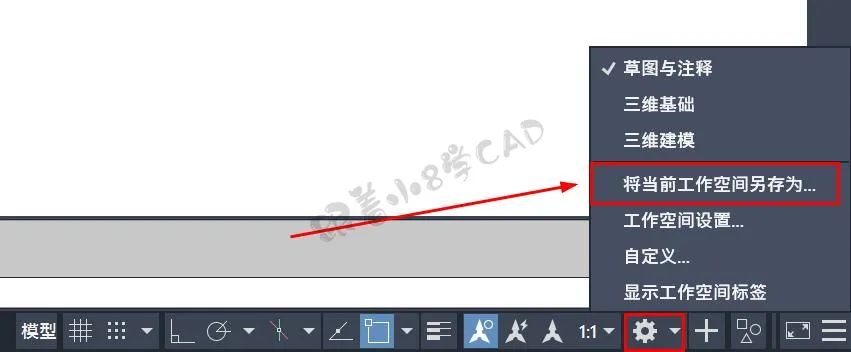
10、点击绘图桌面右下角[齿轮设置]图标,选择[将当前工作空间另存为]

2b8f6e6c2076f1d28c67964cf67fbae1.png

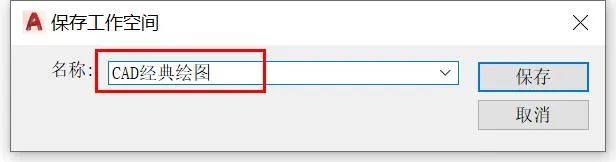
11、保存当前设置好的绘图空间名称,输入[CAD经典],选择保存这样我们的经典空间就设置完成了

64f67d2583867c38485023f3d58e2d6b.png

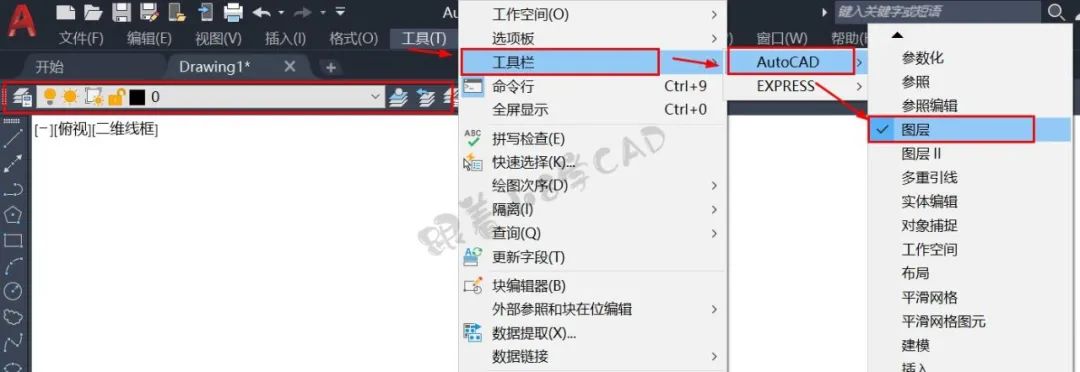
12、如果觉得界面上当前显示的工具栏还不够,可以再次点击菜单栏按钮[工具]→[AutoCAD]选择进行添加,将更多日常工具添加出来即可。
c1bc4a74eb229a8ca6623053090bb566.png

c76f011c5a4a021a8c5efcfc3d85f9ed.gifc76f011c5a4a021a8c5efcfc3d85f9ed.gifc76f011c5a4a021a8c5efcfc3d85f9ed.gifc76f011c5a4a021a8c5efcfc3d85f9ed.gifc76f011c5a4a021a8c5efcfc3d85f9ed.gif

163ace3f6321bc230146b544d8ad1ebe.gif

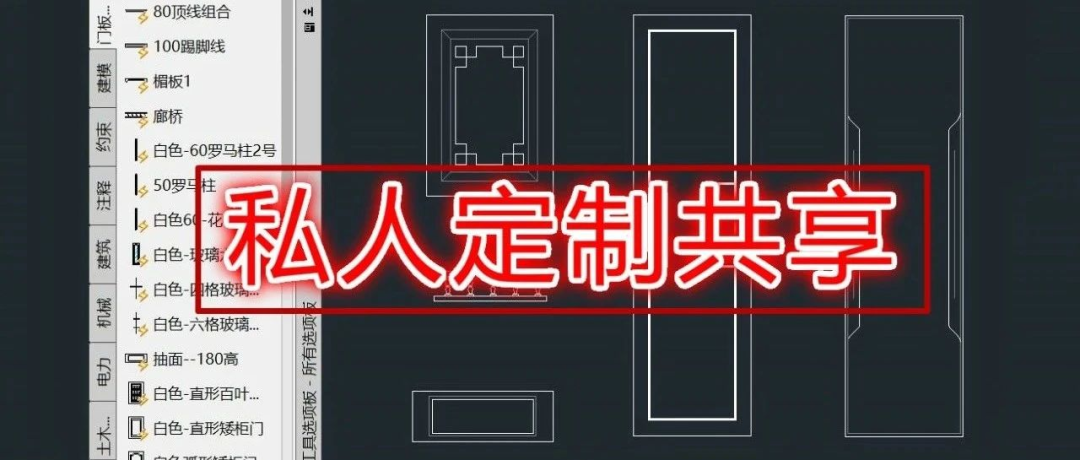
《全公司都在用我定制的CAD工具选项板,总监一职非我莫属了.

8e2eb8703ef34aa84a736993ab0c8b26.png

95b566fe3d6074b01a2a97075b547cdd.gif

5537c54a88d9fa62143c03ee9fc0969a.gif

60ebcad7205c180b8086a2be1a8b0fa6.gif9cd0dc5d9d0c72efd10a69999e1f4f3f.gif6767369f92d02e9cfe9e105af4b72b0d.png6767369f92d02e9cfe9e105af4b72b0d.png6767369f92d02e9cfe9e105af4b72b0d.png

点击此处领取新人礼包

370a0ac92a629ec0935ccd329a4b73e8.png

点击下方了解更多ab8ae3dc8eee64498dc2f53fed859992.gif 

公众号后台支持”关键字回复

二维 | 小白之路 | 三维 | CAD | 插件

不一样的体验ab8ae3dc8eee64498dc2f53fed859992.gif (猛戳下面蓝色)

快捷大全 | 技能宝典 | 口袋题库 | 电子书籍 | 批量打印

线段绘制 | 角度画法 | 相切关系 | 椭圆练习 | 相切斜线

斜度锥度 | 标注用法 | 特殊符号 | 约束功能 | 动态图块

快速切换 图库下载 | 单轴缩放 | 属性定义 | 高端图框

弧形文字 | 命令定义 | 版本优化 | 经典界面 | 区域覆盖

局部显示 | 运行加速 | 出三视图 | 工具面板 | 超级填充

多线绘制 | 平行法则 | 吊钩绘制 | 等长线段 | 拉伸技巧

21ac80b49f646fcf0017cf72d4f026be.gif5e076f6f2ec7da2cce0c2cbf506b63e0.png

6d70c2879d28595b5683df4b91b59f19.gif点击““更多 视频教程 等你。