安装配置elasticsearch环境
该环境是elk平台的内容,elk平台介绍:
e代表 elasticsearch:开源分布式搜索引擎
l代表 logstash:开源日志收集、过滤、并存储日志,logstash server用来收集日志。
k代表 kibana:为日志分析提供web界面,汇总、分析、搜索重要数据日志,对日志实现可视化操作。
实验平台:
vmware上的centos 7 虚拟系统
工作流程:
在需要收集日志的主机上安装logstash,将收集到的内容发送到redis,将日志交给elasticsearch进行全文搜索服务,通过kibana来结合自定义搜索进行页面展示。
首先要配置Java环境:(如果配置过JDK16的便可以直接看下一步)
java jdk:jdk-16.0.1_linux-x64_bin.tar.gz
下载地址: https://www.oracle.com/java/
从官网找到Products:
点击JDK选项卡,进入JDK下载的介绍页面
选择Java套件选项卡:
下滑找到对应的Java SE 版本 ——Java SE 16 :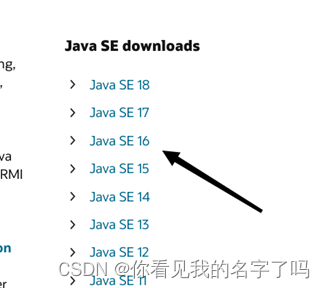
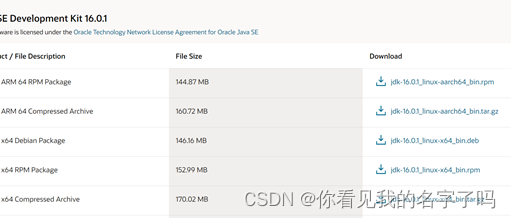
点击下载对应的jdk-16.0.1_linux-x64_bin.tar.gz文件夹,可能需要先创建一个Oracle账号,我已经成功创建过了:
点击登录之后便可以开始下载了:
第一个软件的下载完成了!
接下来是 elasticsearch的安装和配置
下载elasticsearch:
elasticsearch-7.12.0-linux-x86_64.tar.gz
下载地址:https://www.elastic.co/cn/downloads/elasticsearch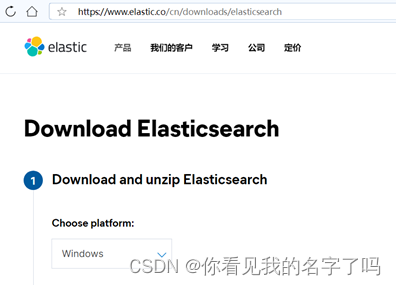
由于这里的发布版本不是我们想要的,所以要点击右侧的 “View past releases”。
选择我们这次用到的版本,7.12.0:
点击Download后下载x86_64版本的软件: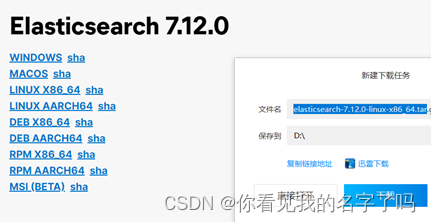
下载elasticsearch-head-master
elasticsearch-head-master.zip
下载地址:https://github.com/mobz/elasticsearch-head/tree/master
打开这个页面: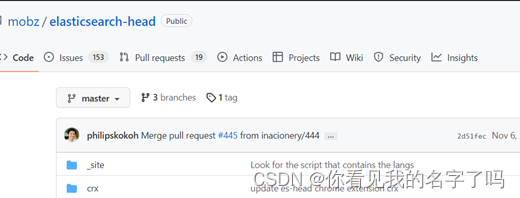
选择下载键:
选择ZIP文件:
下载完成:
上传java jdk、elasticsearch、elasticsearch-head-master上传到linux:
1、通过mobaxterm终端上传
2、通过secureCRT,使用linux内置命令rz命令上传(rz命令需要centos安装lrzsz软件)
将上面的三个软件放进Linux虚拟机: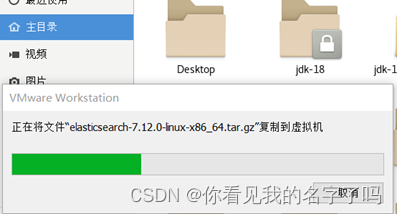
配置java jdk:
解压缩:
tar -zxvf jdk-16.0.1_linux-x64_bin.tar.gz

mv jdk-16.0.1 /usr/local/jdk16
修改环境变量:
cd /etc
vim ~/.bash_profile
添加如下内容:
JAVA_HOME=/usr/local/jdk16/
CLASSPATH=$:CLASSPATH:$JAVA_HOME/lib
修改PATH:
PATH=$PATH:$HOME/bin:$JAVA_HOME/bin
使环境变量生效:
cd ~
source .bash_profile
测试java环境配置:
java -version
反馈出如下内容表示配置完成:
	[root@localhost ~]# java -version
	java version "16.0.1" 2021-04-20
	Java(TM) SE Runtime Environment (build 16.0.1+9-24)
	Java HotSpot(TM) 64-Bit Server VM (build 16.0.1+9-24, mixed mode, sharing)
添加系统用户es:
useradd -r -M es
配置系统参数:
vim /etc/security/limits.conf
尾部添加以下内容:
 soft nofile 65536
 hard nofile 65536
 es hard nproc 4096
修改系统配置文件:
vim /etc/sysctl.conf
添加以下内容:
vm.max_map_count=655360
使sysctl.conf配置生效:
sysctl -p
配置elasticsearch:
解压缩:
tar -zxvf elasticsearch-7.12.0-linux-x86_64.tar.gz

mv elasticsearch-7.12.0 /usr/local/elasticsearch
cd /usr/local/

chown -R es:es elasticsearch
测试elasticsearch配置:
su es
然后依次输入:
cd /usr/local/elasticsearch/bin/
./elasticsearch &
启动完成后:
curl 127.0.0.1:9200
反馈如下内容,表示配置成功
{
"name" : "node01",
"cluster_name" : "es-test",
"cluster_uuid" : "i_Yri9eASeeddbLlClFHzQ",
"version" : {
		"number" : "7.12.0",
		"build_flavor" : "default",
		"build_type" : "tar",
		"build_hash" : "78722783c38caa25a70982b5b042074cde5d3b3a",
		"build_date" : "2021-03-18T06:17:15.410153305Z",
		"build_snapshot" : false,
		"lucene_version" : "8.8.0",
		"minimum_wire_compatibility_version" : "6.8.0",
		"minimum_index_compatibility_version" : "6.0.0-beta1"
 },
"tagline" : "You Know, for Search"
}
重启服务器:
reboot
创建elasticsearch服务控制文件:
vim /usr/lib/systemd/system/elasticsearch.service
写入如下内容:
[Unit]
Description=elasticsearch
[Service]
User=es
LimitNOFILE=100000
LimitNPROC=100000
ExecStart=/usr/local/elasticsearch/bin/elasticsearch
[Install]
WantedBy=multi-user.target
修改elasticsearch配置文件elasticsearch.yml:
vim /usr/local/elasticsearch/config/elasticsearch.yml
修改以下各项为所列值:
cluster.name:
es-test
node.name:
node01
node.attr.rack:
r1
network.host:
192.168.4.133 #修改为本机IP地址
http.port:
9200
cluster.initial_master_nodes:
["node01", "node02"]
重启elasticsearch服务:
systemctl restart elasticsearch.service
测试服务器:
su es
cd /usr/local/elasticsearch/bin/
./elasticsearch &
curl 169.254.3.128:9200
这里要修改成你的ip地址。
完成了