1.下载eclipse
搜索eclipse打开官网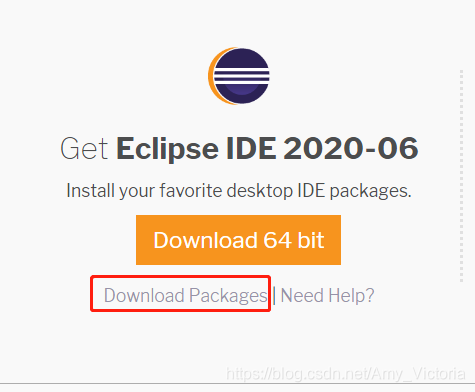
默认是下载windows64位,要下载mac版本,需要点击按钮下方的download packages链接。
在Eclipse IDE for Enterprise Java Developers下下载Mac Cocoa 64-bit 版的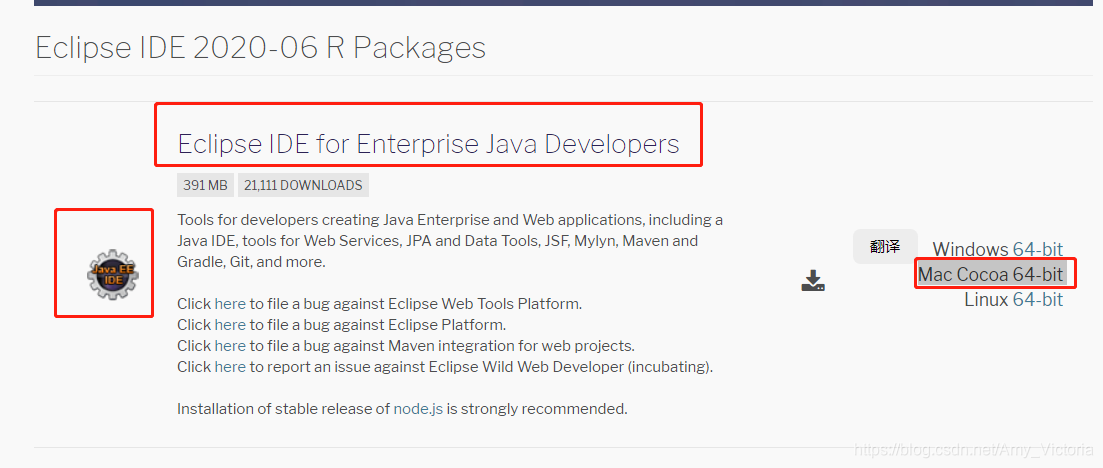
跳转到下载页面后,注意看下载镜像是哪个国家的,选本国的会快很多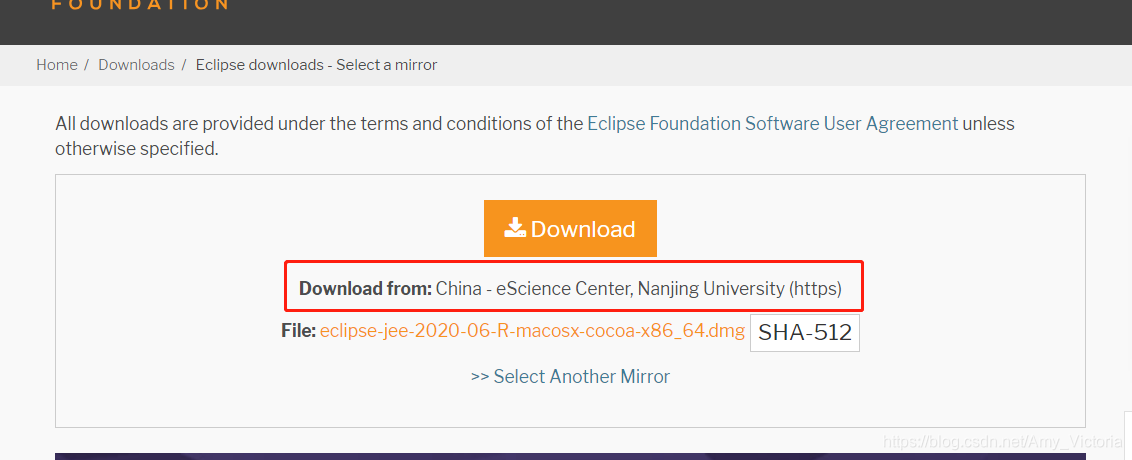
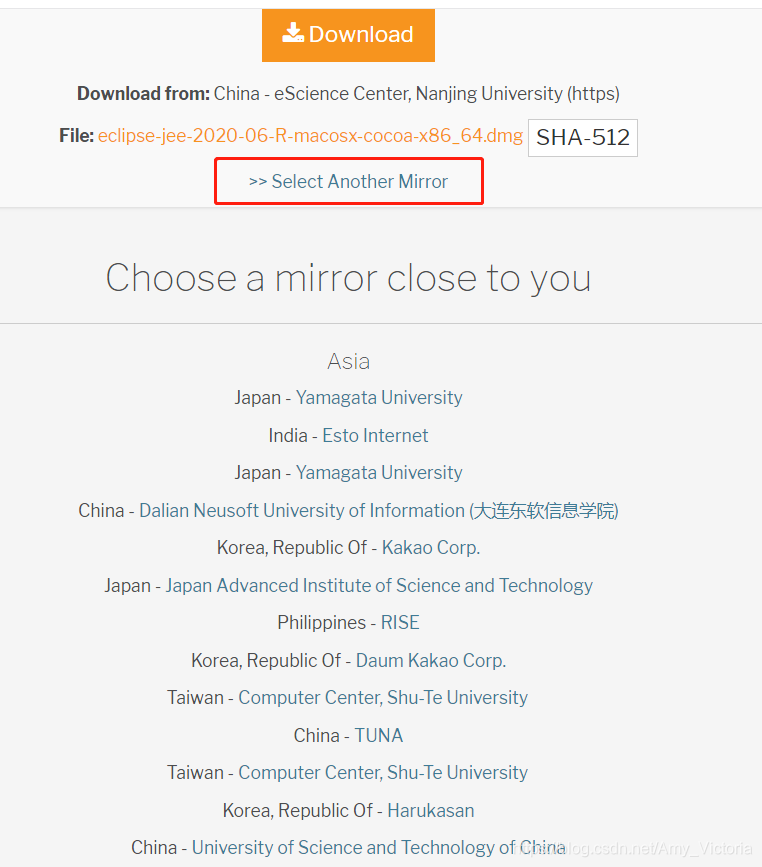
需要更换的,点击这里更换镜像下载
2.安装
等它下载完毕,然后双击文件名,系统就开始校验下载的压缩包。
校验完毕后,会弹出压缩包里的文件,如下面图中所示,就是一个applications的链接和一个eclipse.app文件,即点击即可运行的二进制包。把eclipse.app拖动到applications里面去。
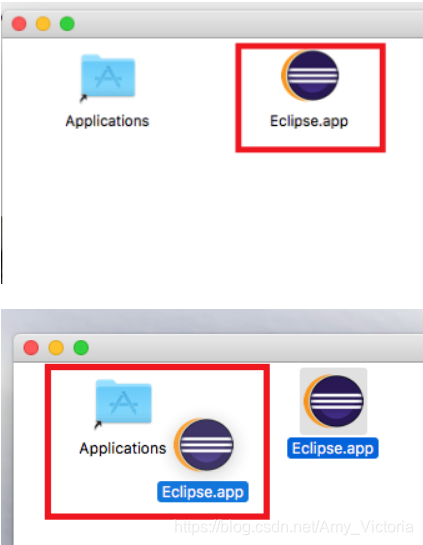
系统自动将eclipse.app从压缩包里复制到系统的应用目录中去,等它复制完成后,点击桌面左下角的访达图标就可以打开eclipse。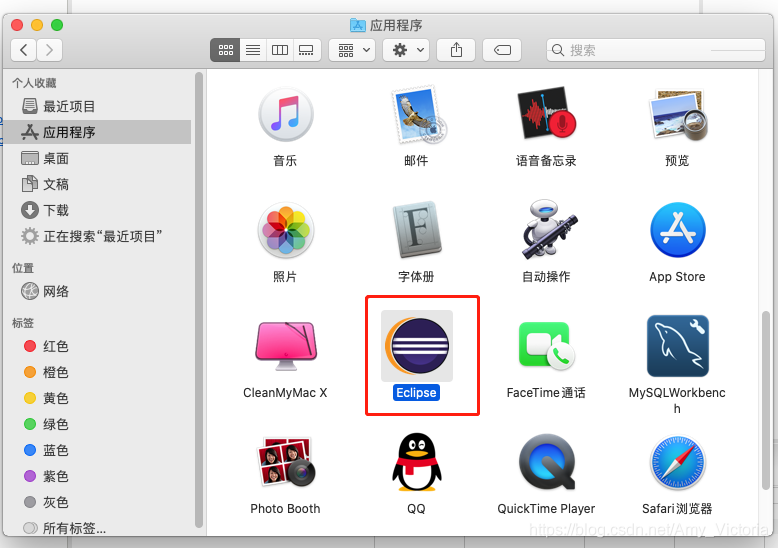
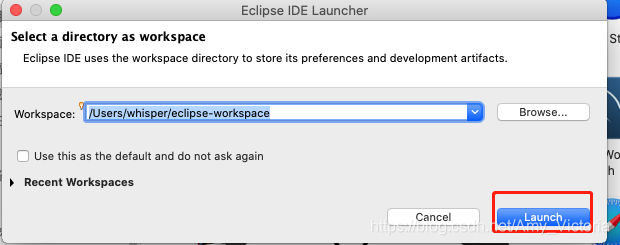
双击eclipse.app,然后就会自动启动eclipse,首先会询问你是否允许打开这个文件。点击打开,然后才会弹出eclipse的图标,eclipse启动完成后,会询问你,eclipse的工作目录是哪里,我这里就是想要默认目录,点击launch按钮启动。然后就会加载工作目录
3.配置Maven
打开eclipse 进入步骤:
Eclipse->Preferences->Maven->Installations->add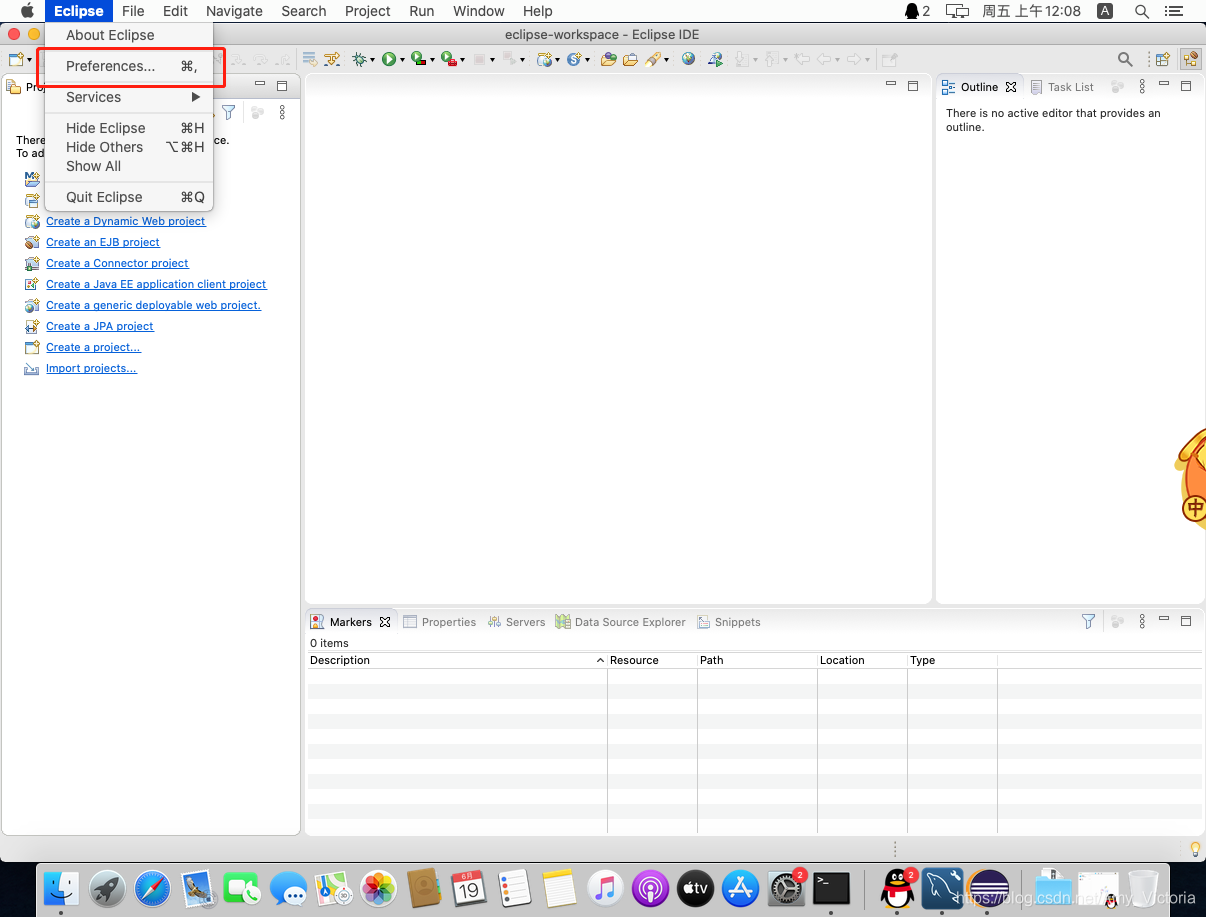
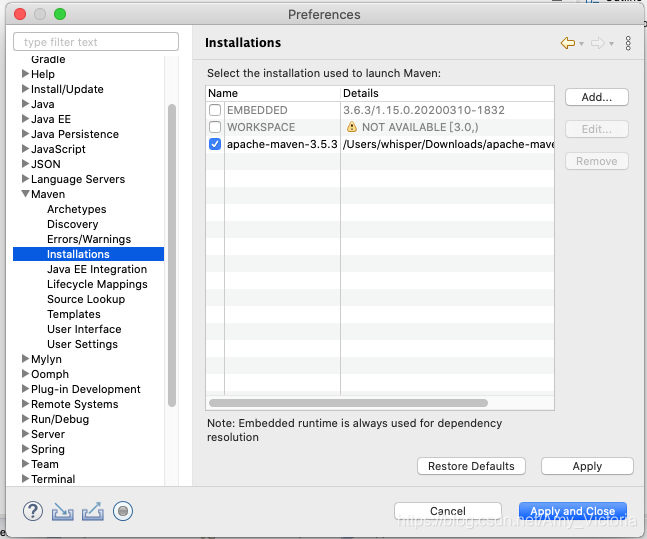
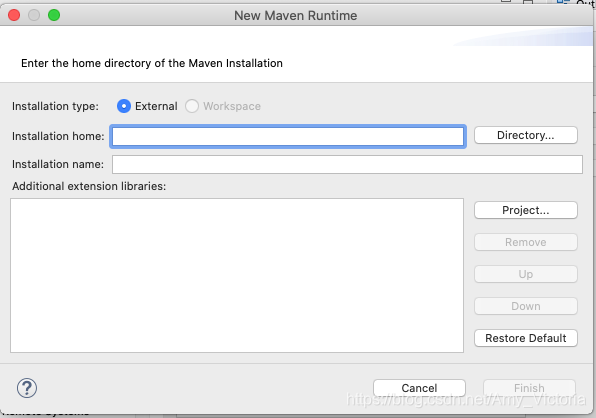
点击右边Directory选择自己电脑解压的maven目录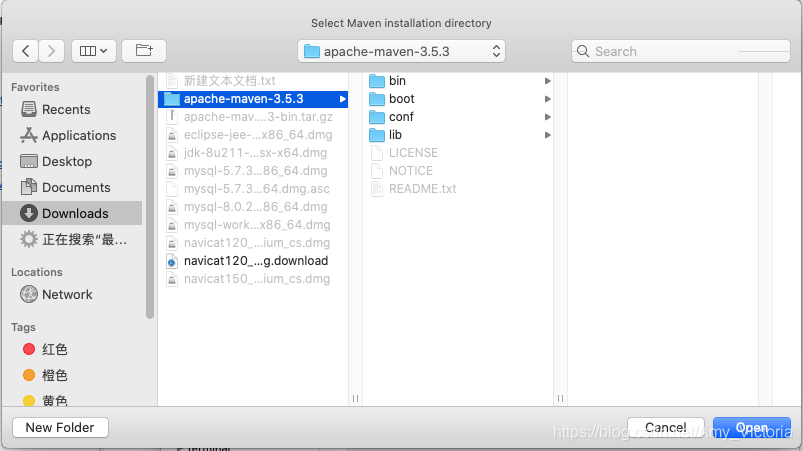
点击open
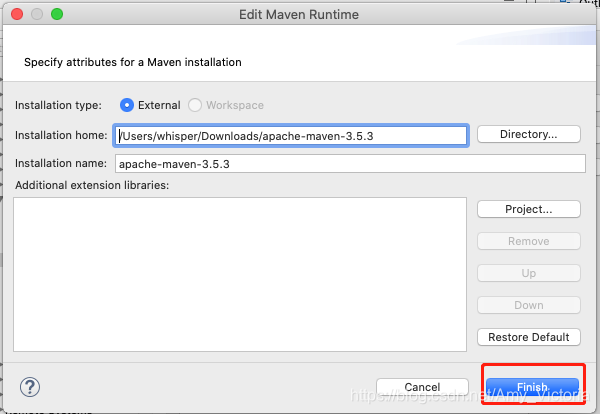
然后finish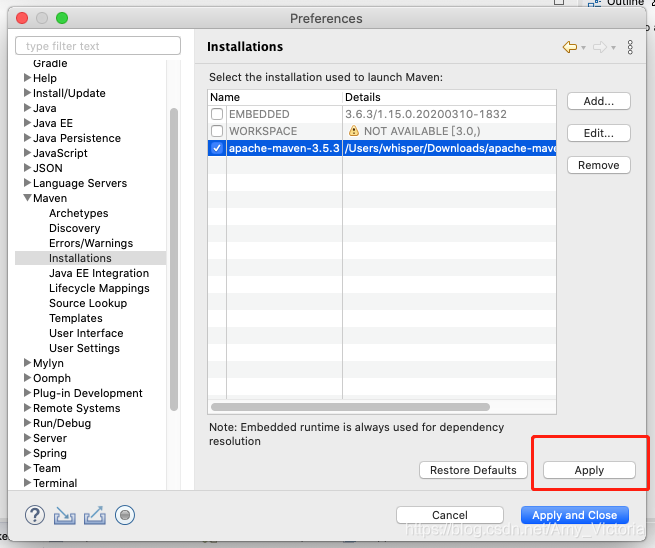
再apply
然后再点击User Settings配置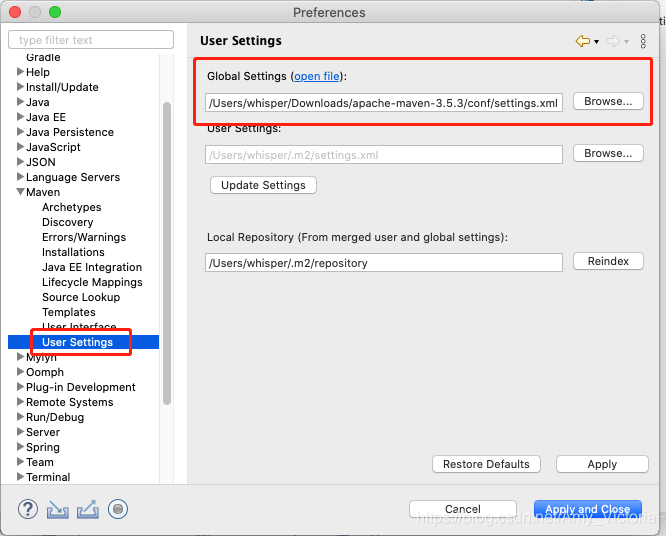
找到第一步目录下conf文件夹下的setting,配置到图中,保存就好了。
版权声明:本文为Amy_Victoria原创文章,遵循CC 4.0 BY-SA版权协议,转载请附上原文出处链接和本声明。