问题描述
运行一个vue项目,在本地安装依赖时遇到如下警告⚠提示导致项目依赖安装失败,项目无法正常运行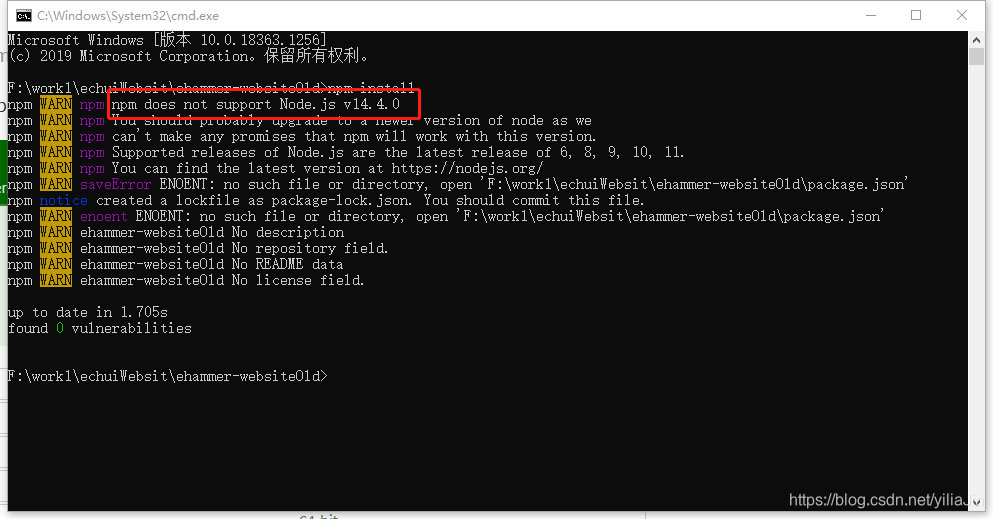 看提示,以为是我node版本太低的问题,于是我卸载了本地的npm,重新在nodejs官网下载了最新的msi安装文件,以为npm和node版本会一同更新,然而,只有node版本更新到最新版了,npm版本纹丝不动。
解决办法
一场以npm升级为目的的战争开始了!!!
1、 配置npm环境变量
1.1 首先要查看node和npm是否已经安装成功,可以通过cmd命令查看。
- node -v
- npm -v
1.2 配置环境变量
打开 控制面板–>系统和安全–>系统–>高级系统设置–>环境变量->用户变量,将nodejs安装的路径配置到环境变量中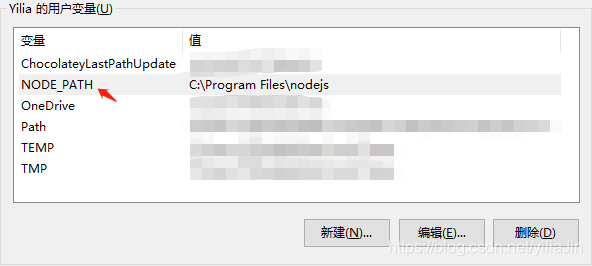
在node.js安装目录下建node_global和node_cahce文件夹
1) 在node.js下建立node_global和node_cahce文件夹
cmd窗口输入npm config set prefix“您想创建文件的地址”
npm config set cache“您想创建文件的地址”。(一个设置了全局变量,一个设置了缓存。)
2)在系统变量Path中新增配置项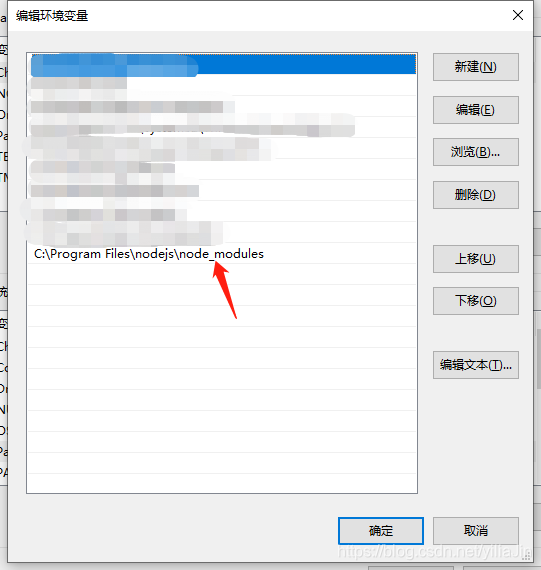
2、手动升级npm
网上很多npm升级的命令,并不适用于windows系统,这里可以根据此文档来配置。
3、检查node与npm版本是否对应
node与npm版本对应文档
最后
到这里,node和npn版本就已经对应上了。
打开需要运行的vue项目,重新npm install安装依赖就可以正常运行了~
版权声明:本文为yiliaJin原创文章,遵循CC 4.0 BY-SA版权协议,转载请附上原文出处链接和本声明。