微信APP实现对有recycleView的页面进行点击跳转设计
功能说明:
在上次微信界面设计的基础上,对有recycleView的页面进行点击跳转设计;
1.选择对应的xml文件,在布局中添加RecyclerView
<androidx.recyclerview.widget.RecyclerView
    android:id="@+id/recyclerview"
    android:layout_width="match_parent"
    android:layout_height="match_parent"
    android:layout_margin="8dp"/>
``
2.创建一个item.xml文件,并进行界面布局

```java
<?xml version="1.0" encoding="utf-8"?>
<LinearLayout xmlns:android="http://schemas.android.com/apk/res/android"
    android:layout_width="match_parent"
    android:layout_height="100dp"
    android:background="@android:color/darker_gray"
    android:layout_margin="8dp"
    android:orientation="vertical">

    <TextView
        android:id="@+id/tv_num"
        android:layout_width="wrap_content"
        android:layout_height="wrap_content"
        android:text="1"
        android:textSize="30sp" />

    <TextView
        android:id="@+id/tv_content"
        android:layout_width="wrap_content"
        android:layout_height="wrap_content"
        android:text="内容"
        android:textSize="30sp" />
</LinearLayout>
如图: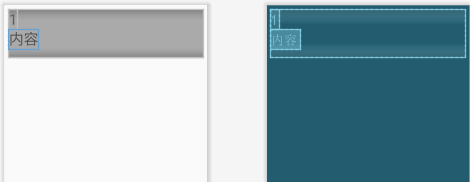
3.在Fragment文件中初始化RecyclerView
public class settingFragment extends Fragment {
    public settingFragment() {

    }
    private Context context;
    private List<String> mList = new ArrayList<>();
    @Override
    public View onCreateView(LayoutInflater inflater, ViewGroup container,
                             Bundle savedInstanceState) {
        View view= inflater.inflate(R.layout.tab04, container, false);
        context = view.getContext();
        InitData();
        RecyclerView recyclerView = view.findViewById(R.id.recyclerview);
        RecyclerViewAdapter adapter = new RecyclerViewAdapter(context,mList);
        recyclerView.setAdapter(adapter);
        LinearLayoutManager manager = new LinearLayoutManager(context);
        manager.setOrientation(LinearLayoutManager.VERTICAL);
        recyclerView.setLayoutManager(manager);
        recyclerView.addItemDecoration(new DividerItemDecoration(context,LinearLayoutManager.VERTICAL ));
        return view;
    }

    private void InitData() {
        mList.add("亚特兰大老鹰");
        mList.add("夏洛特黄蜂");
        mList.add("迈阿密热火");
        mList.add("奥兰多魔术");
        mList.add("华盛顿奇才");
        mList.add("波士顿凯尔特人");
        mList.add("布鲁克林篮网");
        mList.add("纽约尼克斯");
        mList.add("费城76人");
        mList.add("多伦多猛龙");
        mList.add("芝加哥公牛");
    }

}
4.适配器Adapter设置
Adapter是用来帮助填出数据的中间桥梁,将各种数据以合适的形式显示在View中给用户看。
public class RecyclerViewAdapter extends RecyclerView.Adapter<RecyclerViewAdapter.Myviewholder> {
    private List<String> mList;
    private Context context;
    public RecyclerViewAdapter(Context context,List<String> list) {
        this.mList = list;
        this.context=context;
    }


    @NonNull
    @Override
    public Myviewholder onCreateViewHolder(@NonNull ViewGroup parent, int viewType){
        View view=(View)LayoutInflater.from(parent.getContext()).inflate(R.layout.item,parent,false);
        Myviewholder myviewholder=new Myviewholder((view));
        return myviewholder;
    }

    @Override
    public void onBindViewHolder(@NonNull Myviewholder holder, int position) {
        holder.tvNum.setText(position + 1 + " ");
        holder.tvContent.setText(mList.get(position));
    }

    @Override
    public int getItemCount() {
        return mList.size();
    }

    public class Myviewholder extends RecyclerView.ViewHolder{
        TextView tvNum,tvContent;
        public Myviewholder(@NonNull View itemView) {
            super(itemView);
            tvNum=itemView.findViewById((R.id.tv_num));
            tvContent=itemView.findViewById(R.id.tv_content);
        }
    }
}
结果: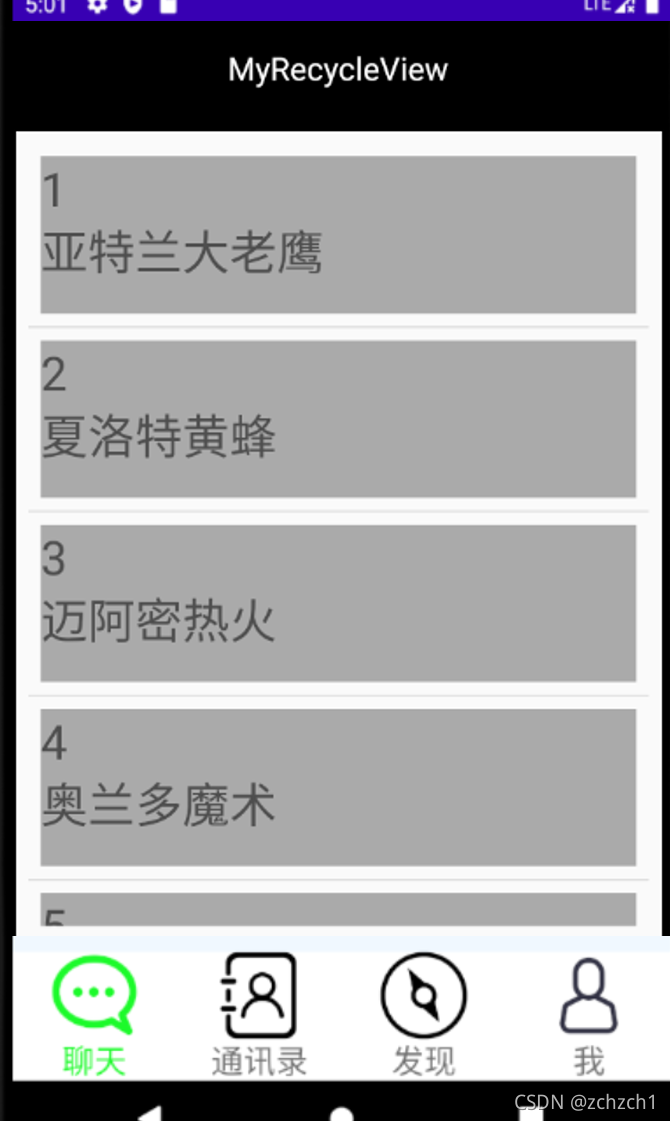
点击亚特兰大老鹰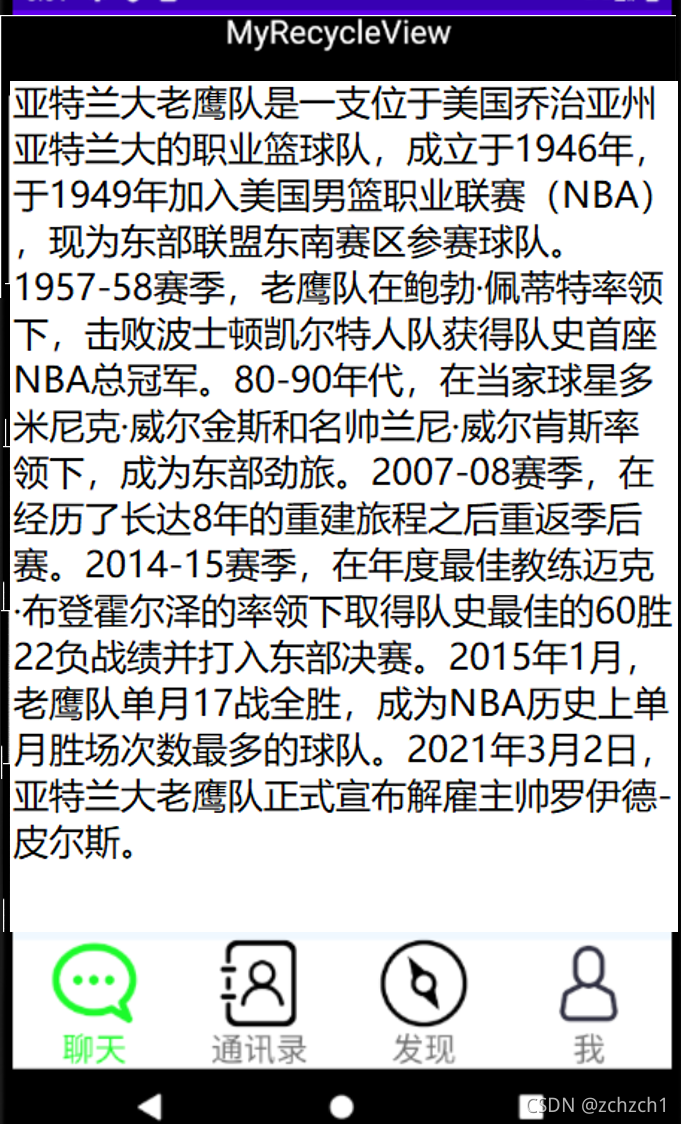
已将代码上传至代码仓库gitee
版权声明:本文为zchzch1原创文章,遵循CC 4.0 BY-SA版权协议,转载请附上原文出处链接和本声明。