文章目录
Linux 常见的发行版本有:Centos、Redhat、ubuntu 等,本文的选用 Linux 发行版本 ubuntu。
Linux 终端命令格式:命令 [-选项] [参数]
1. 查看命令帮助
命令 [-选项] [参数]
man 命令回车:查看一行
空格:查看下一屏
ctrl + f / f:下一屏
ctrl + b/ b:上一屏
退出:q命令 --help
示例: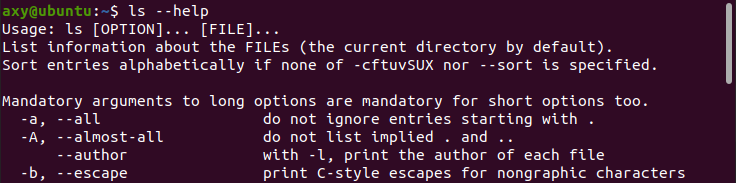
2. 显示文件和目录
pwd:显示当前所在的路径tree:以树状列表的方式显示文件夹的内容tree:当前目录tree 指定目录:指定目录
ls:以列表的方式显示文件夹的内容-a:显示所有文件(包含隐藏文件),隐藏文件,在 linux 中 以 “.” 开头-l:以详细信息的方式显示列表内容-h:以更加人性化的方式显示文件夹内容(文件大小 KMB)
示例: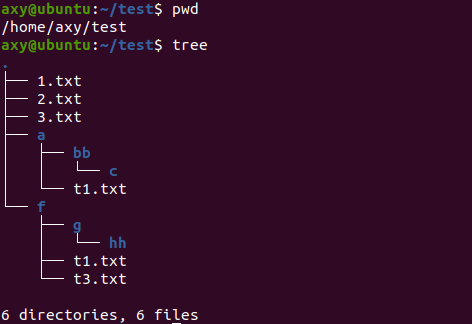
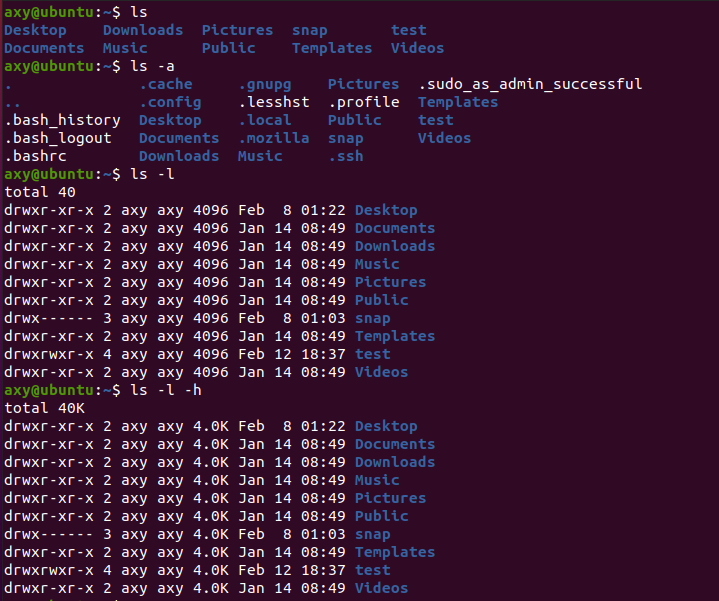
注:文件的详细信息从左到右分别是:
- 类型的描述,- 表示这是一个文件,d 表示这是一个目录或链接文件
- 文件权限
- 硬链接数
- 文件所属用户
- 文件所属的组
- 文件大小,以字节为单位
- 文件或文件夹最后的修改时间
- 文件或文件夹的名称
3. 切换目录
cd:切换工作目录。
用法:
cd 路径:切换到指定路径cd:回到家目录cd ~:回到家目录cd .:当前目录(默认)cd ..:上级目录cd -:上次所在的目录
4. 创建文件和目录
mkdir:创建目录。创建多级目录时,需递归创建,则添加-p选项touch:创建一个文件gedit:用来打开一个文件进行编辑注意: 打开文件后,终端进入等待状态。可以同时编辑多个文件:
gedit 文件1 文件2 ...
示例: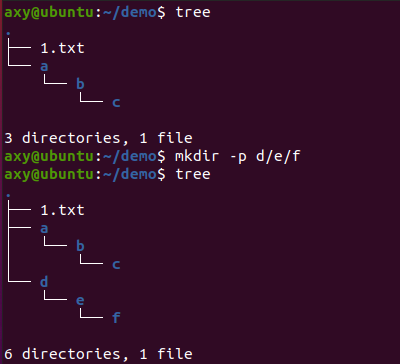
5. 删除文件和目录
rm:remove 缩写,删除文件或目录。
删除文件:
rm 文件名-i:以交互模式删除-f:强制删除不提示(ubuntu下,不加-f默认强制删除)
删除文件夹:
rm -r 文件夹名, 递归删除目录中的内容
示例:
6. 文件拷贝
cp:copy 用来拷贝文件或者目录。
- 拷贝文件:
cp 源路径 目标路径-i:交互模式拷贝(没有同名文件就不给提示)-f:强制覆盖不提示(默认)-v:显示拷贝的过程-a:拷贝原有属性
- 拷贝目录:
cp -r 源路径 目标路径
示例: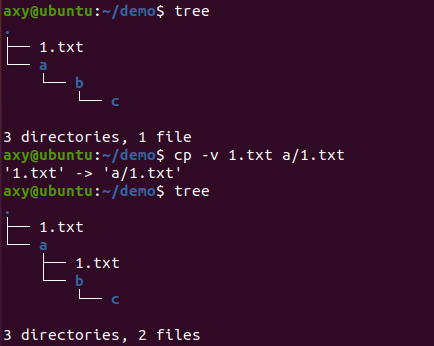
7. 移动、重命名
mv:move 用来移动文件或者文件夹,以及重命名。
- 移动文件或者文件夹:
mv 源路径 目标路径-i:交互方式进行文件的移动。-f:强制覆盖不提示(默认)。-v:显示移动的过程。
- 重命名文件或者文件夹:
mv 旧文件名 新文件名
在一个目录中进行移动才能进行重命名
示例: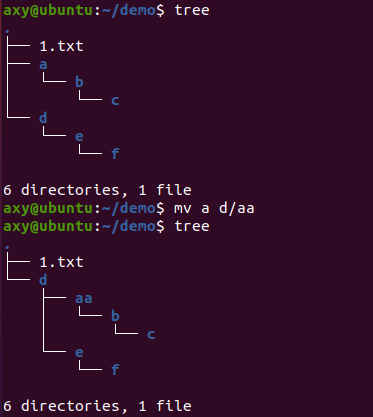
8. 清屏、查看位置、自动补全
clear:清屏,或者ctrl + lwhich:查看某个指令所在的位置- Tab 键 : 自动补全
- 没有歧义,自动补全
- 有歧义(多个文件) 按 2 次 tab 键可以查看候选的文件名
- 终止指令的执行:
ctrl + c - 终端字体调整
- 放大:
ctrl + shif + = - 缩小:
ctrl + - - 还原:
ctrl + 0
- 放大:
9. 日历、日期指令
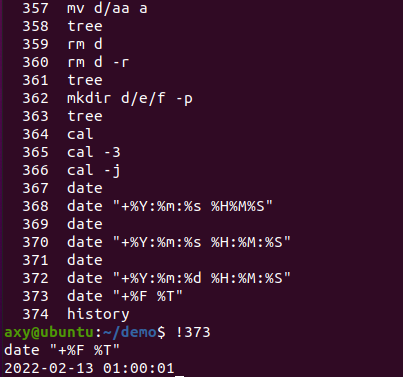
cal:查看日历-3:显示上月、当前月、下月-y:显示一年的日历-j:以 一年中第xx天的格式来显示日历-某年:显示某年日历
date:查看日期时间,格式化显示:date "+%Y":输出年份%m:月份%d:天数%H:时%M:分%S:秒%F:等价于%Y-%m-%d%T:等价于%H:%M:%S
示例1: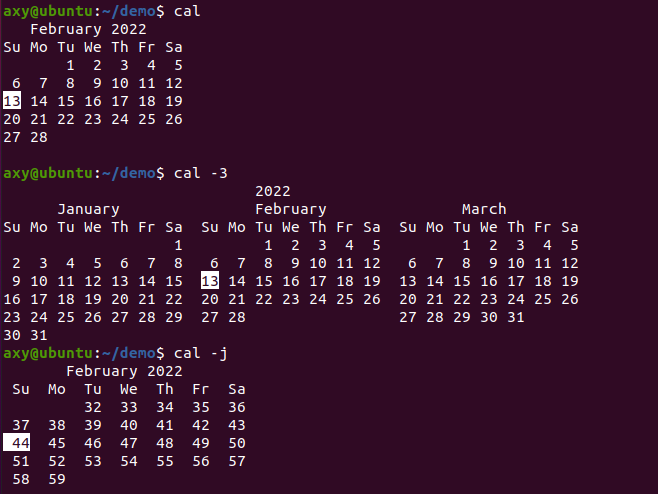
示例2:
10. 历史指令
history:用来查看历史指令的信息
history:显示所有的历史指令history 数量:显示一定数量的历史指令! 编号:执行某个历史指令
注:历史指令保存在隐藏文件 ~/.bash_history 中。
示例: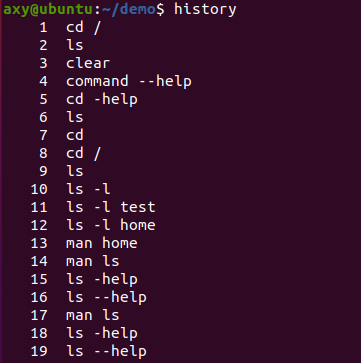
11. 文件查看 cat
cat:查看或连接文件。
查看文件:
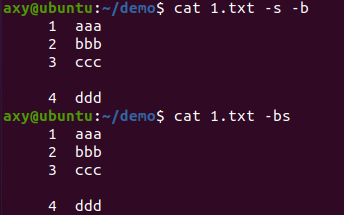
cat 文件名-n:查看文件的时候,对每一行进行编号-b:非空行进行编号-s:连续 2 行以上的空行,只显示1行
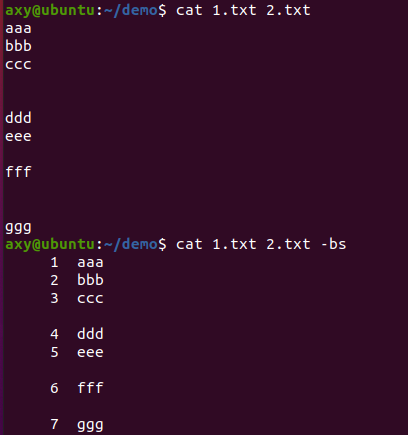
连接文件,把多个文件合并到一起输出:
cat 文件名1 文件名2 ...注:选项是可以合并的。
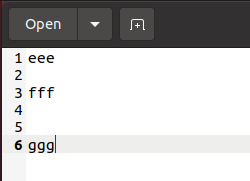
令 1.txt 与 2.txt 文件内容如下: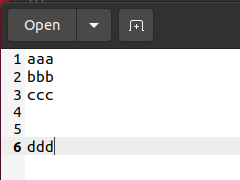
示例: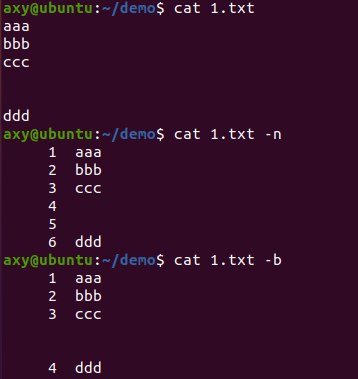
12. 文件查看 more
more:用来分屏(分页)查看文件内容
选项:
+num:从第num行开始查看文件-p:先清屏,再查看文件-s:连续 2 行以上的空行,只显示一行- 多个文件合并显示:
more 文件名1 文件名2 ...
示例1:
示例2,查看系统中一个内容较多的文件: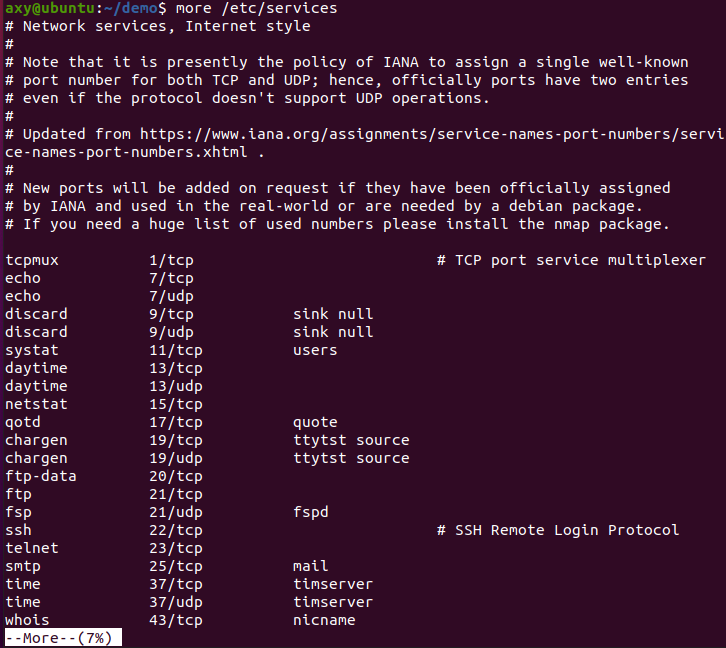
相比于 cat 指令的显示文件所有内容,more 指令只显示 7%,可通过跨界见辅助阅读,常用快捷键如下:
回车:查看一行
空格:查看下一屏
ctrl + f / f:下一屏
ctrl + b/ b:上一屏
退出:q