文章目录
前言
我们浏览web网站时,经常需要进行滑动页面操作。在Selenium自动化测试过程中,可以通过execute_script 执行js语句实现页面滑动。
常见的滑动场景分为四种:滑动至底部、滑动至顶部、滑动至具体位置、滑动至目标元素可见。
可以在浏览器–F12–切换到控制台,输入js代码,试验是否达到预期,在写进python代码中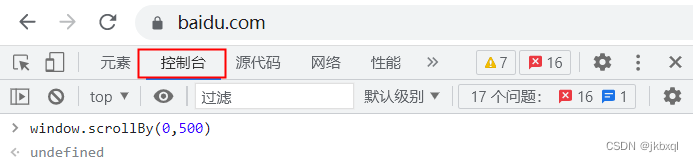
一、滑动页面至目标可见
1.向下滑动至元素可见
代码如下(示例):
element = driver.find_element(By.XPATH,'//h2[text()="央媒及业内"]')
driver.execute_script("arguments[0].scrollIntoView();", element)
time.sleep(3)
2.向上滑动至元素可见
代码如下(示例):
# 滑动至目标可见--向上滑动至元素可见
element2 = driver.find_element(By.XPATH,'//h2[text()="一个平台 链接全球"]')
driver.execute_script("arguments[0].scrollIntoView(false);",element2)
time.sleep(3)
二、滑动页面至底部/顶部
1.滑动到页面底部
代码如下(示例):
driver.execute_script("window.scrollTo(0,document.body.scrollHeight)")
2.滑动到页面顶部
代码如下(示例):
driver.execute_script("window.scrollTo(document.body.scrollHeight,0)")
三、滑动页面指定位置
1.向下滑动指定像素
代码如下(示例):
# 向下滑动1000像素
window.scrollBy(0,1000)
2.向上滑动指定像素
代码如下(示例):
# 向上滑动500像素
driver.execute_script("window.scrollBy(0, -500)")
3.向右滑动指定像素
代码如下(示例):
driver.execute_script("window.scrollBy(500, 0)")
4.向左滑动指定像素
代码如下(示例):
driver.execute_script("window.scrollBy(-500, 0)")
5.设置浏览器窗口滚动条的位置
代码如下(示例):
window.scrollTo(200,500); # 200为x轴,500为y轴;将窗口缩小一些即可验证
版权声明:本文为jkbxql原创文章,遵循CC 4.0 BY-SA版权协议,转载请附上原文出处链接和本声明。