「 这是Tanner L-Edit系列的第 3 篇 」
文 | 兔二思
文章首发于同名公众号:兔二思(tuersi00) 欢迎大家前往关注!
本节内容 · 导览
- 打开现有的设计文件
- 设计文件的新建
- 设计文件的保存和关闭
一、打开现有的设计文件
通过上一节的学习,我们知道了 L-Edit 支持的数据类型,即 “.TDB”和 “.OA”。下面介绍这两种数据文件的打开方式
通常的打开方式有以下几种:
1、双击,或者对文件右击
2、启动 L-Edit 程序后,拖放文件
3、启动 L-Edit 程序后,菜单栏 File - Open
4、菜单栏 File 下,从最近打开的列表中找到文件
操作演示
我们以打开示例教程中的 Tutorial.tdb 文件为例:
文件目录:C:\Users\xxxx\Documents\Tanner EDA\Tanner Tools v16.3\Tutorials
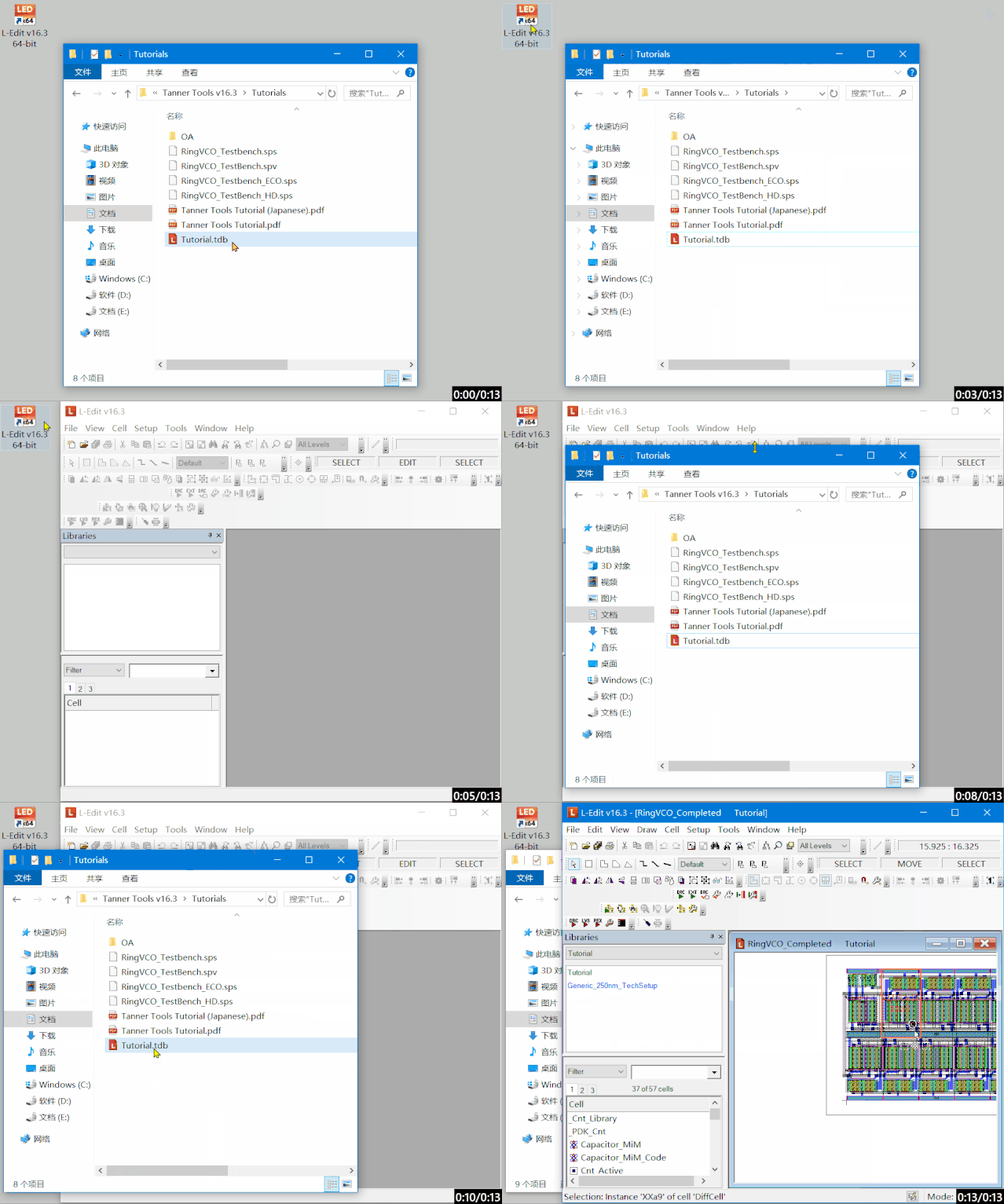
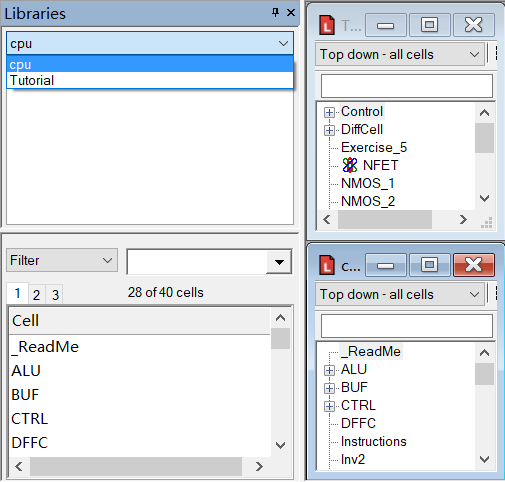
另外,L-Edit 支持在同一窗口中,同时打开多个设计文件。如图所示:
设计文件的新建
新建一个设计文件(也就是我们的项目文件):
→ 点击菜单栏「File」-「New」-「Design」命令,或者使用快捷键 Ctrl+N
→ 首先选择数据格式:OA or TDB
→ 接着为这两种类型的库,选择参考信息
先来看第一种OA格式的选项卡情况:
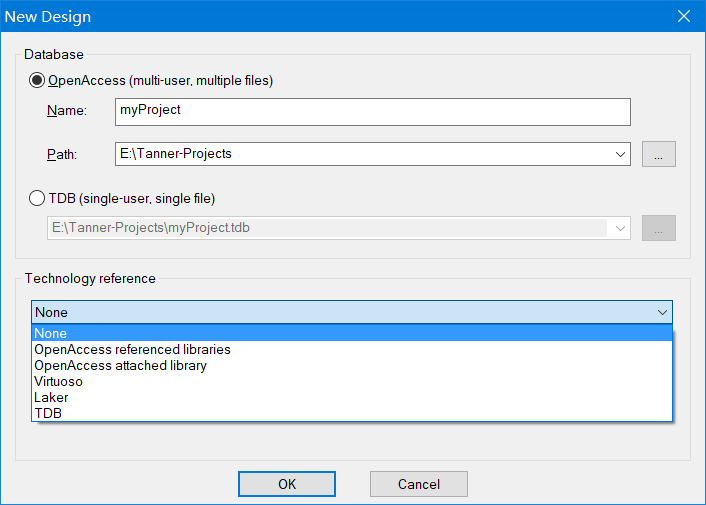
操作步骤
?【步骤1】
“Name”处输入 设计项目名称。比如:myProject
“Path” 处输入 设计项目需保存的位置。
?【步骤2】
在下方的 Technology reference 选择一个工艺库或者参考库。用作工艺信息参考的用途,比如使用该库的图层信息,内置的DRC规则设置等
Technology reference下拉菜单中,是参考库的数据格式类型,有多种格式可选
如果参考库设置为None,则将使用默认设置:设置为白色背景,基本图形层且无DRC规则
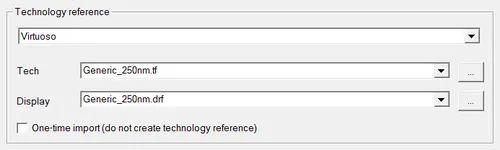
如果选择Virtuoso 或 Laker,会出现以下选项:
需输入technology file——*.tf 和 Display File——*.drf文件
选择 TDB,则是这样的选项:
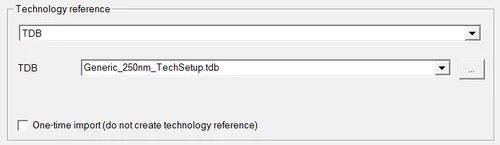
操作演示
下面以新建一个设计文件 myProject 为例:
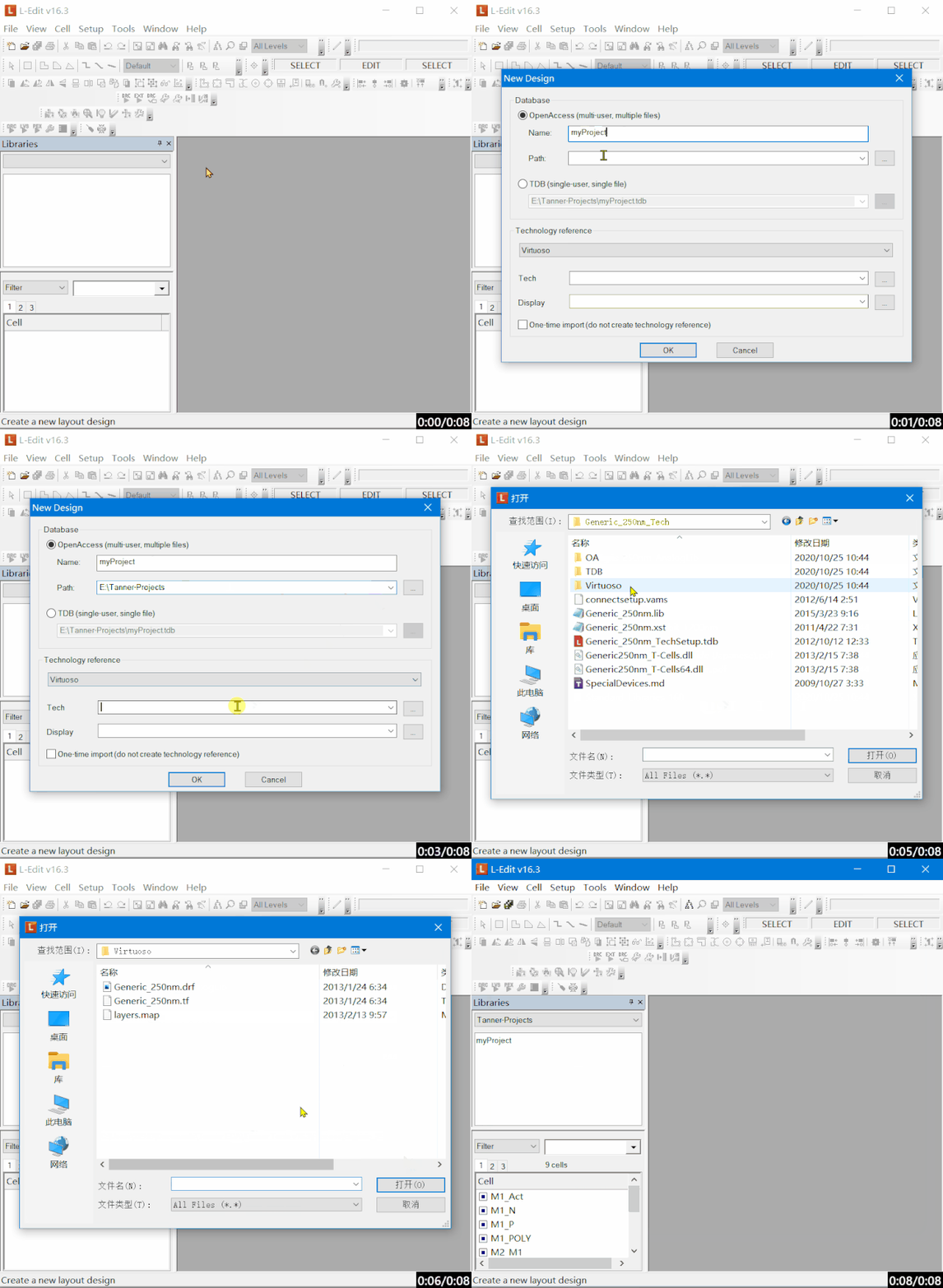
再来看第二种TDB格式的选项卡情况:
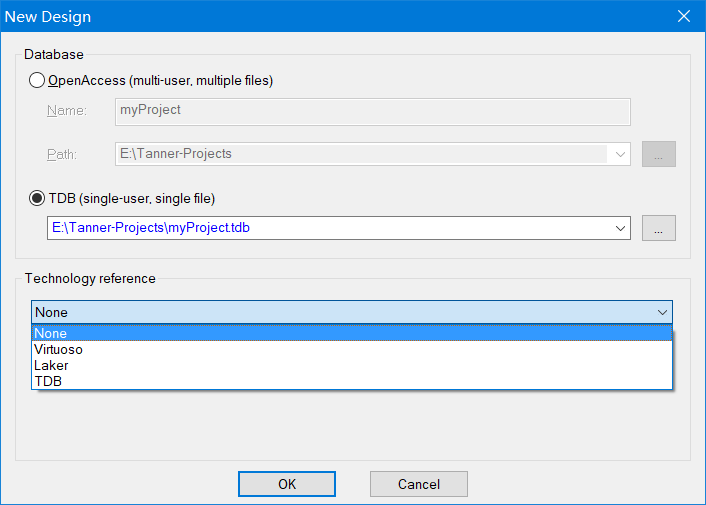
操作步骤
?【步骤1】
勾选 TDB 后,选择设计文件保存的位置
?【步骤2】
在下方的 Technology reference 选择一个工艺库或者参考库。
对于TDB数据格式的Technology reference菜单选项,它没有Open Access相关的选项,其余设置与OA格式的相同
三、设计文件的保存和关闭
文件的保存提供以下四种形式:
1、Save all
2、Save As
3、Save Cell to TDB file
4、Save Copy
① Save all
点击「File」-「Save all」,或者按快捷键Ctrl +S,可以保存单个文件或者多个文件
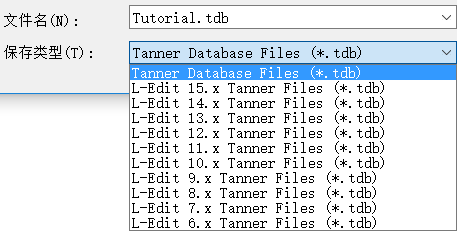
② Save As
点击「File」-「Save As」,可将文件重命名后另存为一份文件
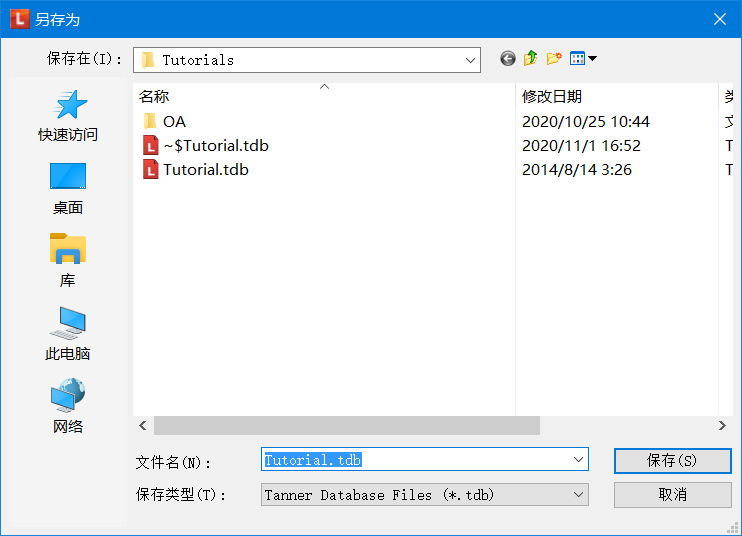
如果你保存的文件类型是TDB,你还可以从保存类型的下拉菜单中,选择保存为早期的 L-Edit 版本格式,以实现版本向下兼容
③ Save Cell to TDB file
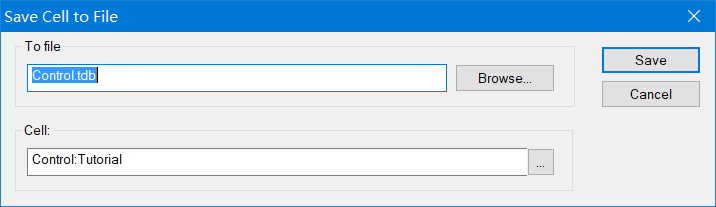
点击「File」-「Save Cell to TDB file」,可将文件当中的某个单元单独输出,保存成文件的形式。可用来模块共享和分发工作等
④ Save Copy
点击「File」-「Save Copy」,该命令提供了两种格式文件之间的互相转换。可将:
→ TDB 文件转换为 OA 格式
→ OA 文件转换为 TDB 格式
如果你当前打开的是TDB文件,将其转换为OA格式时,弹出以下对话框:
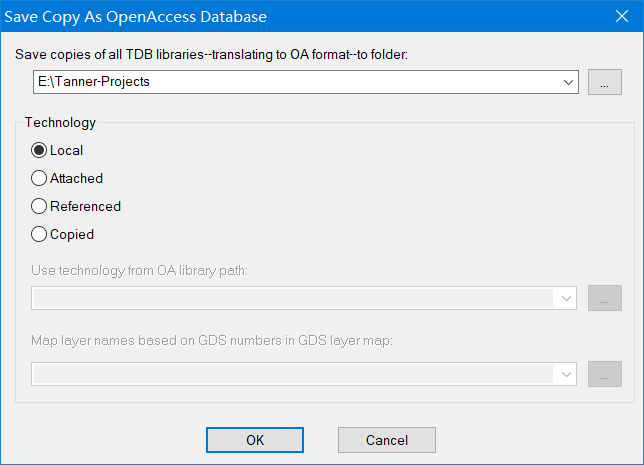
在Technology下有四个转换选项:
Local
所有设置信息都将保留不变
Attached
只保存Attach类型的库,不保存引用库
Referenced
只保存引用库
Copied
不保存Attach和引用库信息,如果存在引用的单元只进行复制操作
⑤ 关闭文件
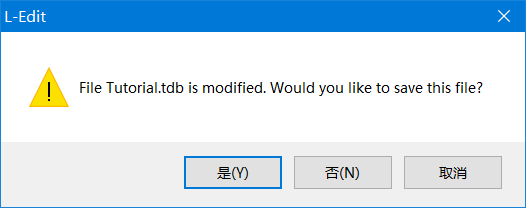
点击「File」-「Close」,或直接按快捷键Ctrl+W,可关闭当前文件
如有未保存的单元,则在关闭前会提示你将其保存
四、写在最后
这一节的内容比较简单,主要是关于文件的一些基础操作。在新版的L-Edit中,支持的数据格式有了变化,项目的新建和保存也灵活了不少,如果你之前使用的是旧版软件,还是需要适应一下的。
- End -