用Android studio开发登录界面
第一步、定义了三个按钮,但是我们这次开发只用到第三个
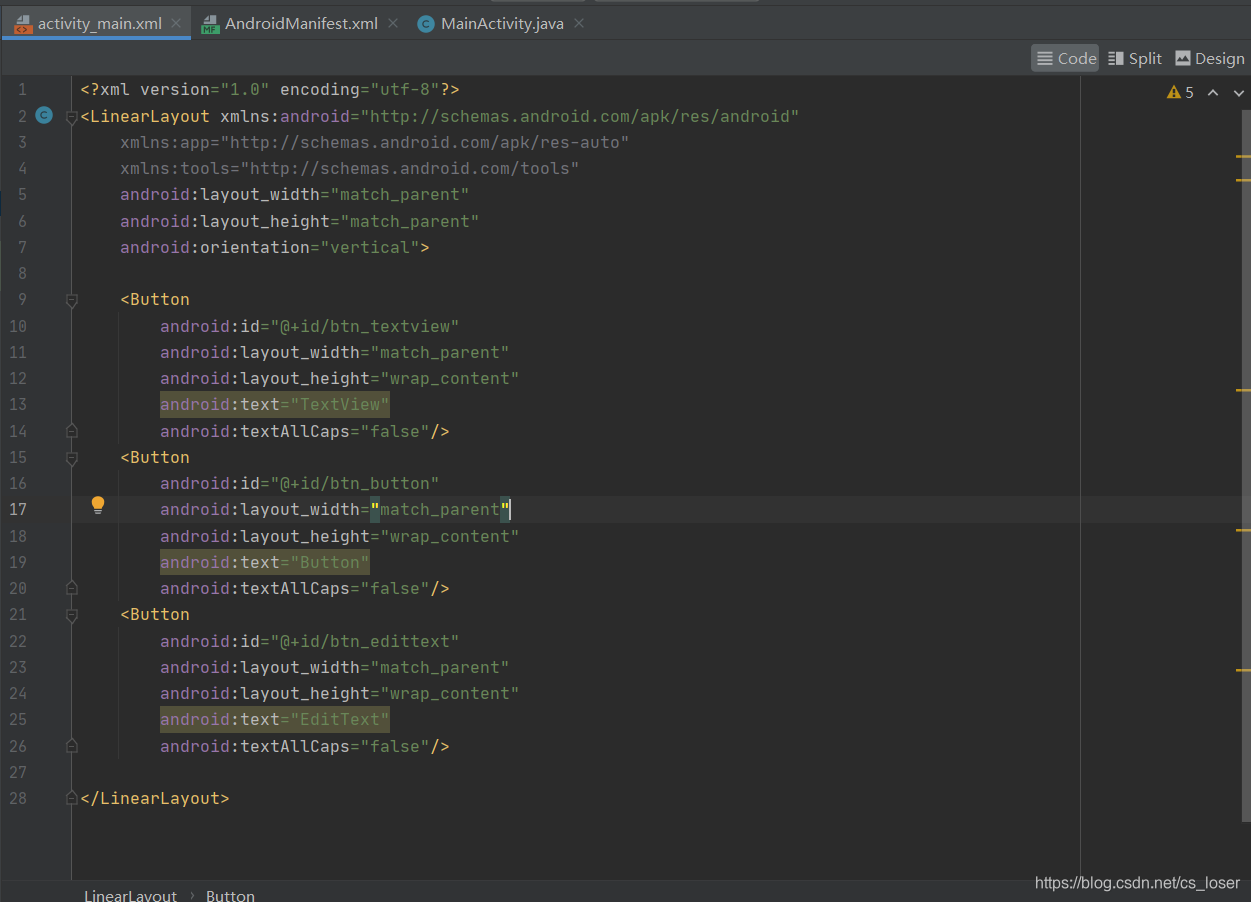
第二步、我们要使用这些按钮,要先再Java中声明控件,找到控件,再来设置它的点击事件,然后新建一个空的activity。
package com.example.textview;
import androidx.appcompat.app.AppCompatActivity;
import android.content.Intent;
import android.os.Bundle;
import android.view.View;
import android.widget.Button;
public class MainActivity extends AppCompatActivity {
private Button mBtnTextView;
private Button mBtnButton;
private Button mBtnEditText;
@Override
protected void onCreate(Bundle savedInstanceState) {
super.onCreate(savedInstanceState);
setContentView(R.layout.activity_main);
mBtnTextView=findViewById(R.id.btn_textview);
mBtnTextView.setOnClickListener(new View.OnClickListener() {
@Override
public void onClick(View view) {
//跳转到TextView演示界面
Intent intent= new Intent(MainActivity.this,TextViewActivity.class);
startActivity(intent);
}
});
mBtnButton = findViewById(R.id.btn_button);
mBtnButton.setOnClickListener(new View.OnClickListener() {
@Override
public void onClick(View view) {
//跳转到Button演示界面
Intent intent= new Intent(MainActivity.this,ButtonActivity.class);
startActivity(intent);
}
});
mBtnEditText=findViewById(R.id.btn_edittext);
mBtnEditText.setOnClickListener(new View.OnClickListener() {
@Override
public void onClick(View view) {
//跳转到EditText演示界面
Intent intent= new Intent(MainActivity.this,EditTextActivity.class);
startActivity(intent);
}
});
}
}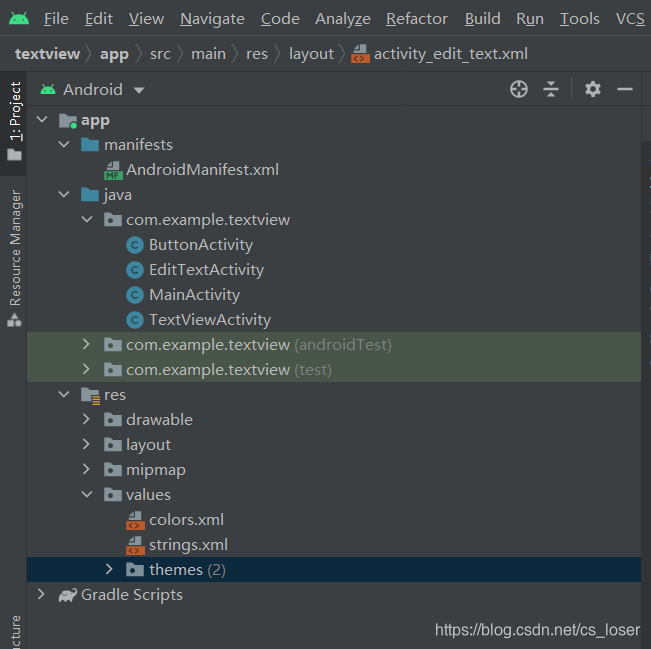
第三步,然后到activity_edit_text_xml下进行编写
package com.example.denglujiemian;
import androidx.appcompat.app.AppCompatActivity;
import android.content.Intent;
import android.os.Bundle;
import android.view.View;
import android.widget.Button;
public class MainActivity extends AppCompatActivity {
private Button mBtnTextView;
private Button mBtnButton;
private Button mBtnEditText;
@Override
protected void onCreate(Bundle savedInstanceState) {
super.onCreate(savedInstanceState);
setContentView(R.layout.activity_main);
mBtnTextView=findViewById(R.id.btn_textview);
mBtnTextView.setOnClickListener(new View.OnClickListener() {
@Override
public void onClick(View view) {
//跳转到TextView演示界面
Intent intent=new Intent(MainActivity.this,TextViewActivity.class);
startActivity(intent);
}
});
mBtnButton=findViewById(R.id.btn_button);
mBtnButton.setOnClickListener(new View.OnClickListener() {
@Override
public void onClick(View view) {
//跳转到Button演示界面
Intent intent=new Intent(MainActivity.this,ButtonActivity.class);
startActivity(intent);
}
});
mBtnEditText=findViewById(R.id.btn_edittext);
mBtnEditText.setOnClickListener(new View.OnClickListener() {
@Override
public void onClick(View view) {
//跳转到EditText演示界面
Intent intent=new Intent(MainActivity.this,EditTextActivity.class);
startActivity(intent);
}
});
}
}第四步、跳转到edit_text.xml文件下 进行编写
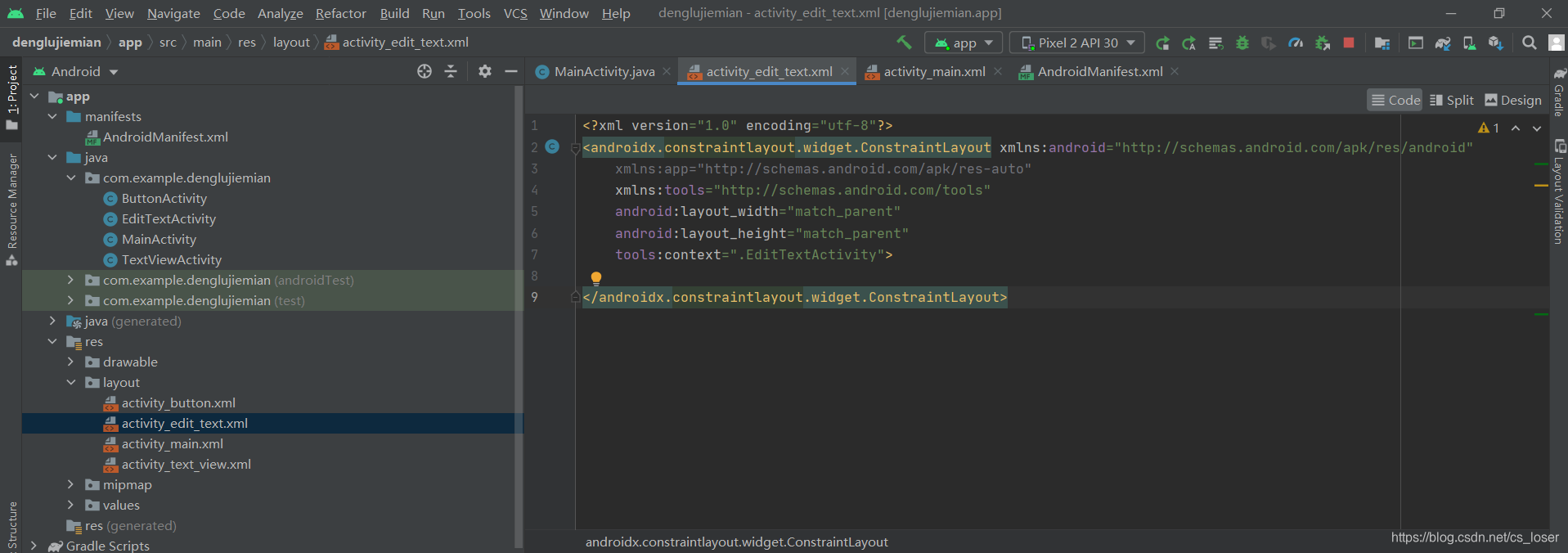
<?xml version="1.0" encoding="utf-8"?> <RelativeLayout xmlns:android="http://schemas.android.com/apk/res/android" android:layout_width="match_parent" android:layout_height="match_parent" > <EditText android:id="@+id/et_1" android:layout_width="match_parent" android:layout_height="50dp" android:textSize="16sp" android:textColor="#FFAD33" android:hint="用户名" android:background="@drawable/username" android:paddingLeft="10dp" android:paddingRight="10dp"/> <EditText android:id="@+id/et_2" android:layout_width="match_parent" android:layout_height="50dp" android:textSize="16sp" android:textColor="#FFAD33" android:inputType="textPassword" android:hint="密码" android:layout_below="@id/et_1" android:layout_marginTop="15dp" android:background="@drawable/username" android:paddingLeft="10dp" android:paddingRight="10dp"/> <Button android:id="@+id/btn_login" android:layout_width="match_parent" android:layout_height="40dp" android:layout_below="@id/et_2" android:layout_marginTop="40dp" android:background="#006030" android:text="登录" android:textColor="#fff" android:textSize="16sp"/> </RelativeLayout>
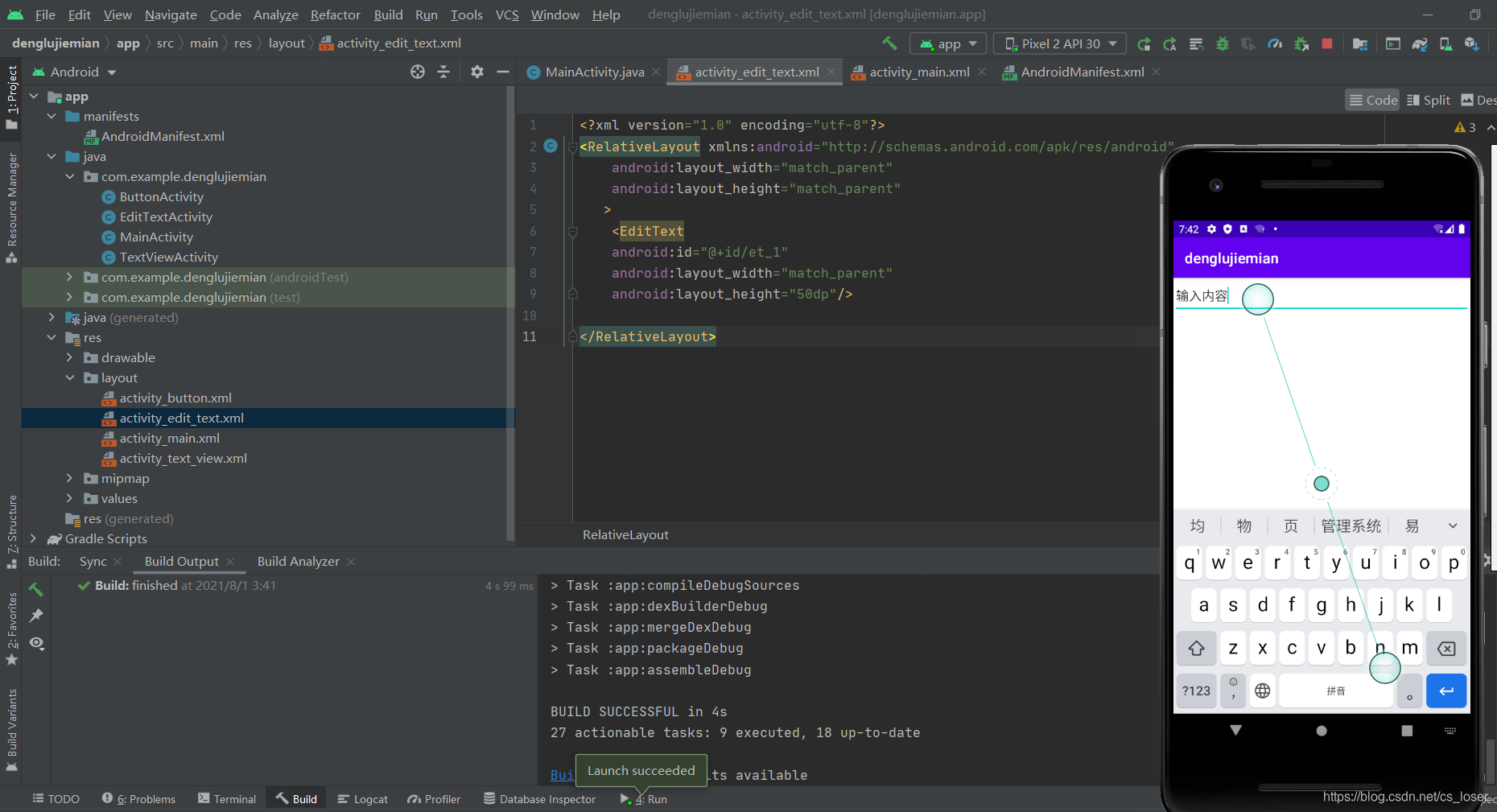
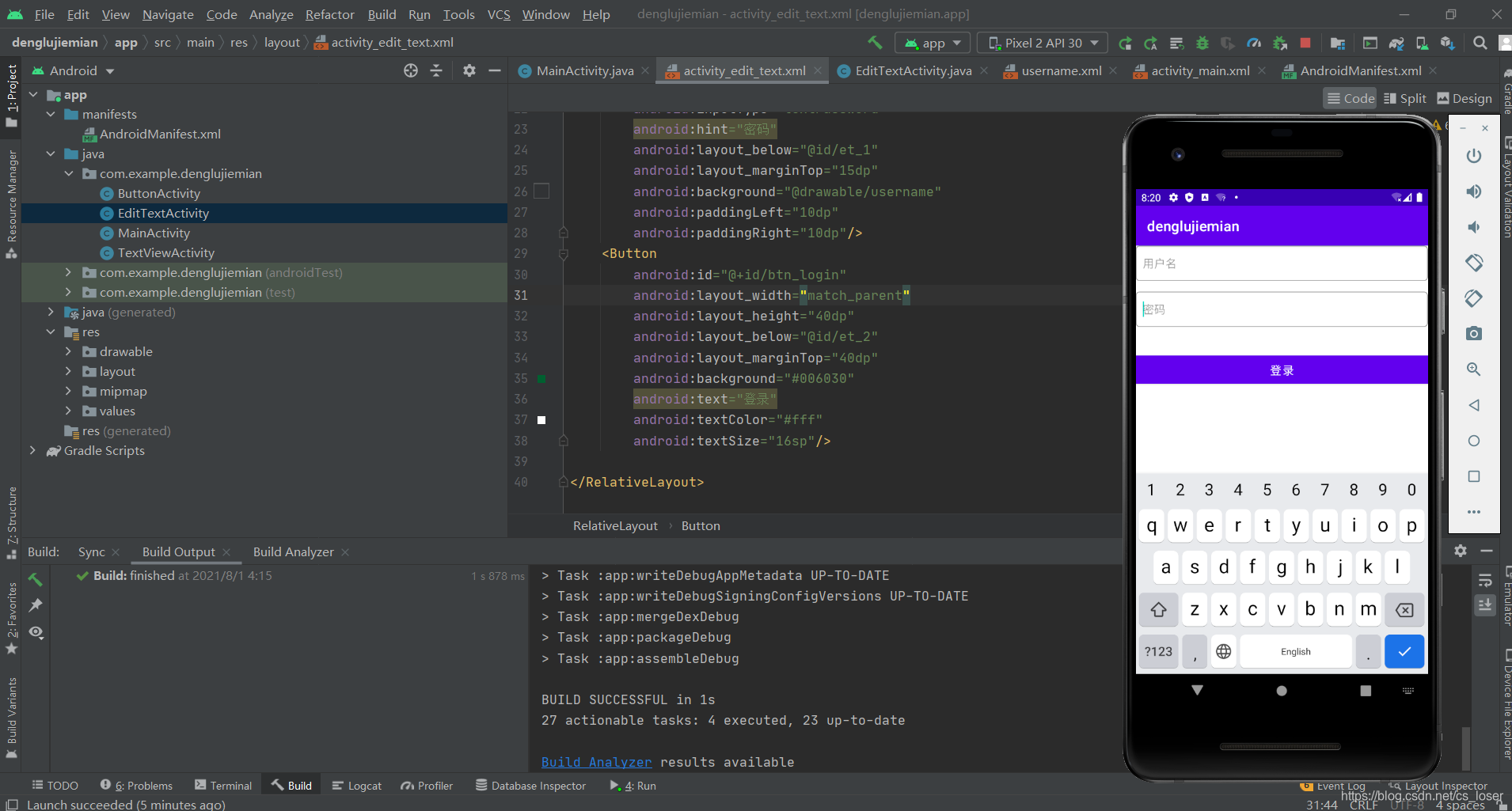
第五步、设置跳转事件
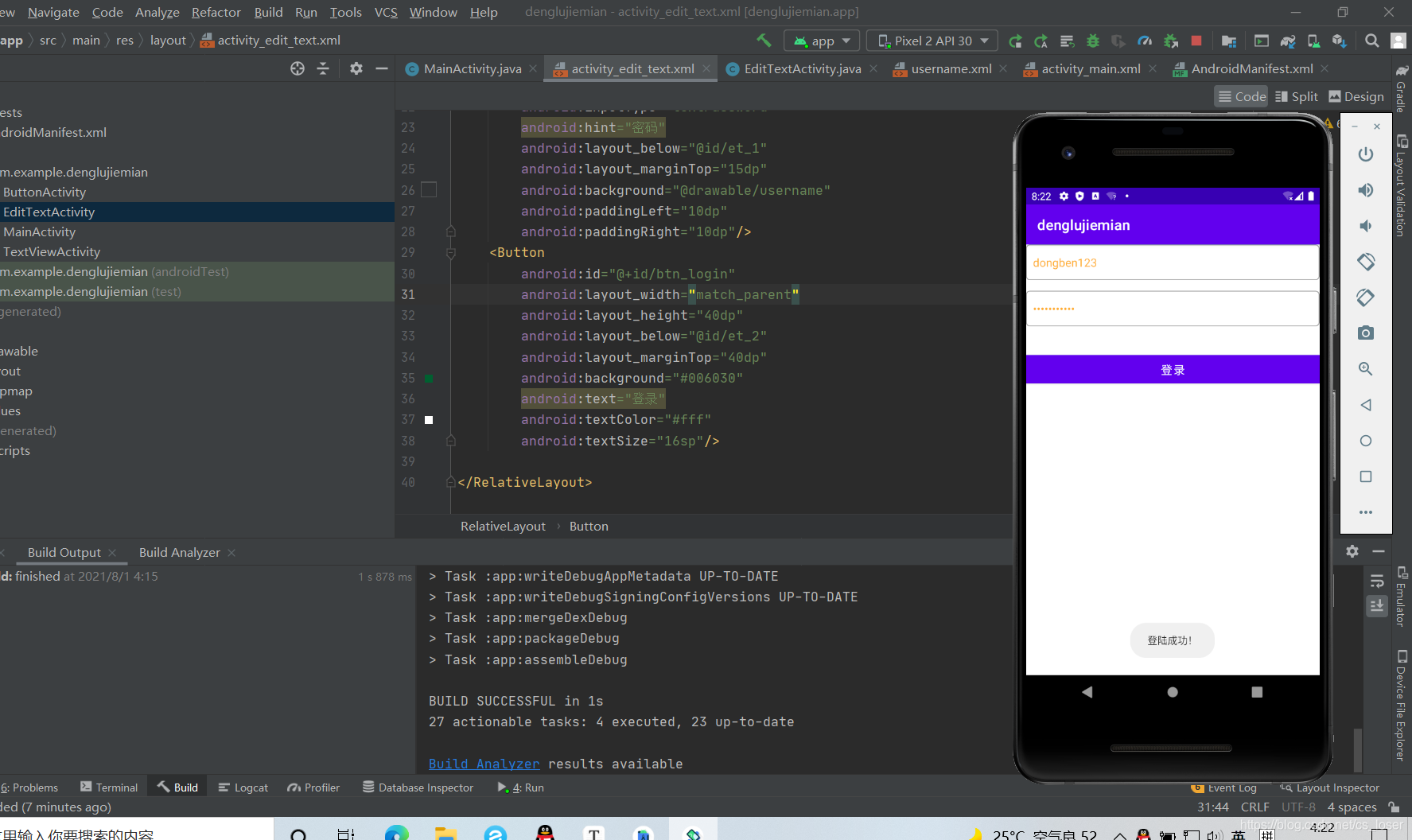
在EditTextActivity.java下写如下程序,使得在点击登录按钮后,会产生一个响应事件。
package com.example.denglujiemian;
import androidx.appcompat.app.AppCompatActivity;
import android.os.Bundle;
import android.view.View;
import android.widget.Button;
import android.widget.Toast;
public class EditTextActivity extends AppCompatActivity {
private Button mBtnLogin;
@Override
protected void onCreate(Bundle savedInstanceState) {
super.onCreate(savedInstanceState);
setContentView(R.layout.activity_edit_text);
mBtnLogin=findViewById(R.id.btn_login);
mBtnLogin.setOnClickListener(new View.OnClickListener() {
@Override
public void onClick(View view) {
Toast.makeText(EditTextActivity.this,"登陆成功!",Toast.LENGTH_SHORT).show();
}
});
}
}
版权声明:本文为cs_loser原创文章,遵循CC 4.0 BY-SA版权协议,转载请附上原文出处链接和本声明。