conda的安装与使用
一、conda可以干嘛?
官方介绍:
Anaconda 是一个包含数据科学常用包的 Python 发行版本。它基于 conda ——一个包和环境管理器——衍生而来。你将使用 conda 创建环境,以便分隔使用不同 Python 版本和不同程序包的项目。你还将使用它在环境中安装、卸载和更新包。通过使用 Anaconda,处理数据的过程将更加愉快。
解释:
conda是一个环境管理器,Conda是在Windows、macOS和Linux上运行的开源软件包管理系统和环境管理系统
Conda可以轻松地在本地计算机上的环境中创建,保存,加载和切换
例如:在我们做大型项目中,需要3.5版本的python环境时,利用conda可以配置需要的环境,当需要3.8版本环境时,也可以直接用conda进行环境配置。方便我们在之后更方便
二、conda安装流程
1、安装anconda
下载地址 Index of /anaconda/archive/
选择最新版进行下载
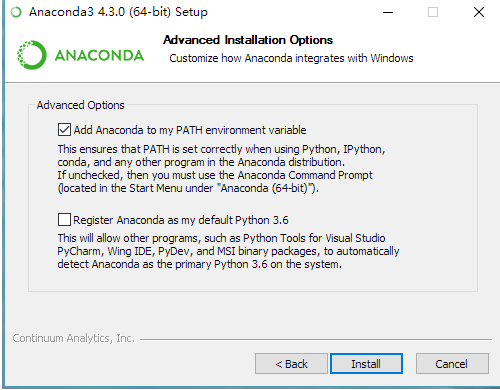
安装时,两个都勾选
一路安装完成以后,就可以打开cmd测试一下安装结果
在cmd中输入conda,结果为下图则正常:
![[外链图片转存失败,源站可能有防盗链机制,建议将图片保存下来直接上传(img-TwMVUOn1-1626790410208)(C:\Users\苏柒\AppData\Roaming\Typora\typora-user-images\image-20210710130311409.png)]](https://img-blog.csdnimg.cn/img_convert/ee18e5dbae359754c1e73088ef4750e6.png)
Anaconda安装成功之后,我们需要修改其包管理镜像为国内源。
简单来说就是在cmd中分别运行这两个命令就好了
conda config --add channels https://mirrors.tuna.tsinghua.edu.cn/anaconda/pkgs/free/
conda config --set show_channel_urls yes
然后在输入 conda upgrade –all
在默认环境下更新所有的包,并在提示是否更新的时候输入 y(Yes)以便让更新继续
初次安装下的软件包版本一般都比较老旧,所以提前进行更新,可以避免之后出现不必要的麻烦
当然安装的这个过程会花费比较久的时间
2、管理环境
打开cmd界面,输入conda create -n python=2.7
“python=2.7” :是文件夹名字,不是python版本
![[外链图片转存失败,源站可能有防盗链机制,建议将图片保存下来直接上传(img-9NibMhVS-1626790410209)(C:\Users\苏柒\AppData\Roaming\Typora\typora-user-images\image-20210710152420925.png)]](https://img-blog.csdnimg.cn/img_convert/646d68eb2a9204c0118c4bc36f5edf9b.png)
以python=3.8文件夹为例:
3、进入环境
完成后在输入: conda activate python=2.7
激活python=2.7 环境,在此环境中下载所需要的python版本

此时的python=2.7就是我们要安装的python版本了
![[外链图片转存失败,源站可能有防盗链机制,建议将图片保存下来直接上传(img-5TuH0FYe-1626790410213)(C:\Users\苏柒\AppData\Roaming\Typora\typora-user-images\image-20210710153027634.png)]](https://img-blog.csdnimg.cn/img_convert/3814f5f66c37fef4c1f1523211e5c5c4.png)
到这一步,便完成了环境的配置
4、使用环境
在pycharm编译器中,可以进行python解释器的配置,添加我们新配置的python2.7解释器
![[外链图片转存失败,源站可能有防盗链机制,建议将图片保存下来直接上传(img-PzPzIPUf-1626790410214)(C:\Users\苏柒\AppData\Roaming\Typora\typora-user-images\image-20210710153514467.png)]](https://img-blog.csdnimg.cn/img_convert/098f3c4cf81c825158447a5df614190c.png)
找到conda环境,点击现有环境
![[外链图片转存失败,源站可能有防盗链机制,建议将图片保存下来直接上传(img-msv6QAsE-1626790410215)(C:\Users\苏柒\AppData\Roaming\Typora\typora-user-images\image-20210710153549527.png)]](https://img-blog.csdnimg.cn/img_convert/39c8636a787e106824c2922d4fc51c10.png)
然后在文件中找到我们新建的python2.7文件内的python.exe文件
添加到编译器中
![[外链图片转存失败,源站可能有防盗链机制,建议将图片保存下来直接上传(img-X8RshgG1-1626790410216)(C:\Users\苏柒\AppData\Roaming\Typora\typora-user-images\image-20210710153659705.png)]](https://img-blog.csdnimg.cn/img_convert/fc5d15240b3b5a0bf8e79dfea78a5d13.png)
这是我存放conda的地址,在envs文件中找到python2.7,然后在进行找到python.exe
如果需要查看有多少版本存在
可以输入conda info – envs
进行查看
最后在进行确定,便可以使用python2.7环境了。
![[外链图片转存失败,源站可能有防盗链机制,建议将图片保存下来直接上传(img-2z1g8RdO-1626790410217)(C:\Users\苏柒\AppData\Roaming\Typora\typora-user-images\image-20210710153831502.png)]](https://img-blog.csdnimg.cn/img_convert/7e022c3b7c6706c802bd8a0e32388bdb.png)