系列文章目录
例如:第一章 Python 机器学习入门之pandas的使用
广告

文章目录
一、Jetbrains的学生认证
Jetbrains很贴心的为我们提供了学生优惠,每次通过认证需要1-2周的时间,通过认证后,可获得该网站产品一年的免费使用权。
1、英文版页面
上面的Sign In是登陆已有账户,下面的Sign Up是创建新账户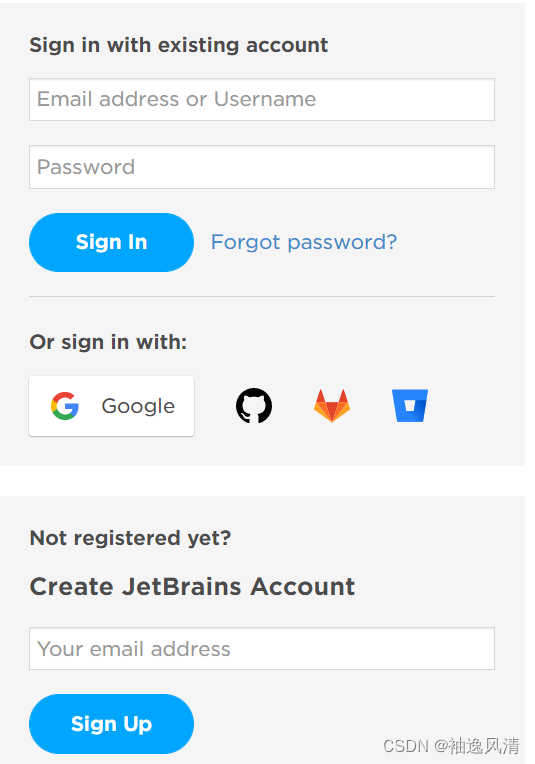
点击此处申请认证
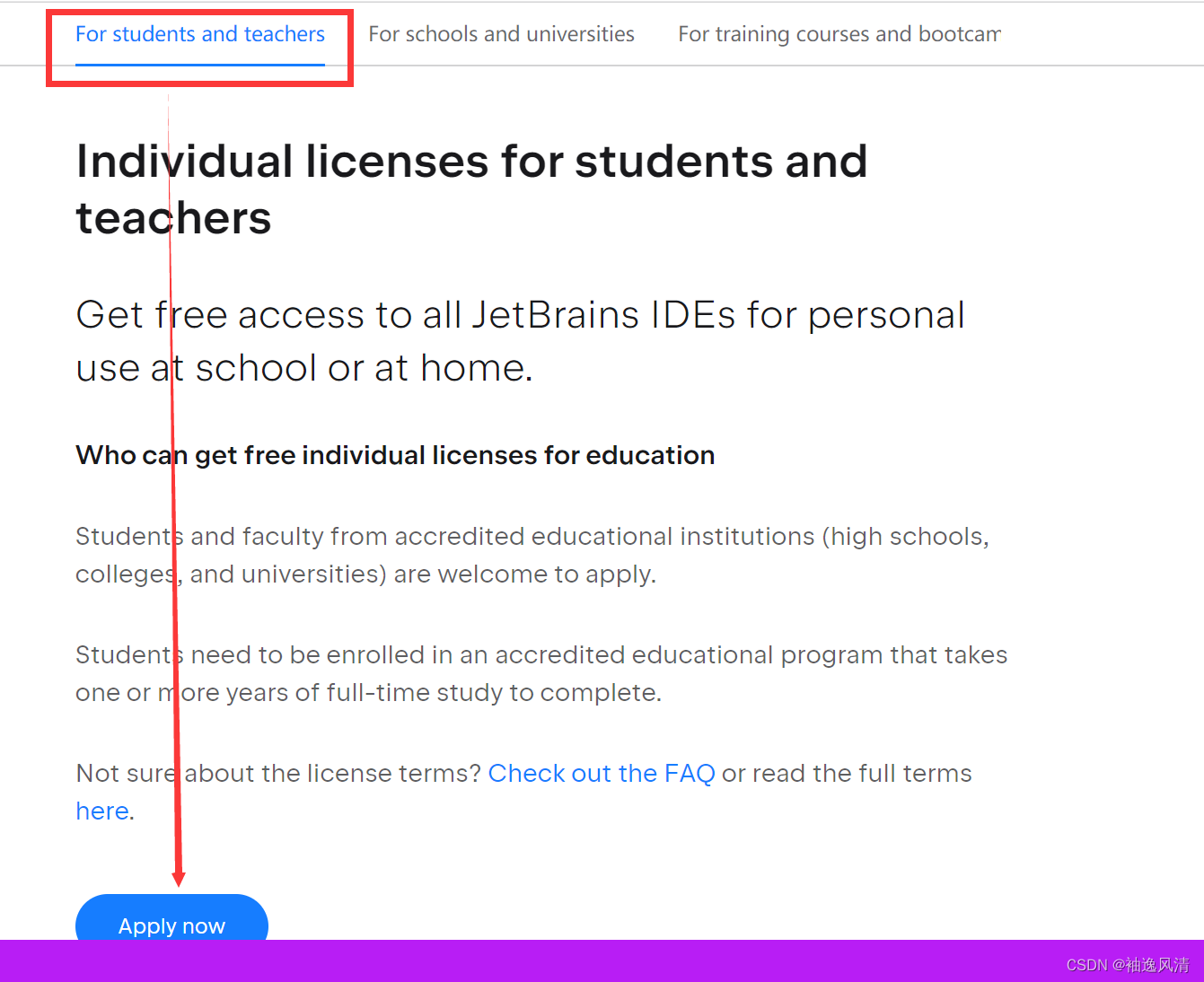
如下图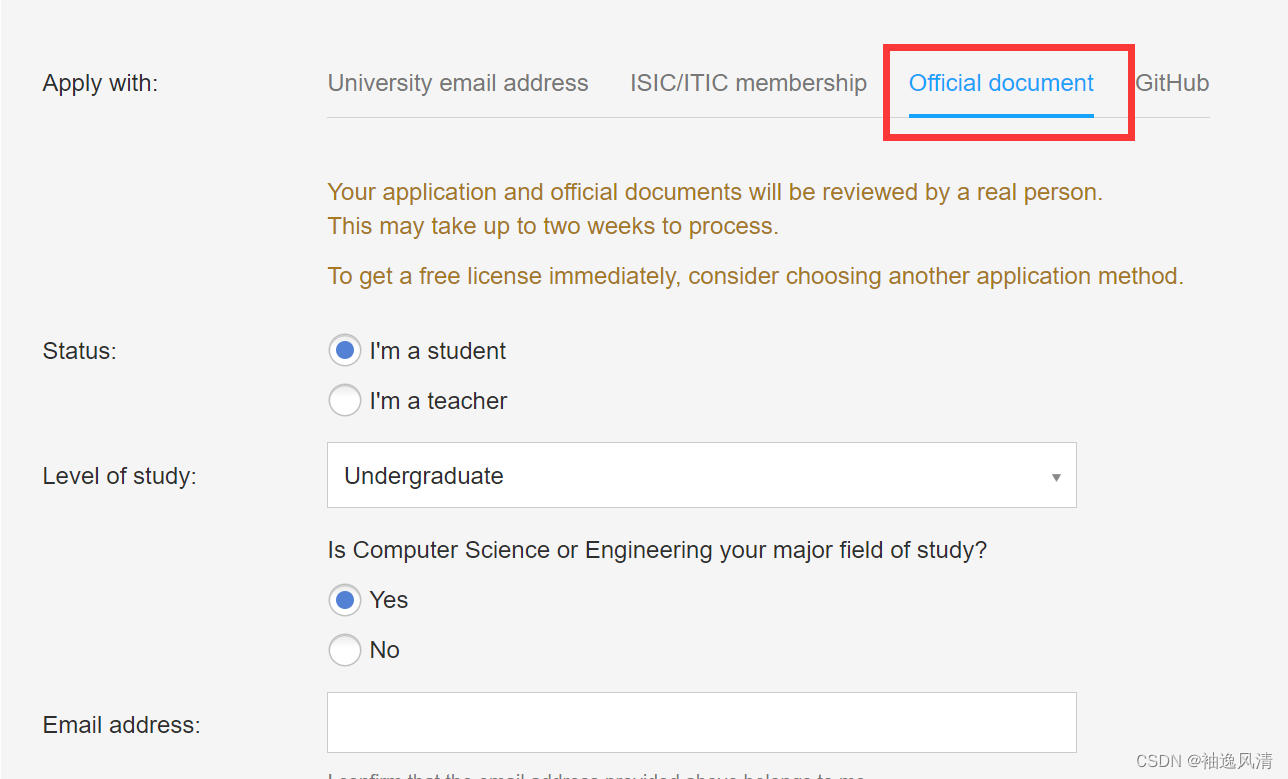
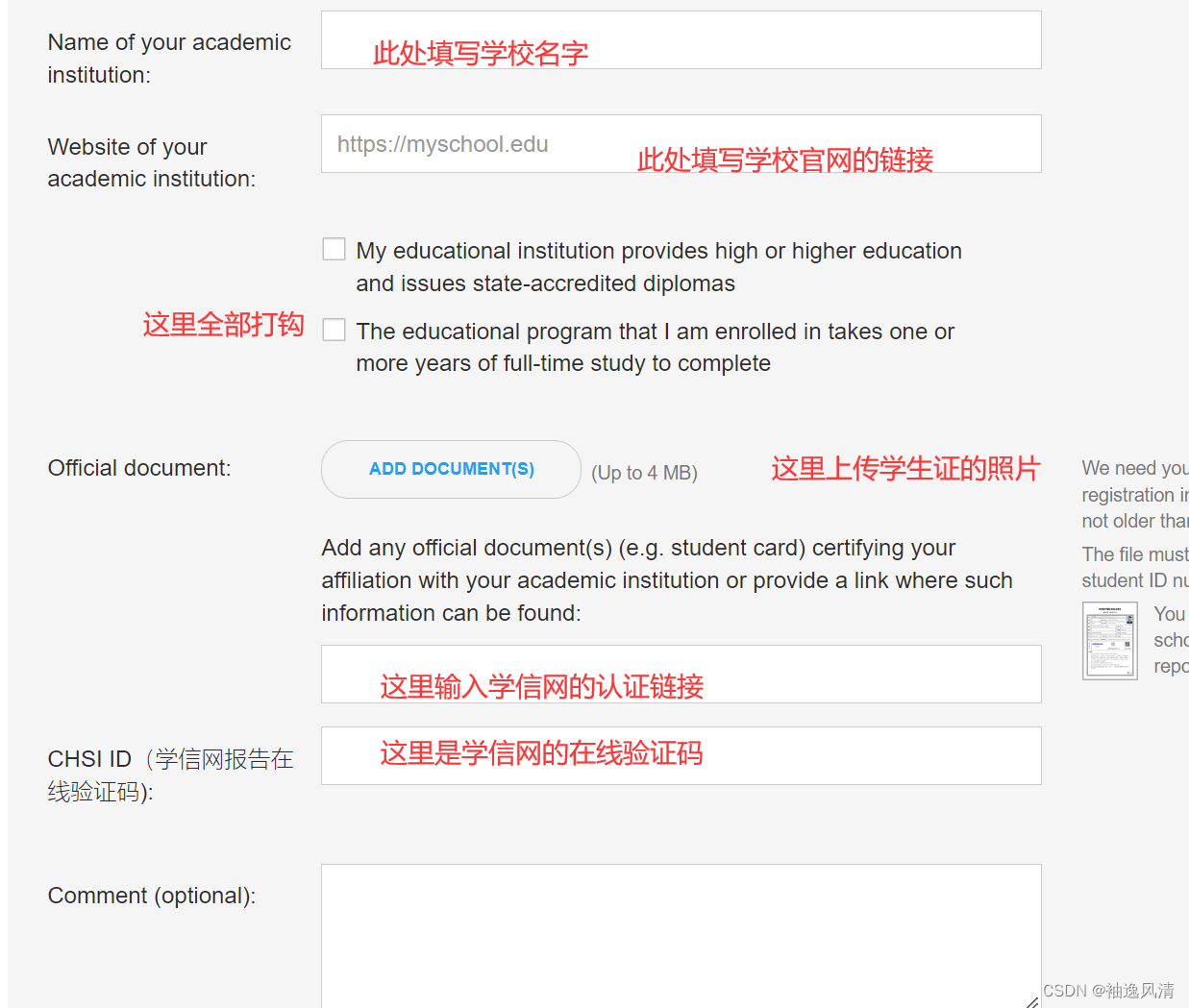
2、中文版页面
上面的Sign In是登陆已有账户,下面的Sign Up是创建新账户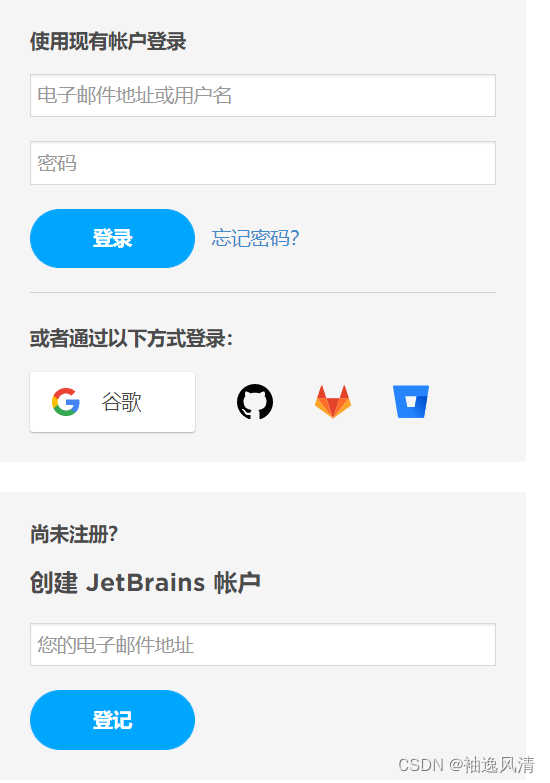
点击此处申请认证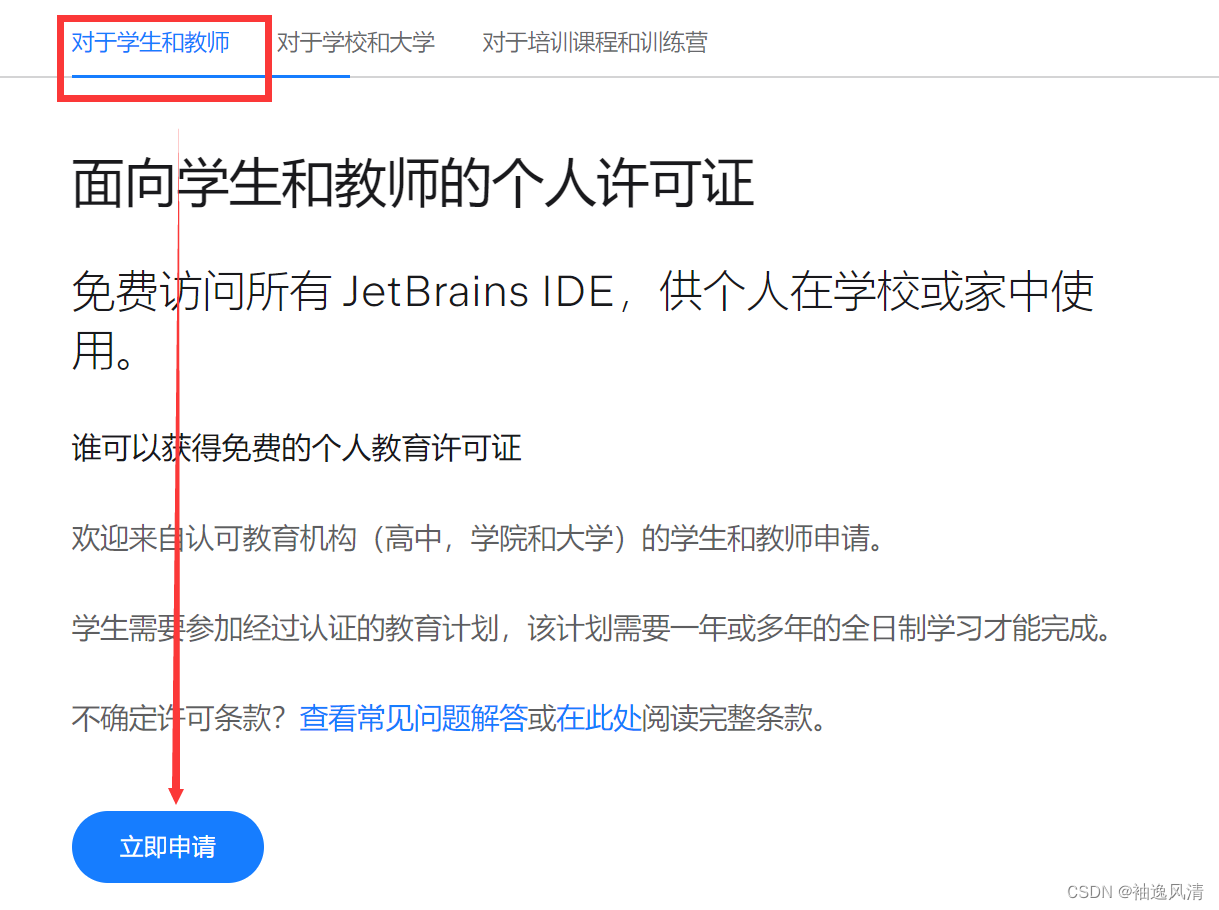
如下图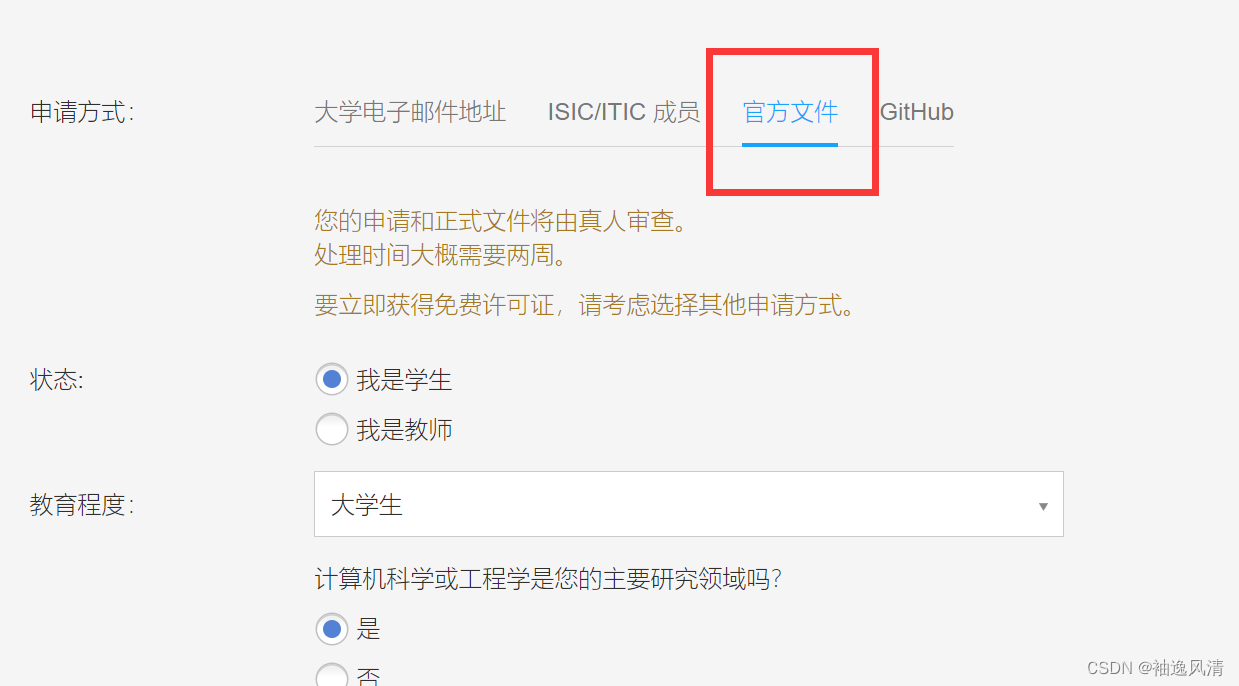
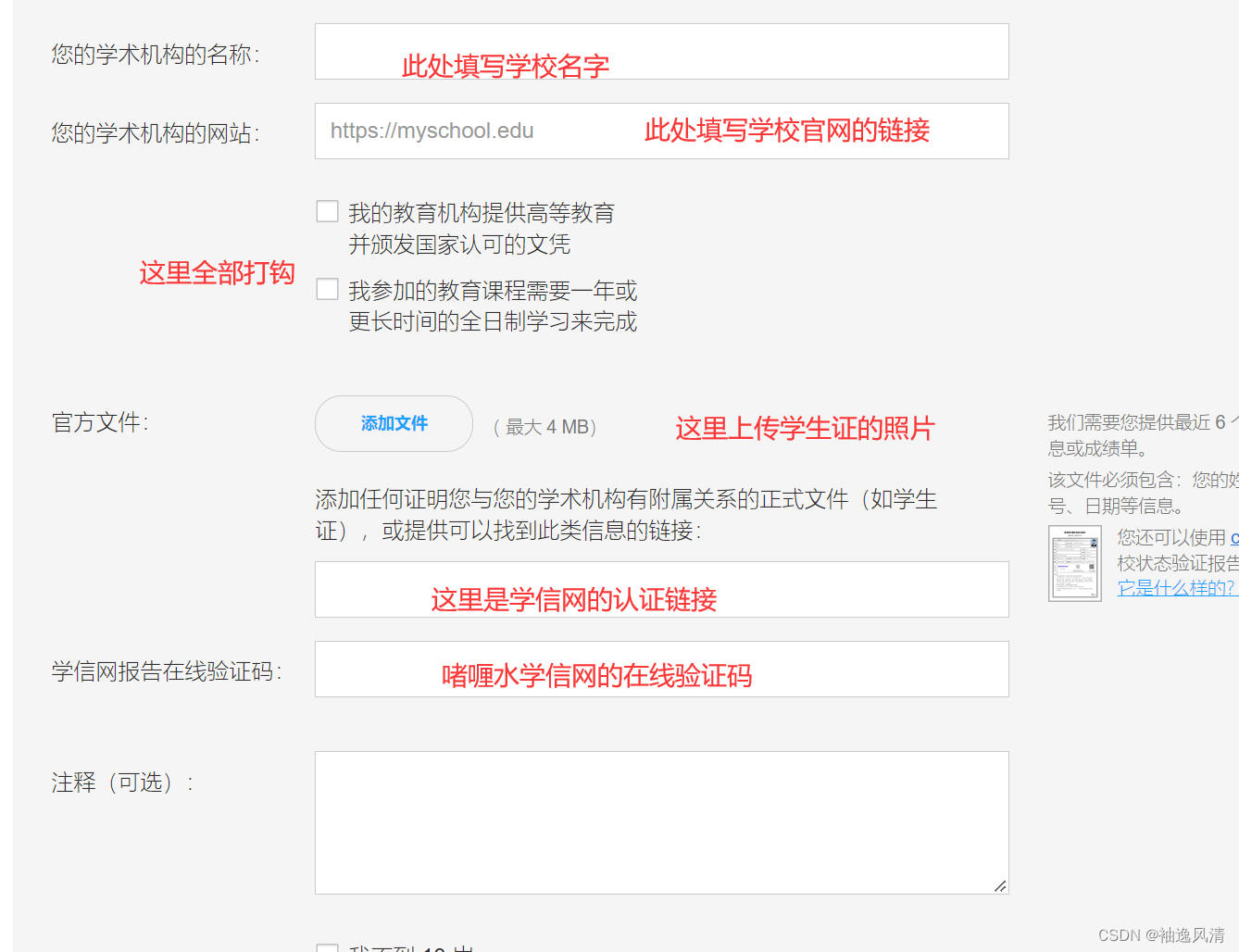
二、Python的安装
1、Python官网
Python官网
点我下载 python-3.10.5-amd64
2、Python的安装
这是下载好的Python安装包,双击安装即可
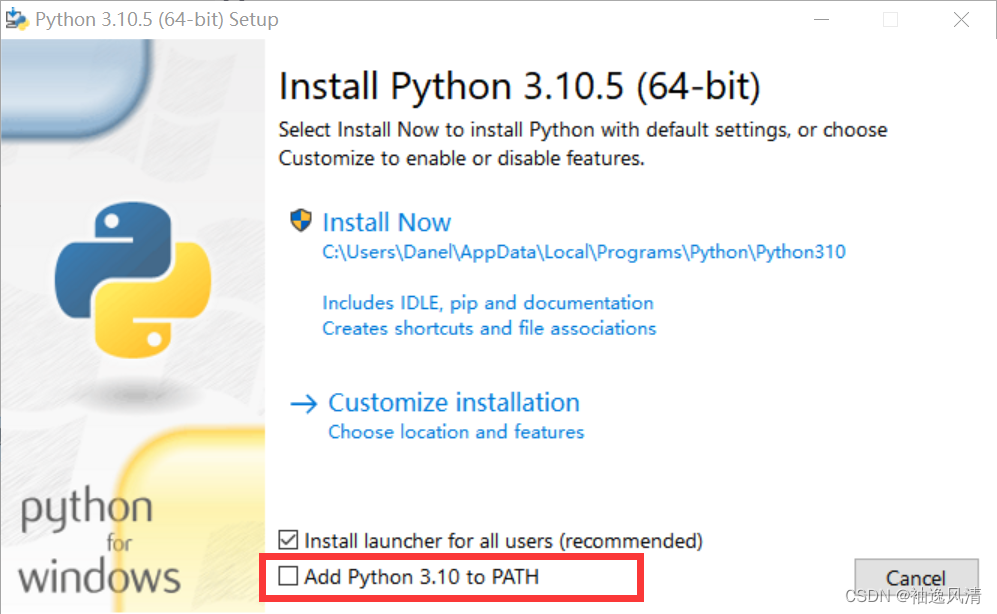
下图的红框必须打钩,否则它就不给你配置环境变量,到后面自己配置是一件很蛋疼的事情
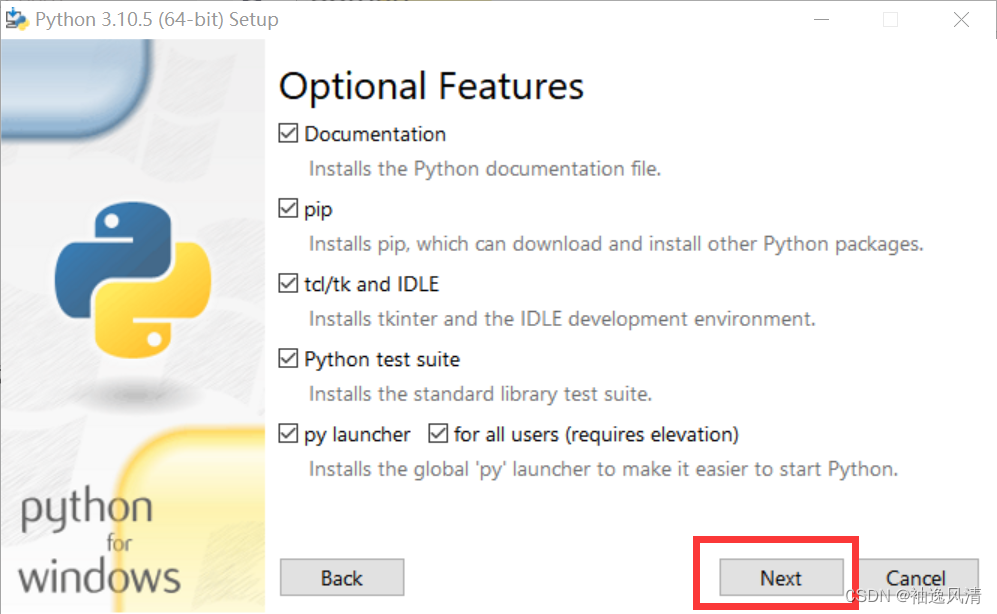
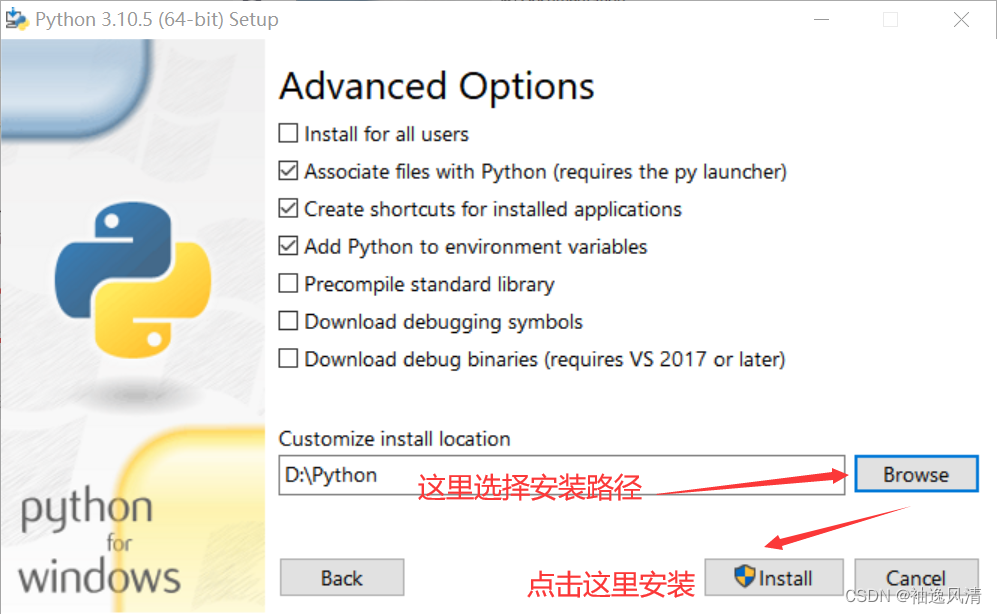
建议在这里自己选择路径安装,Python本身的体积不大,但是第三方库非常丰富,后面装的多的话,还是很占空间的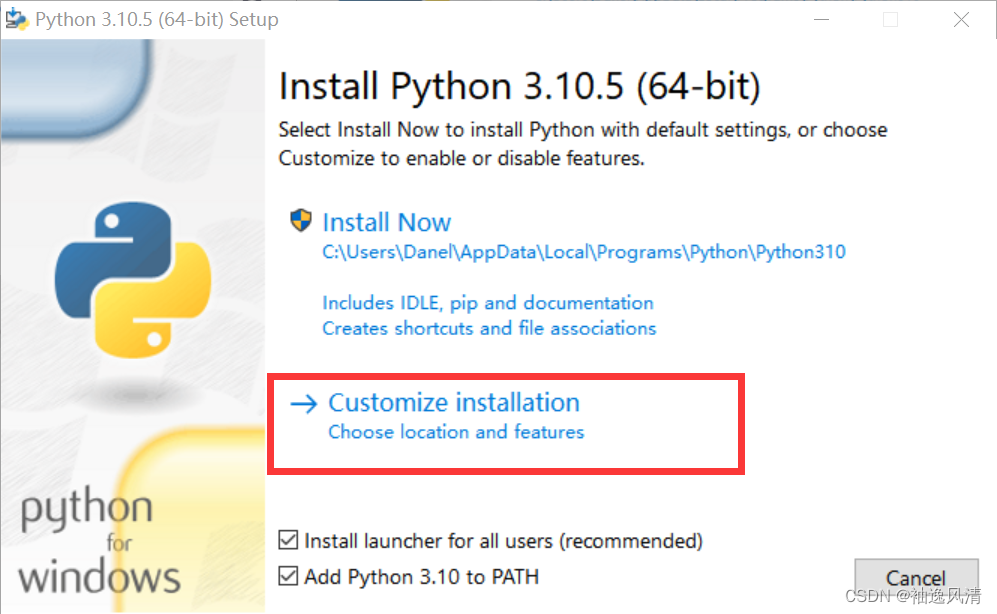
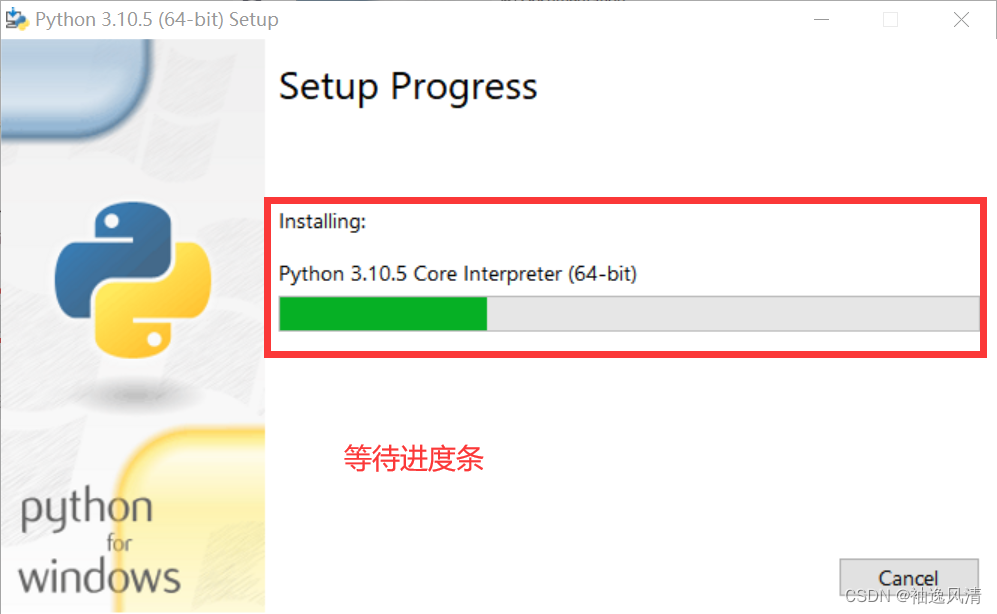
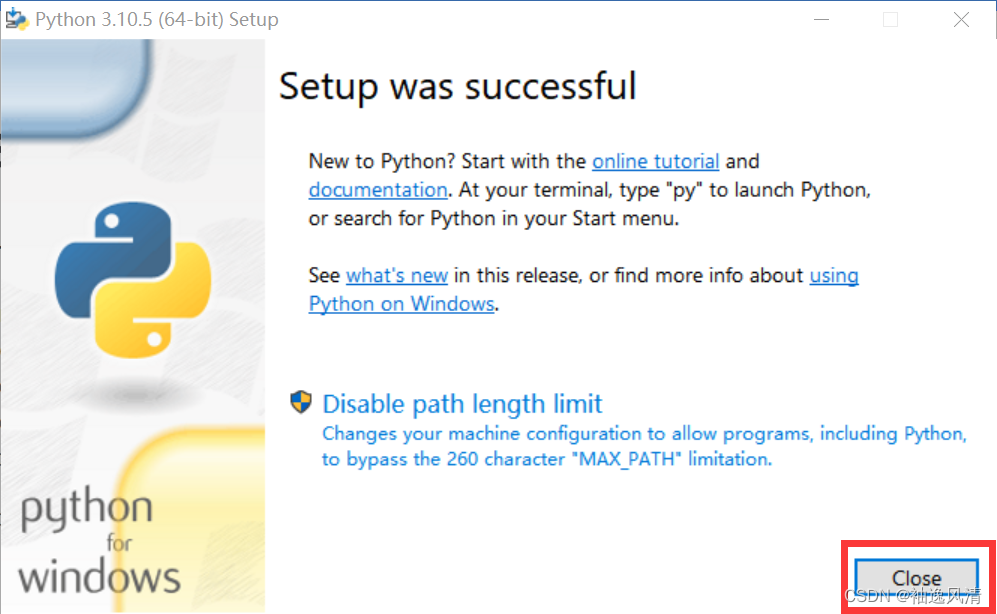
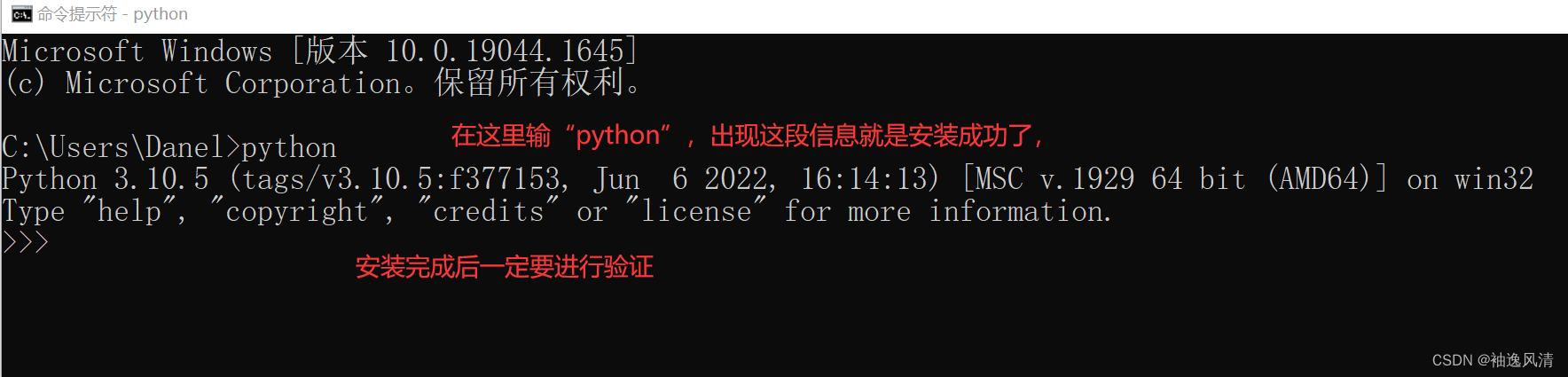
最后打开控制台输入python,这一步是验证python的安装
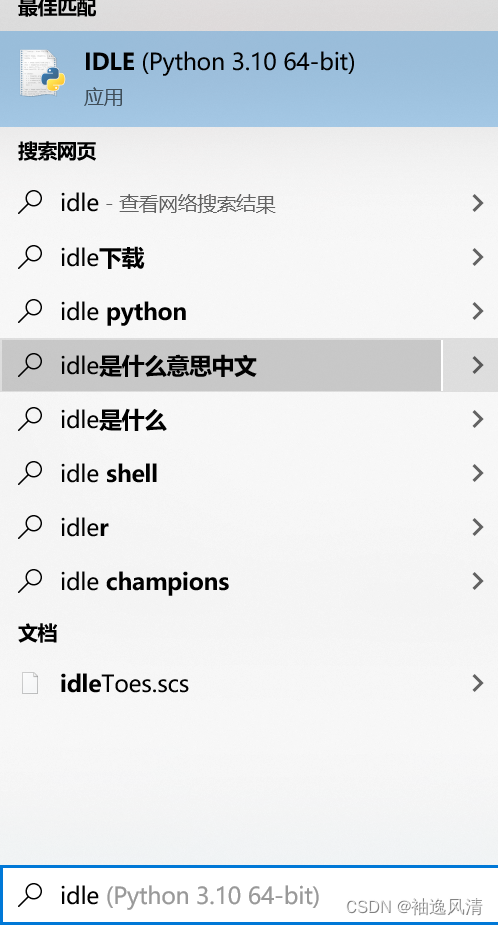
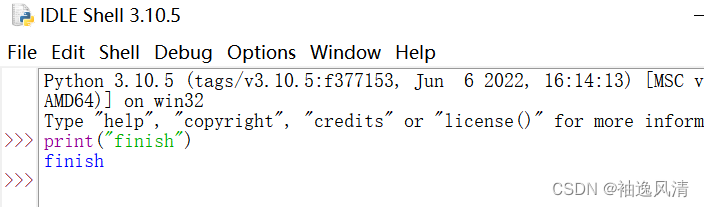
在开始旁边的搜索框输入idle打开啊IDLE
输入你的第一行代码吧
三、Pycharm的安装
1、直接安装
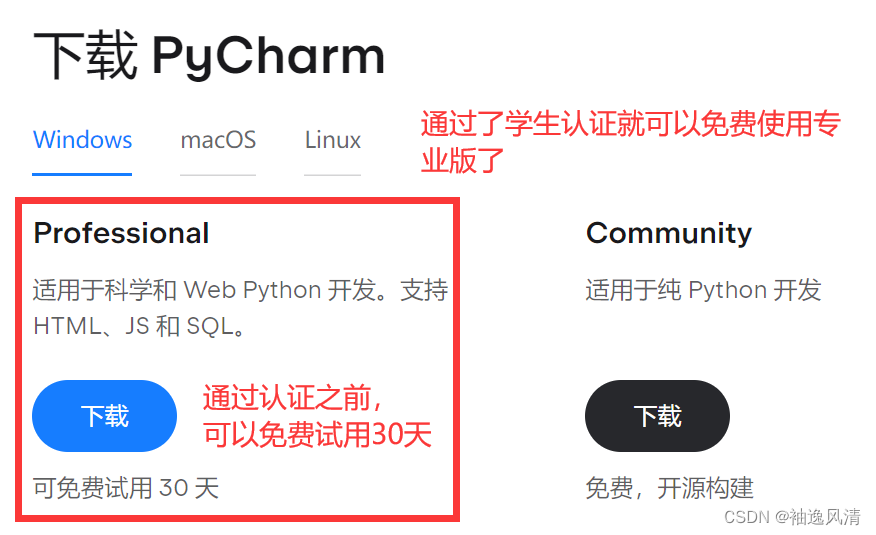
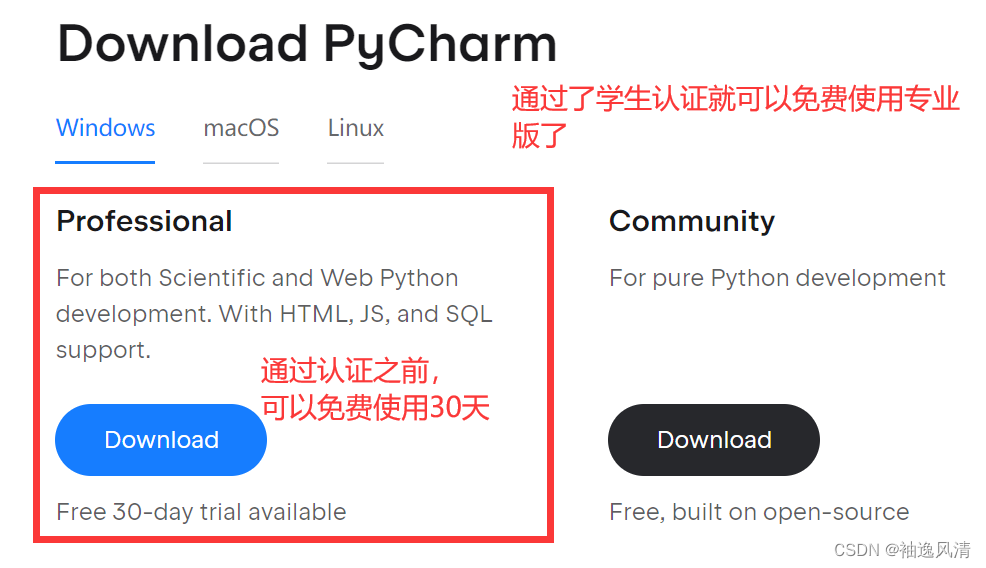
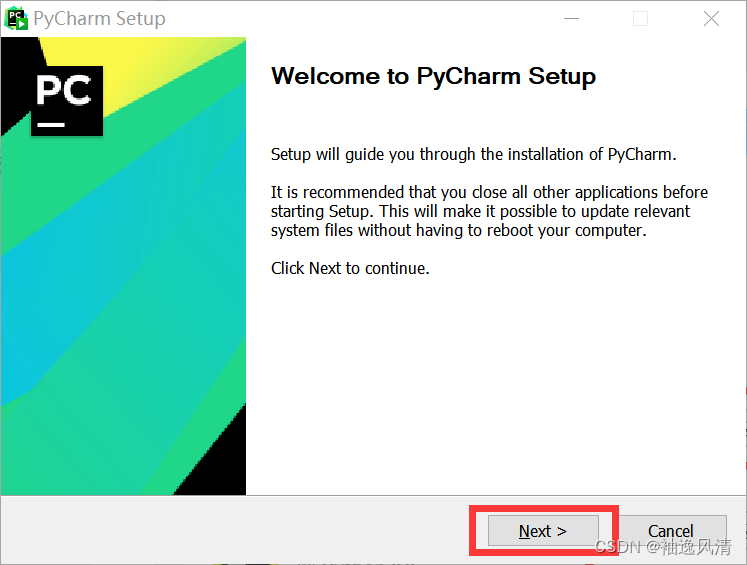
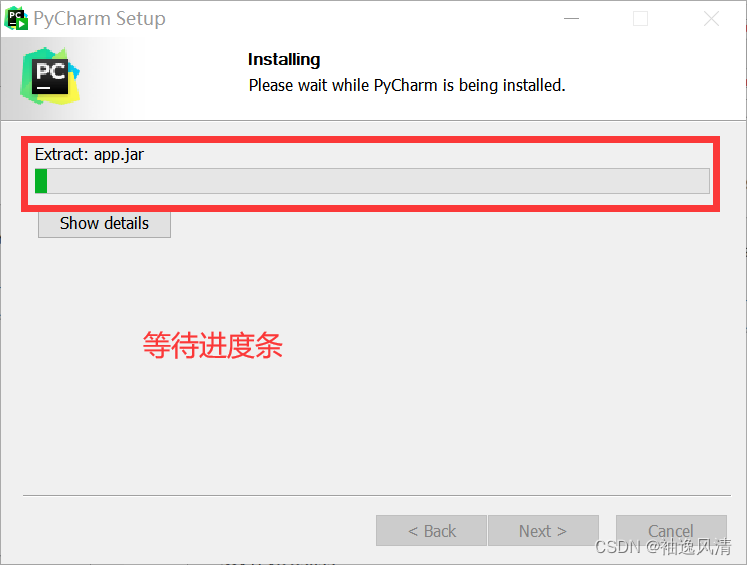
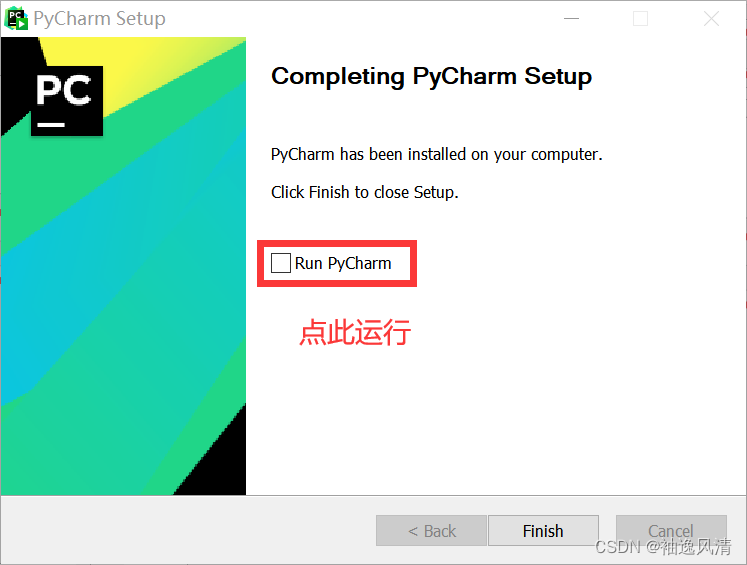
双击即可开始安装

2、安装工具箱
点我进入工具箱的下载界面
安装好了工具箱后直接在这里点击安装就好了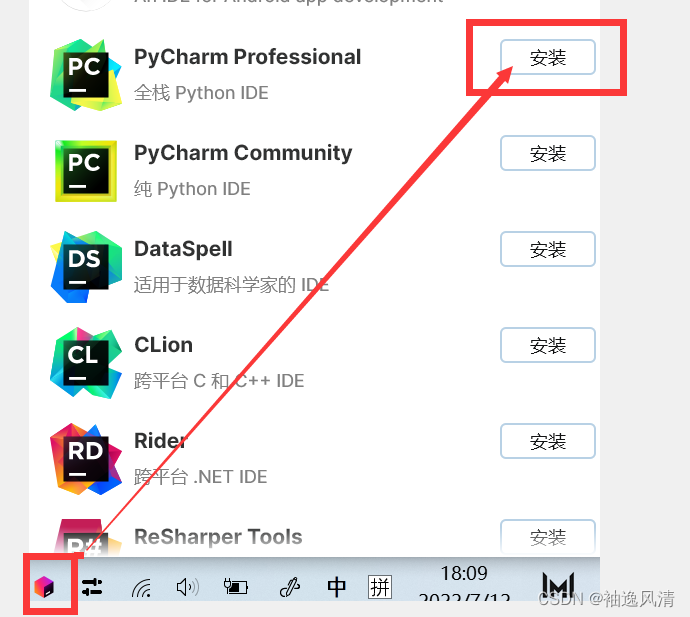
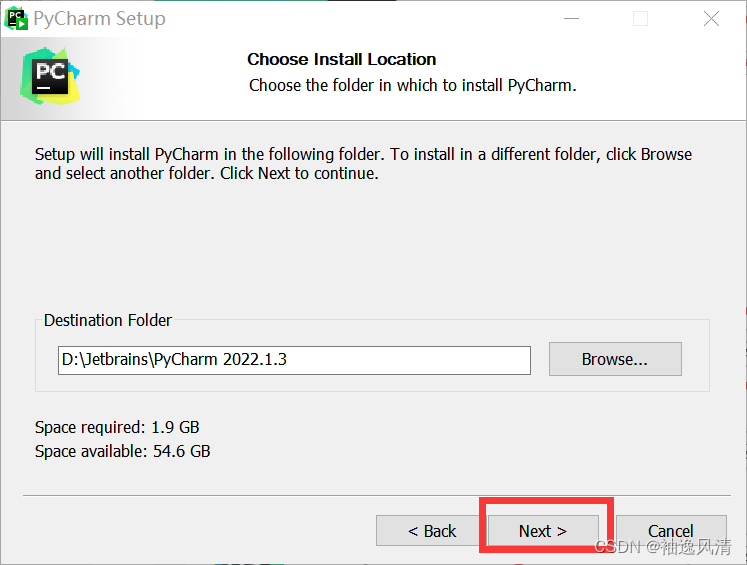
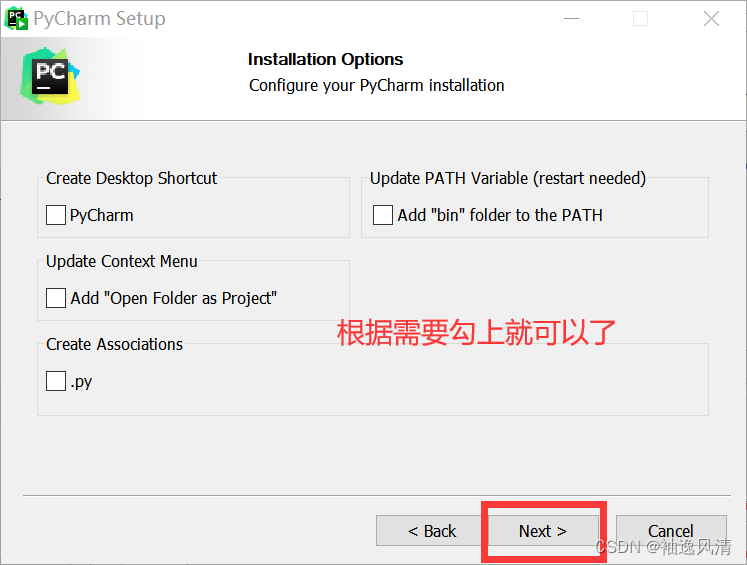
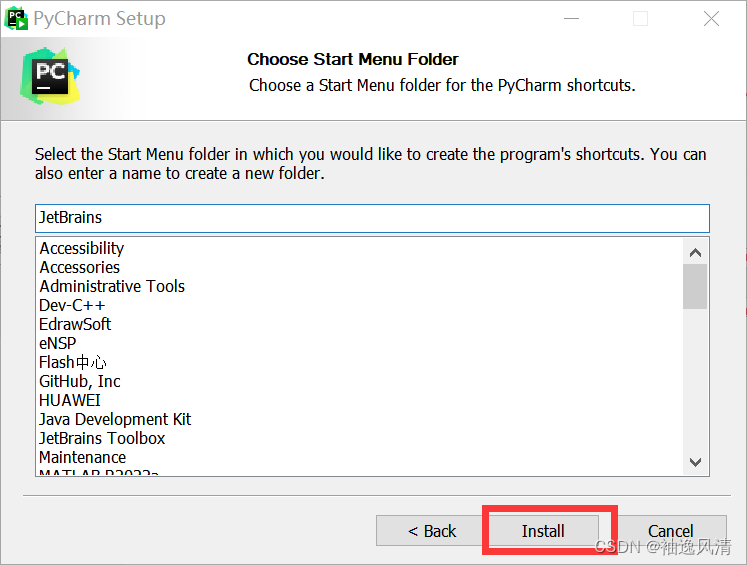
四、使用Pycharm
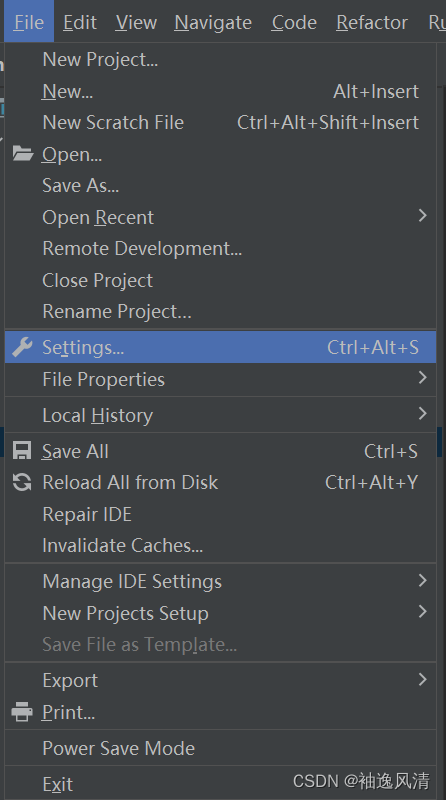
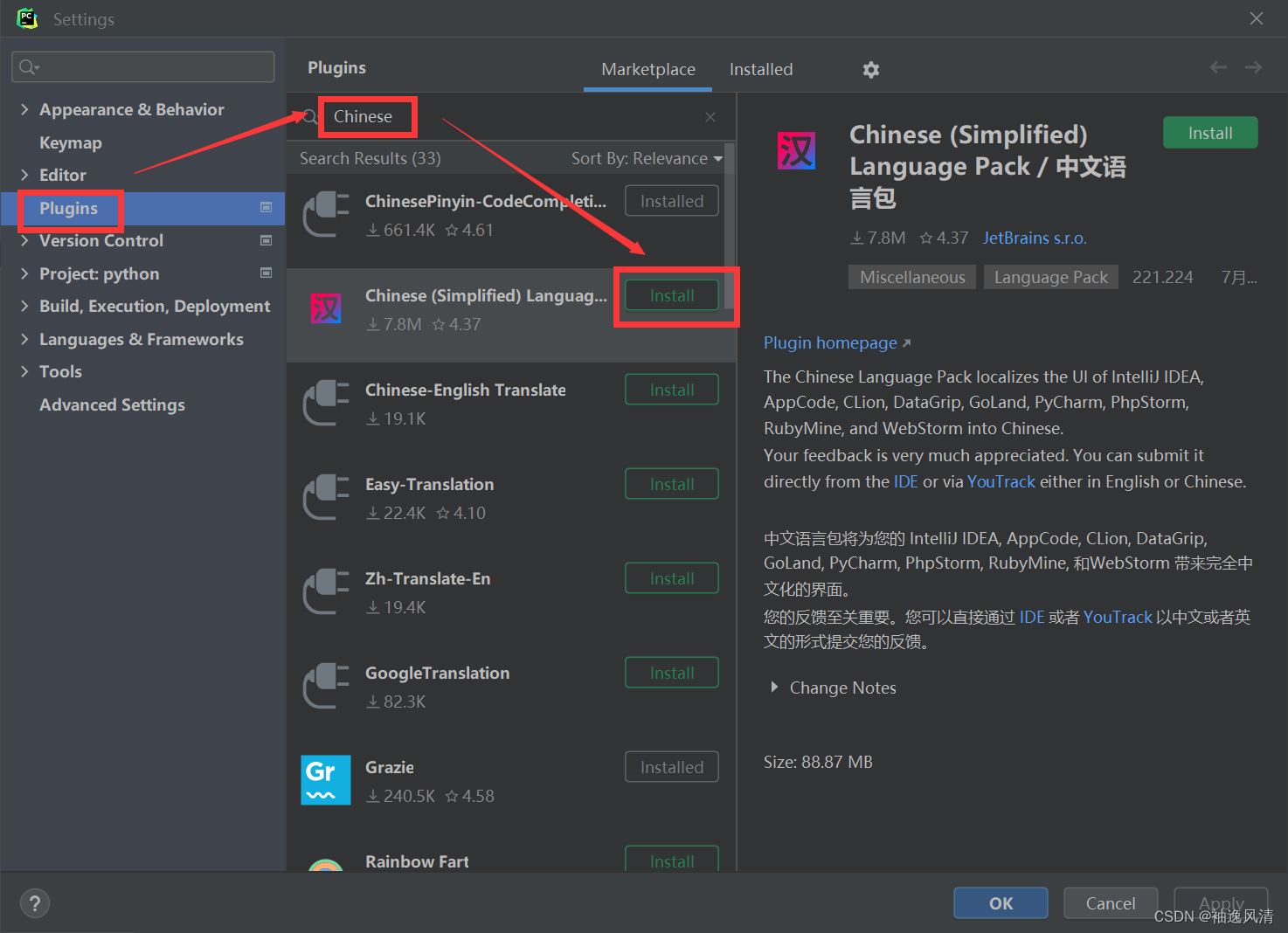
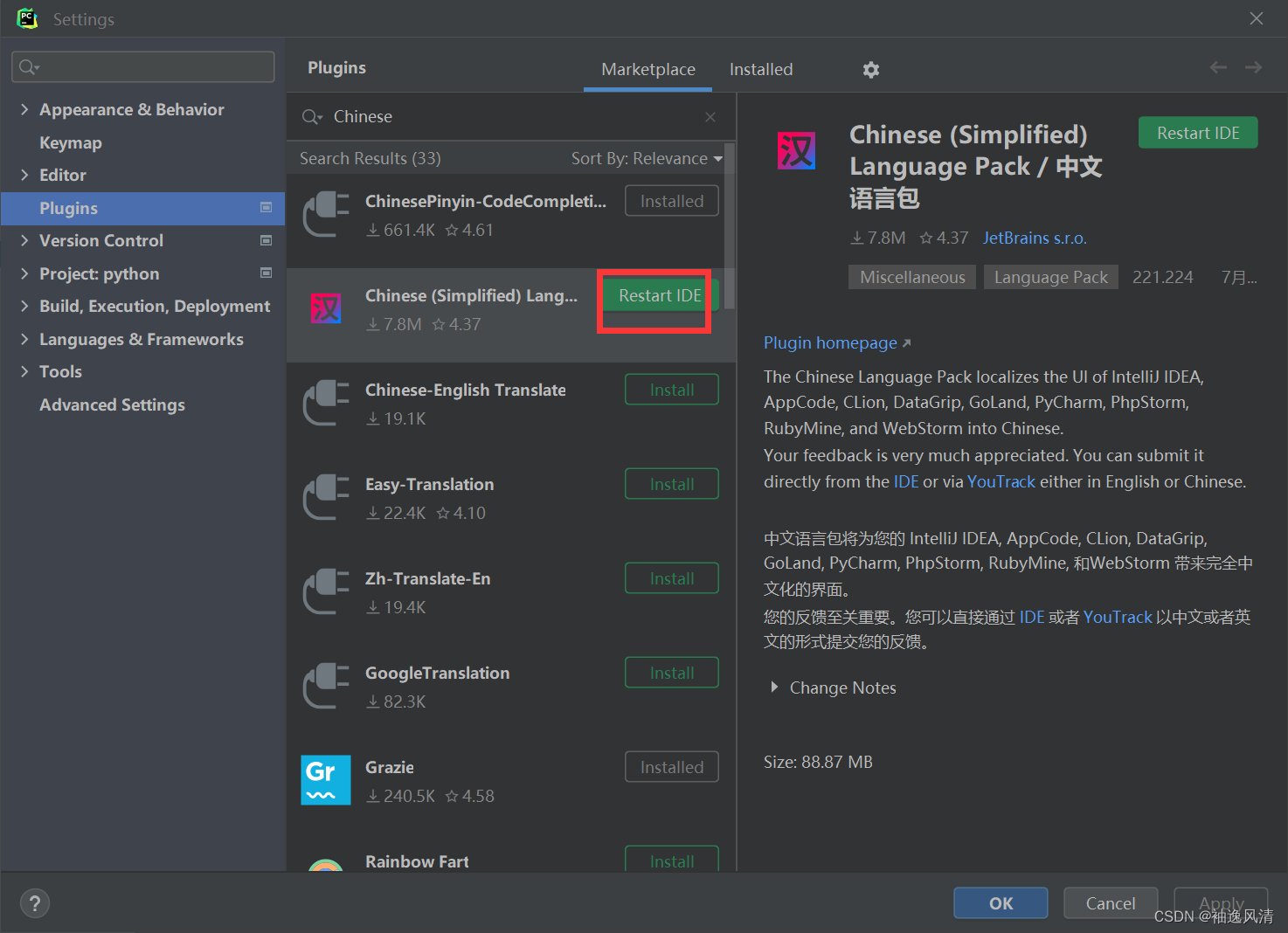
1、安装中文插件
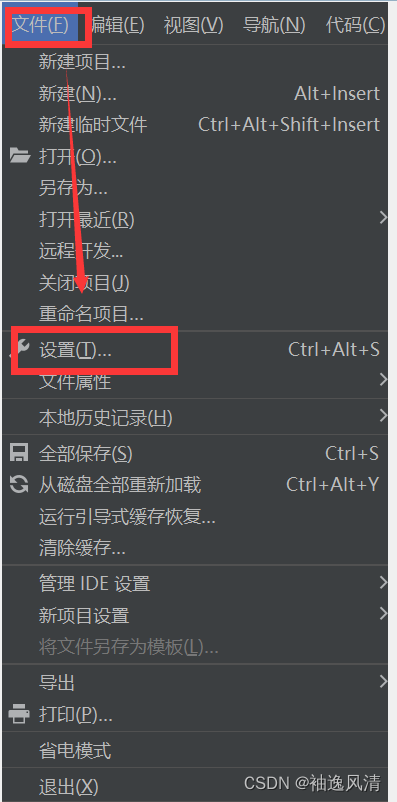
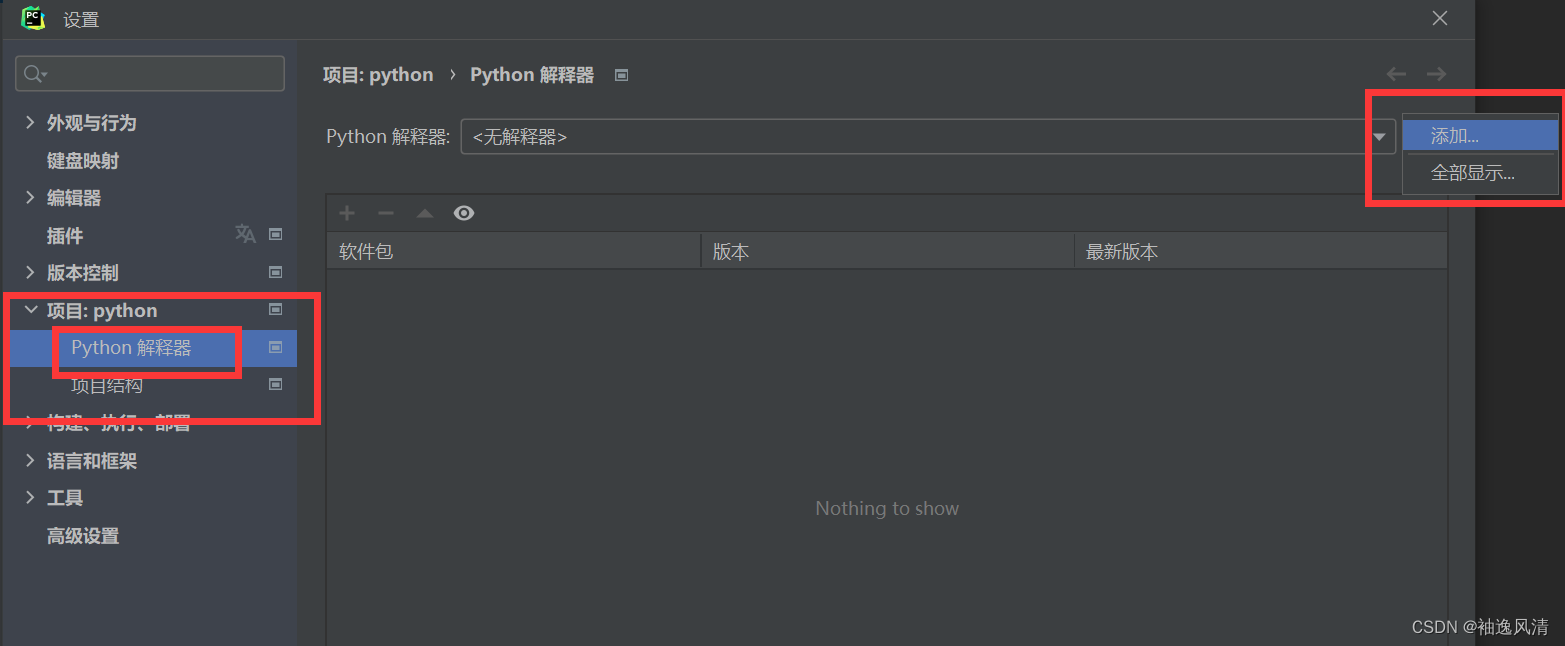
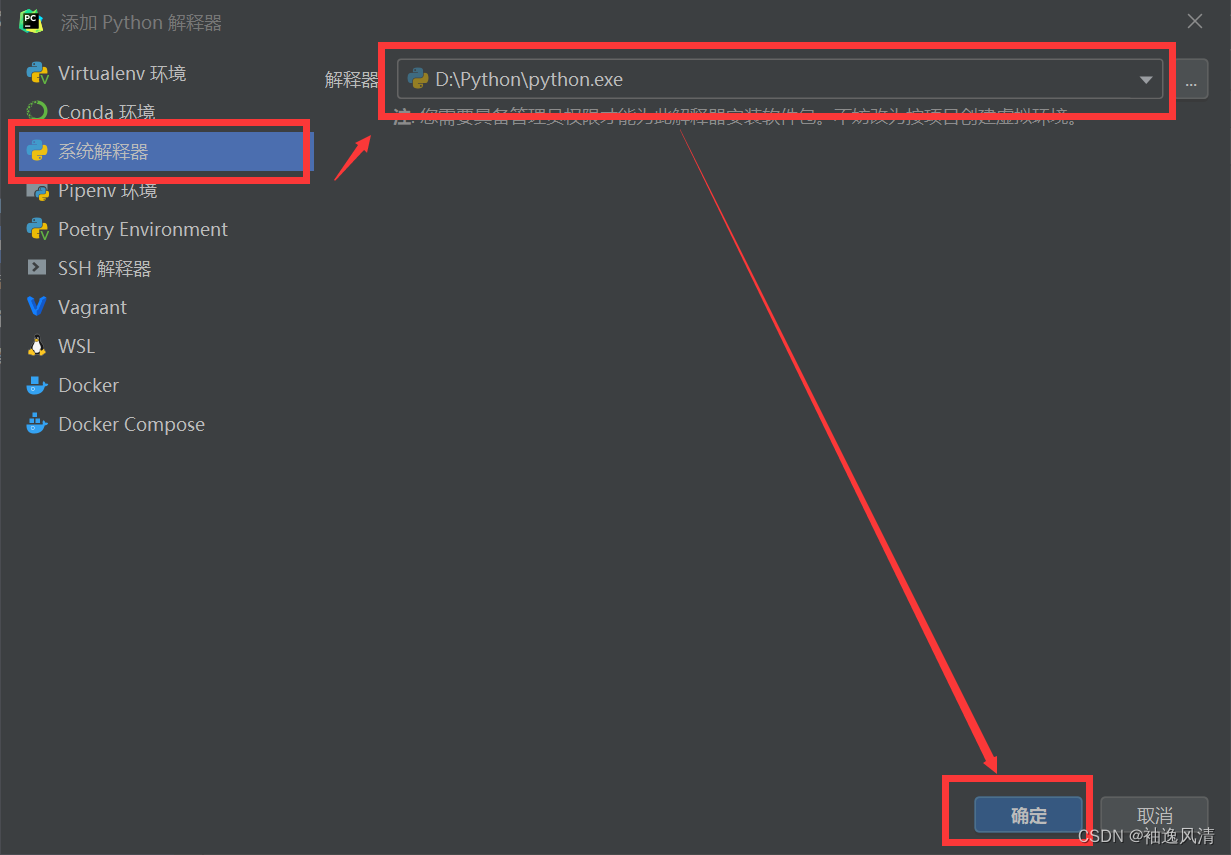
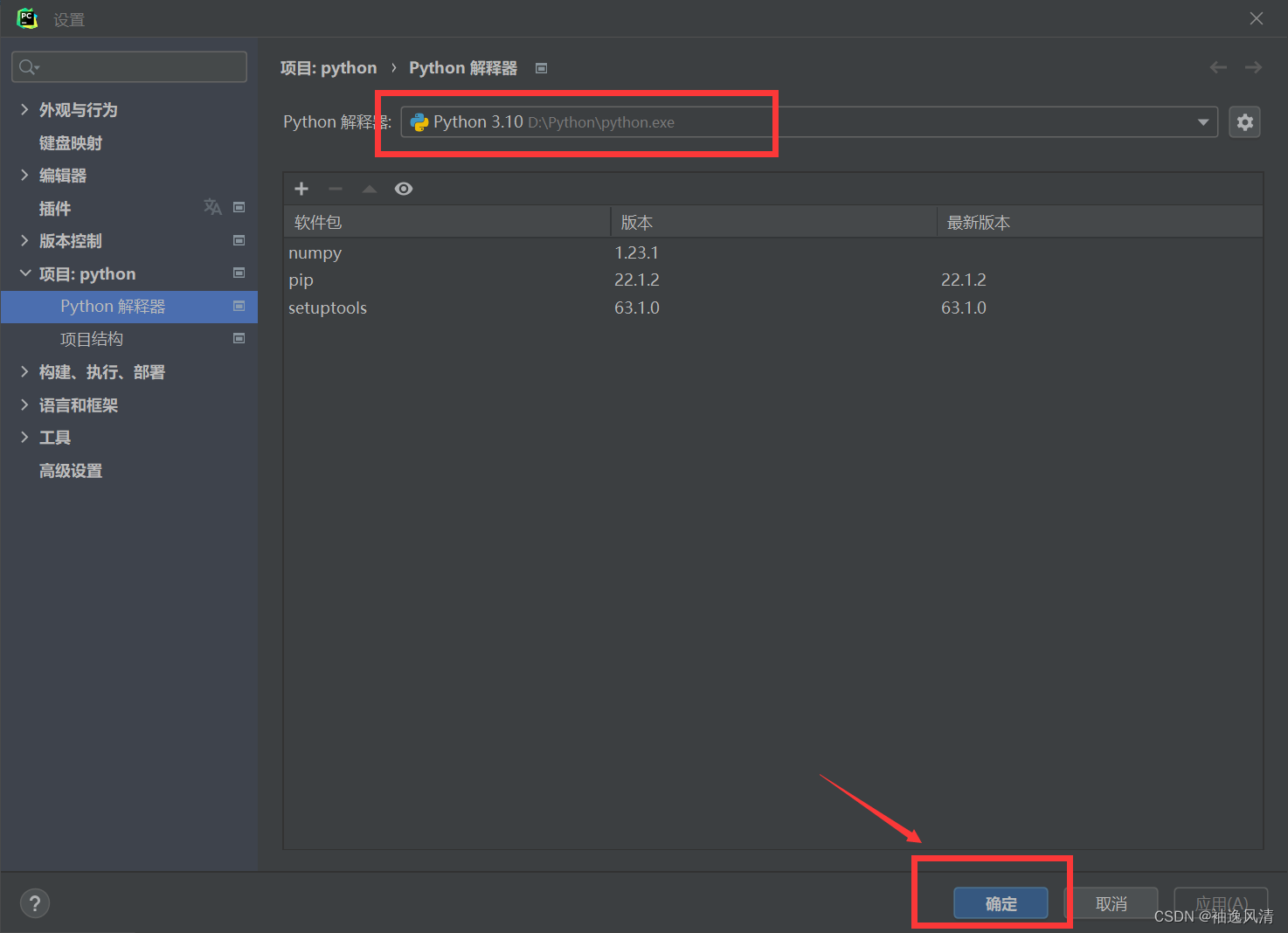
2、配置解释器
版权声明:本文为weixin_51889155原创文章,遵循CC 4.0 BY-SA版权协议,转载请附上原文出处链接和本声明。