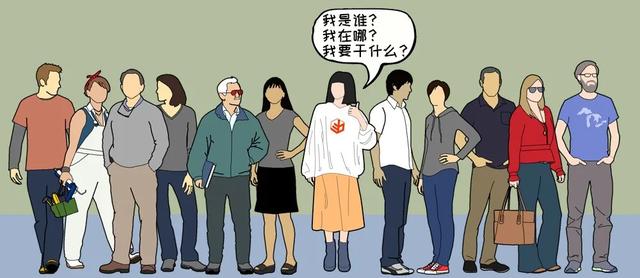
我把女朋友放进了SketchUp,但是不知道为什么,她好像不高兴反而有点生气,一直拿后脑勺对着我...

兄弟们你们知道这是为什么吗?在线等,挺急的!
……
算了,忘了你们都是单身狗,怎么会哄女生呢,机智的我还是自救好了!

基础操作:SU自带翻面
首先还是得把女朋友放进SU才行啊,让我想想到底是为什么宝贝不给我正脸,大胆猜测一下,会不会是因为面搞反了呢!

既然有了这个大胆的猜测,那就行动起来,怎么检查呢?首先你得把SU的样式切换到单色显示,就像这样!
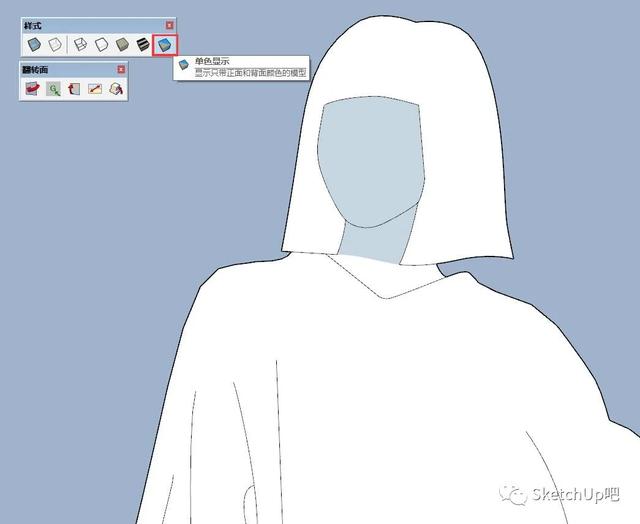
果然!看看我宝贝的脸,是反面啊!(做个看似没啥用的科普,SU默认设置中白色是正面,灰色是反面)

SU本身就自带反转平面功能,那就先用自带的功能来解决。
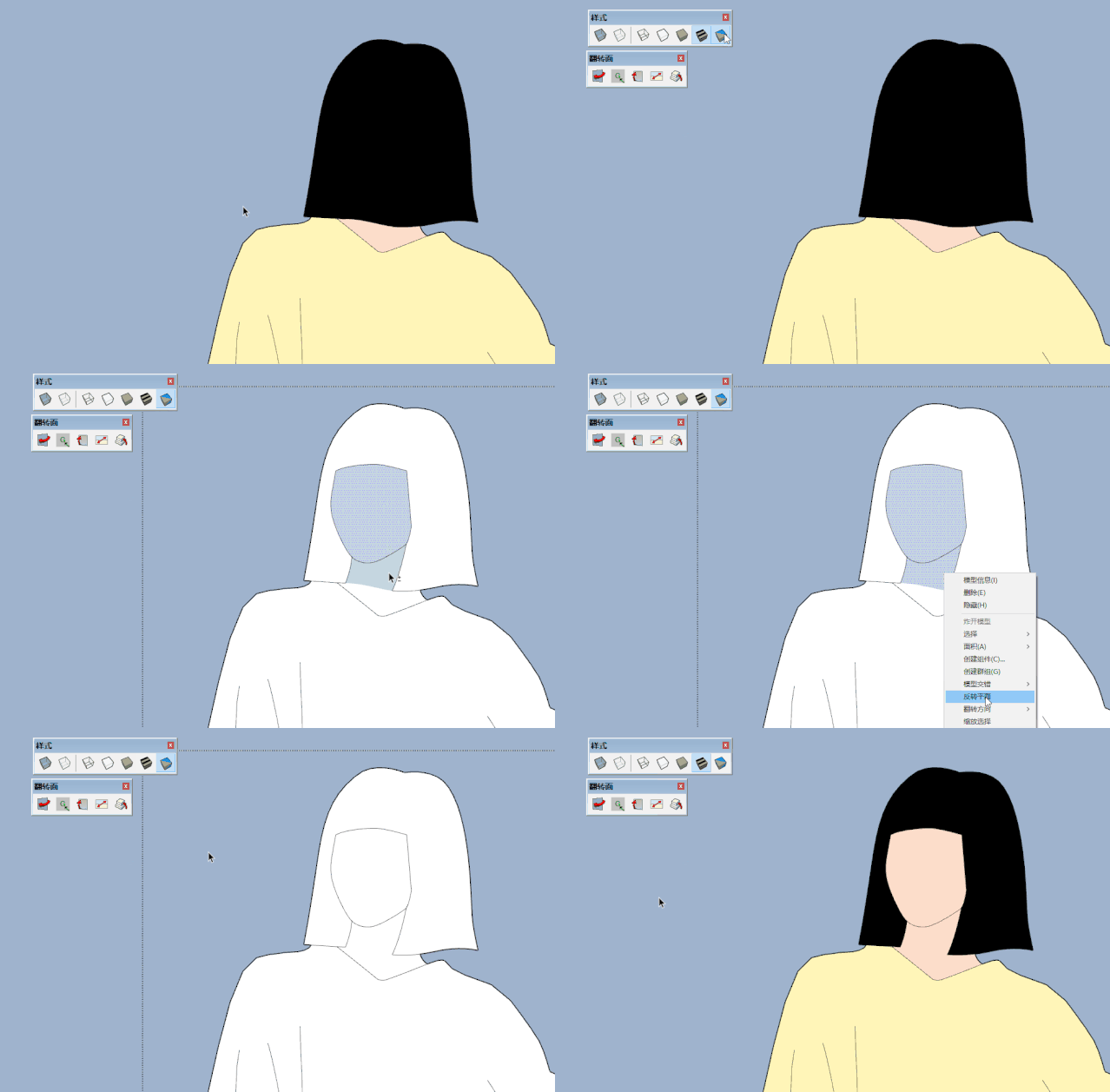
优点:SketchUp自带,这就是最好的优点!
缺点:不能穿透组,也不能批量选,必须进入组一个个点击才能操作,模型大了你会崩溃的!
高阶操作:SUAPP插件
面对大量需要翻转的面时,如何快速优雅地翻转呢?
身为高手当然要学会用简单的方式,于是我低调地打开了我的——

划动翻面(SUAPP编号16)

操作很简单啊,不用进入我宝贝的组件,点击了这个插件,鼠标轻轻滑过,反面就归正了,正面也不会受到影响,但是!脸还是没转过来……
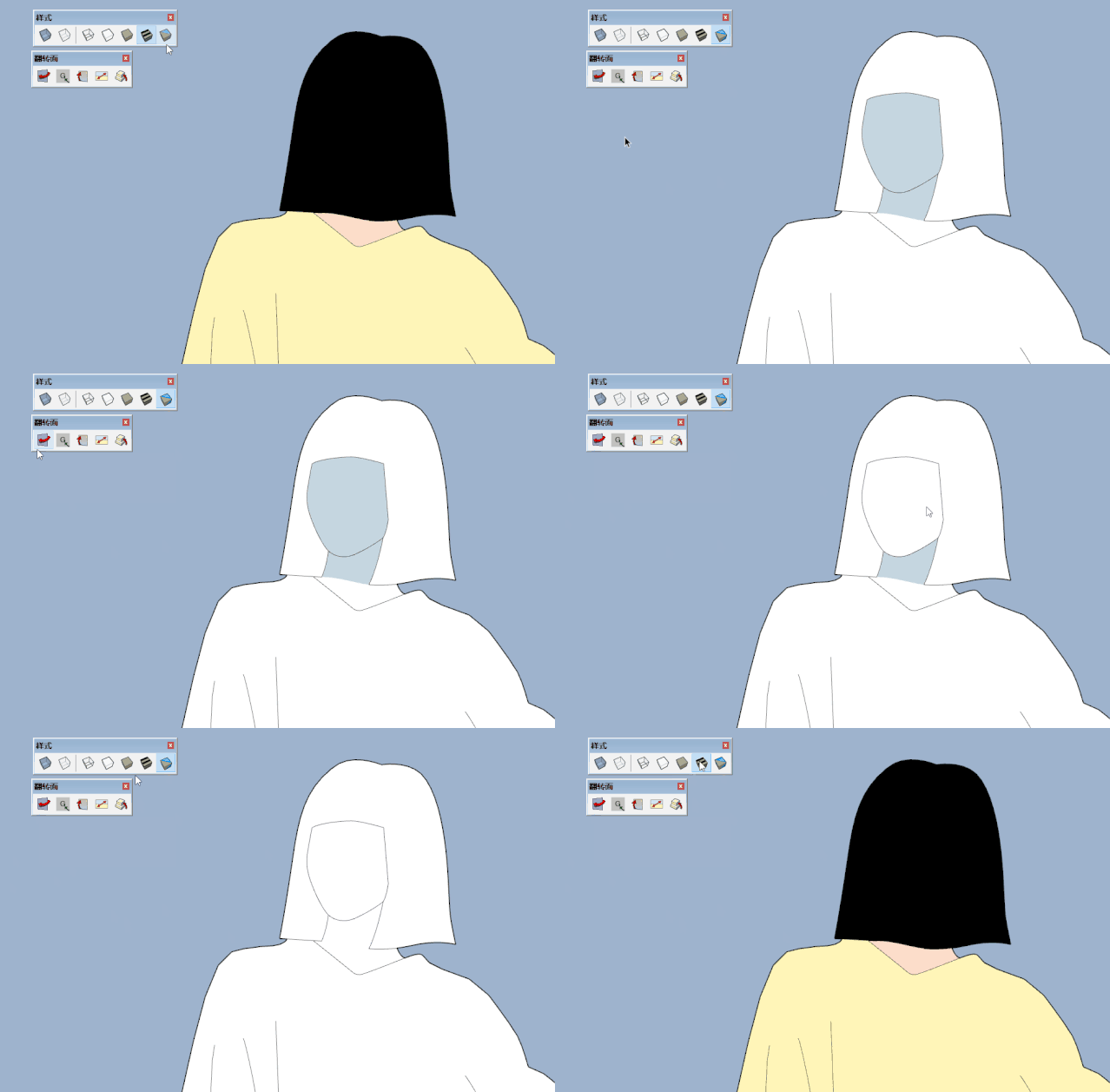
特点:插件可以穿透组,嵌套也能穿透,鼠标滑过即翻面且不影响正面,但是材质不能跟随翻转。
建议在未赋予材质的模型或者材质不用翻转的模型中使用
单击翻面(SUAPP编号151)

这个顾名思义,就是要点击一下,点击插件命令之后,还是要在我宝贝的脸上点击一下。嘿嘿,成功把脸转过来了
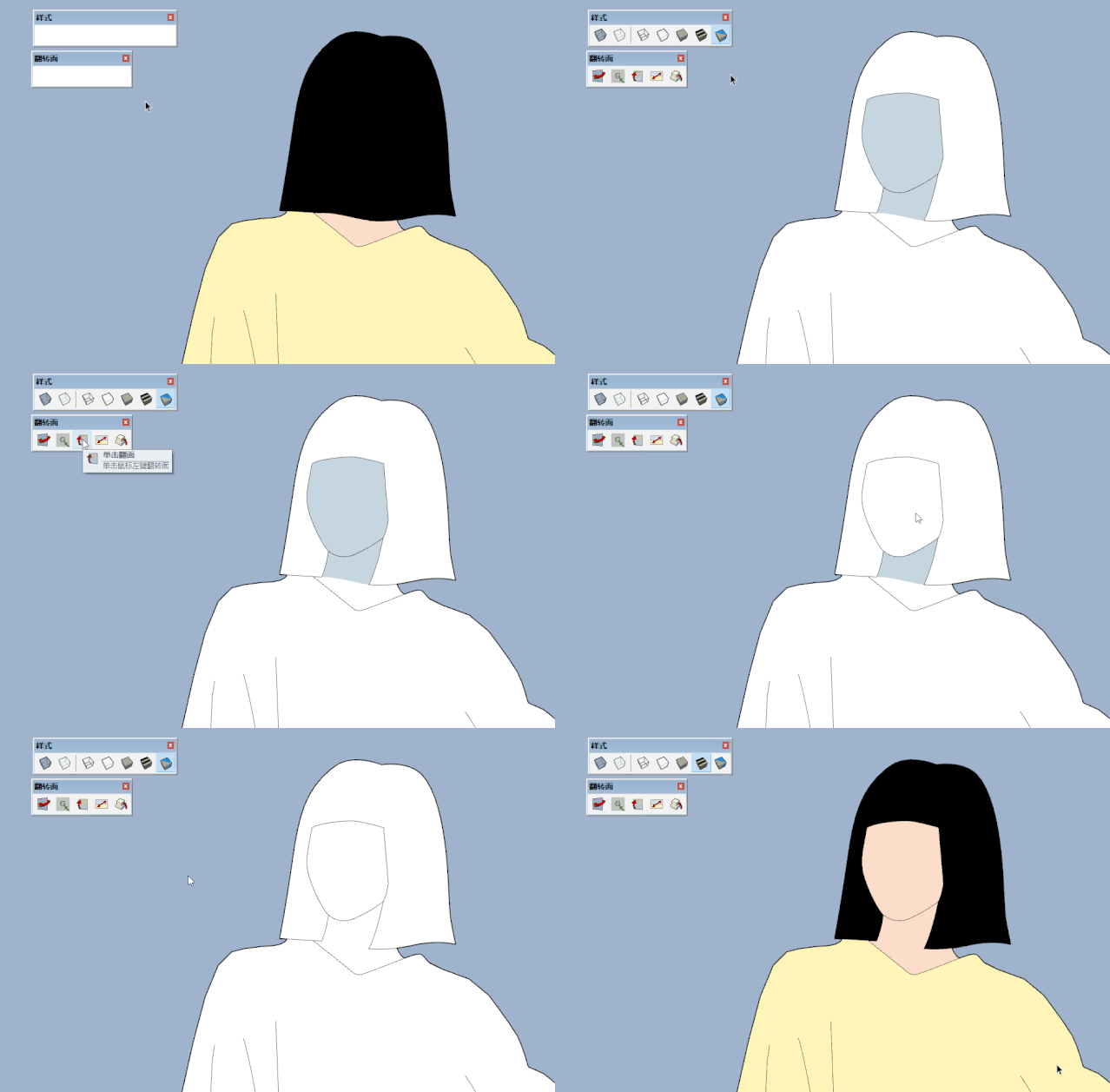
特点:插件可以穿透组,嵌套也能穿透,点击一下即翻面且材质跟随变化。
建议使用在翻面需求量小的模型中,不然一个一个点击,费手~
DWG封面(SUAPP编号146)
—单击翻面

猜我发现了什么!双胞胎啊!用法和上面的单击翻面是一样一样的!
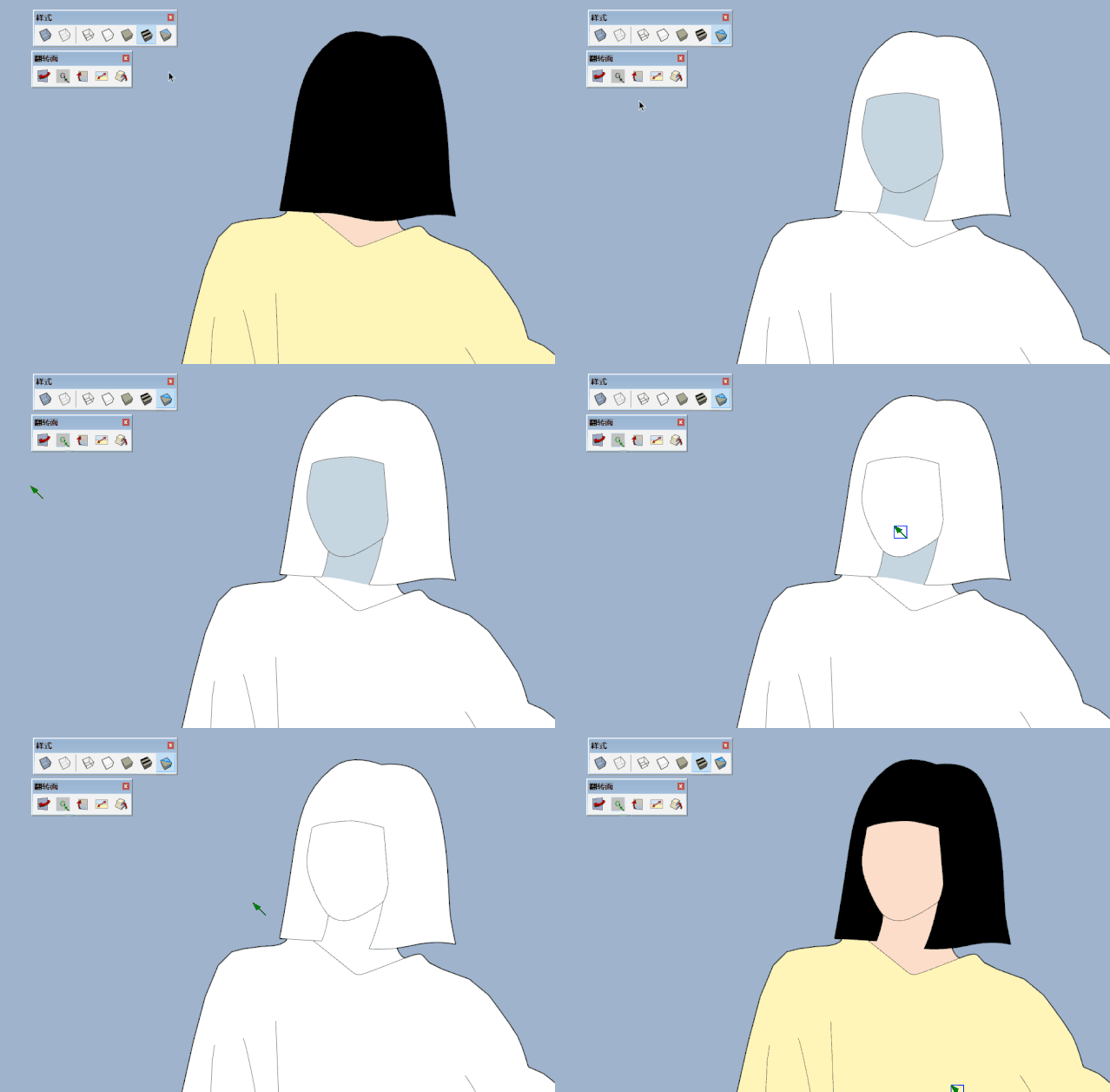
特点:原来我和楼上是失散多年的兄弟啊!
智能翻面(SUAPP编号68)

这个插件其实就是前面三个的结合体,同时具备单击翻面和滑动翻面的功能,按下Tab键,就可以切换。但是!我宝贝的脸还是没转过来啊……
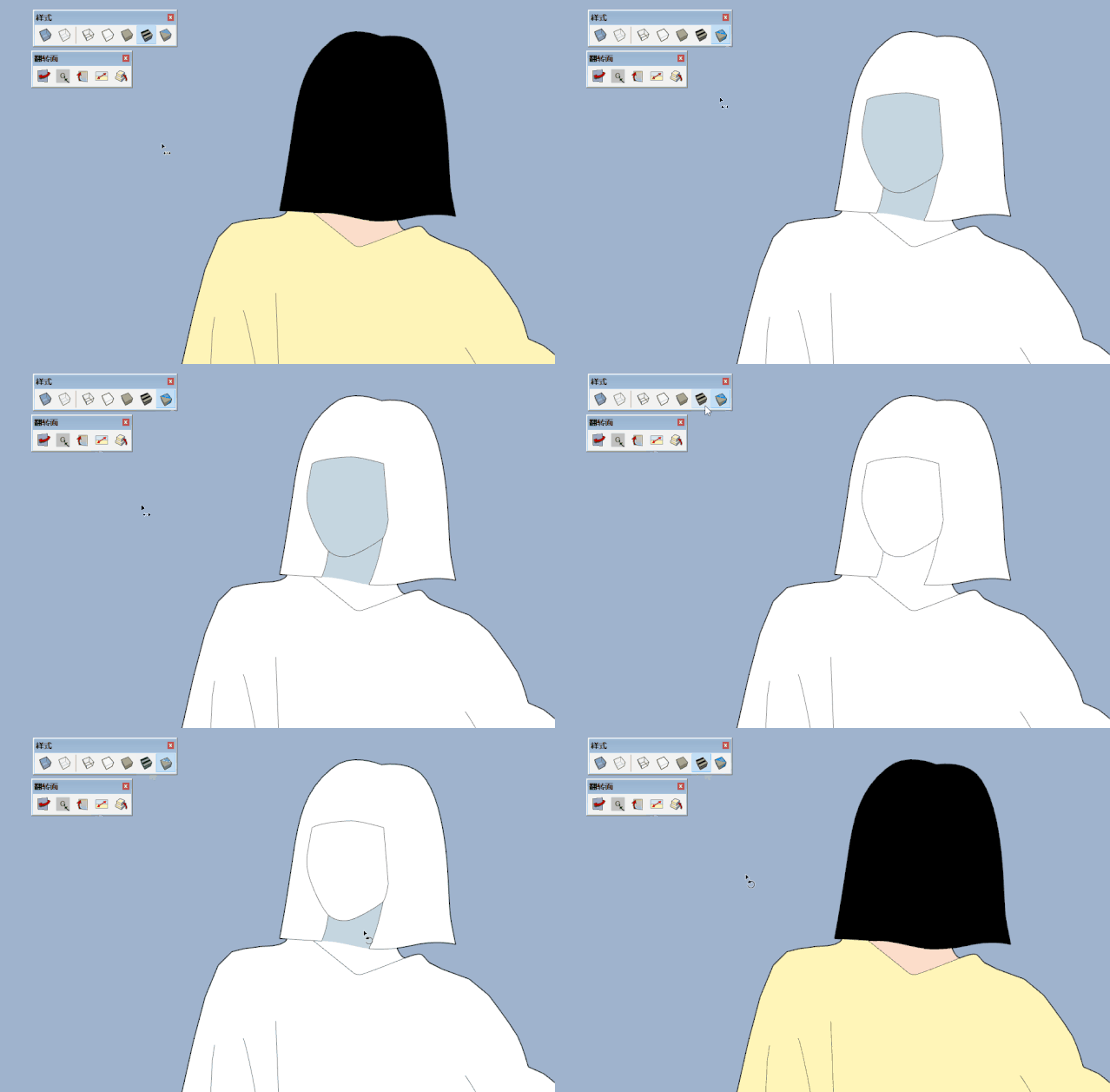
特点:同时包括单击翻面和滑动反面,可切换,但是两种模式都不能翻转材质
还是建议使用在翻转量小且材质不用翻转的模型中
自动翻面(SUAPP编号259)

直接运行插件,选择一个增量,让电脑自己去计算,不一会,我宝贝的脸就转过来了!
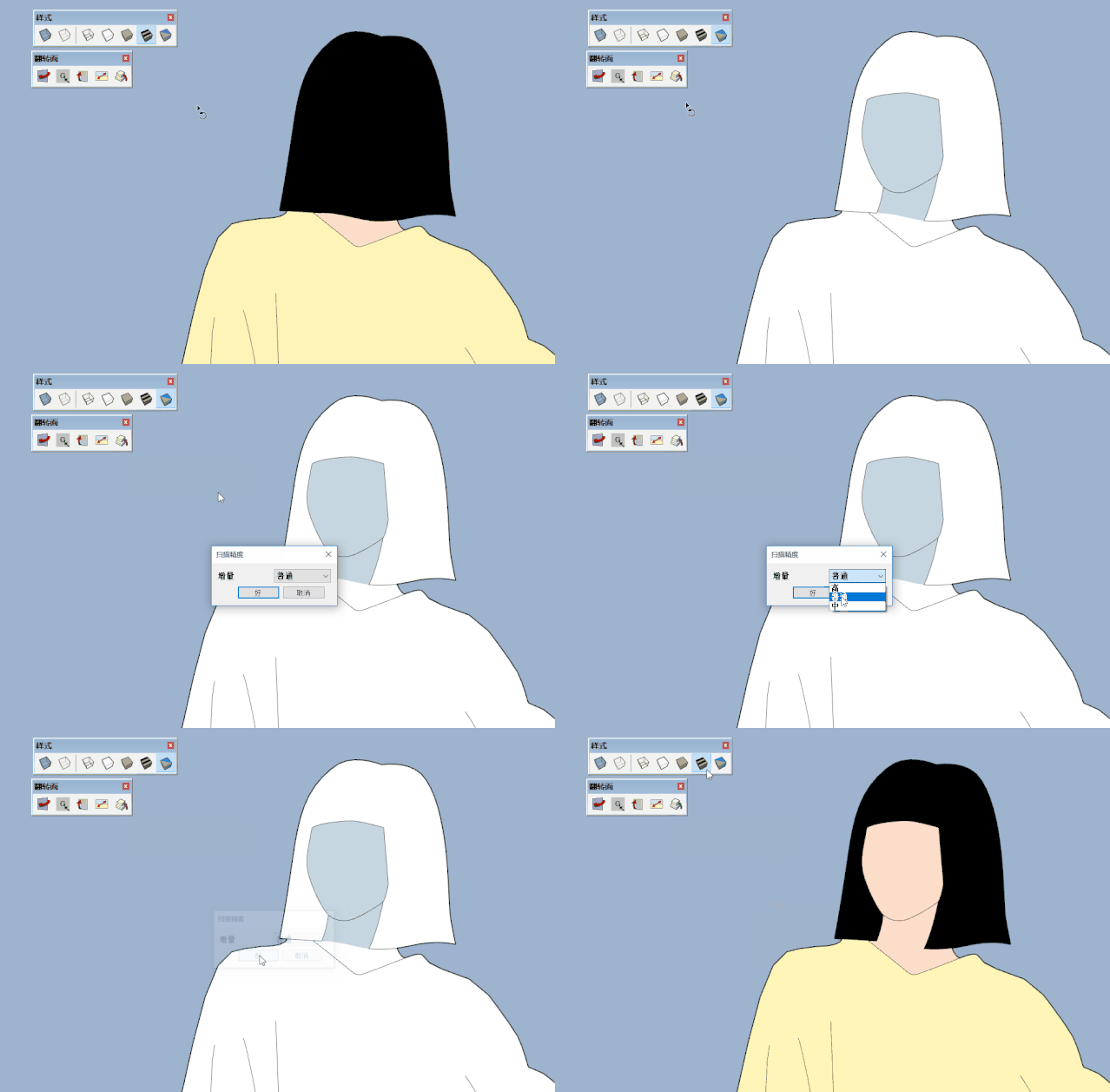
特点:管他有多少反面,只要按一下,就能识别面对相机的所有面的正反,自动将背面翻转,材质也跟着翻转
没啥建议,挺好用的,就是计算得有点慢,模型大小决定耗时长短
咦?在【Fredo工具】(SUAPP编号435)中也有一个自动翻面呢,让我瞅瞅这俩货一样吗?
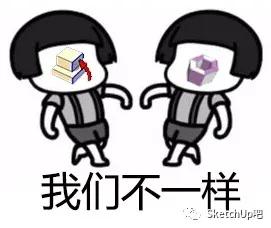
害,他们两个是不一样的,这里需要用其他的案例来给大家演示一下了,对不住了,宝贝~我们待会见
Fredo工具(SUAPP编号435)的自动翻面
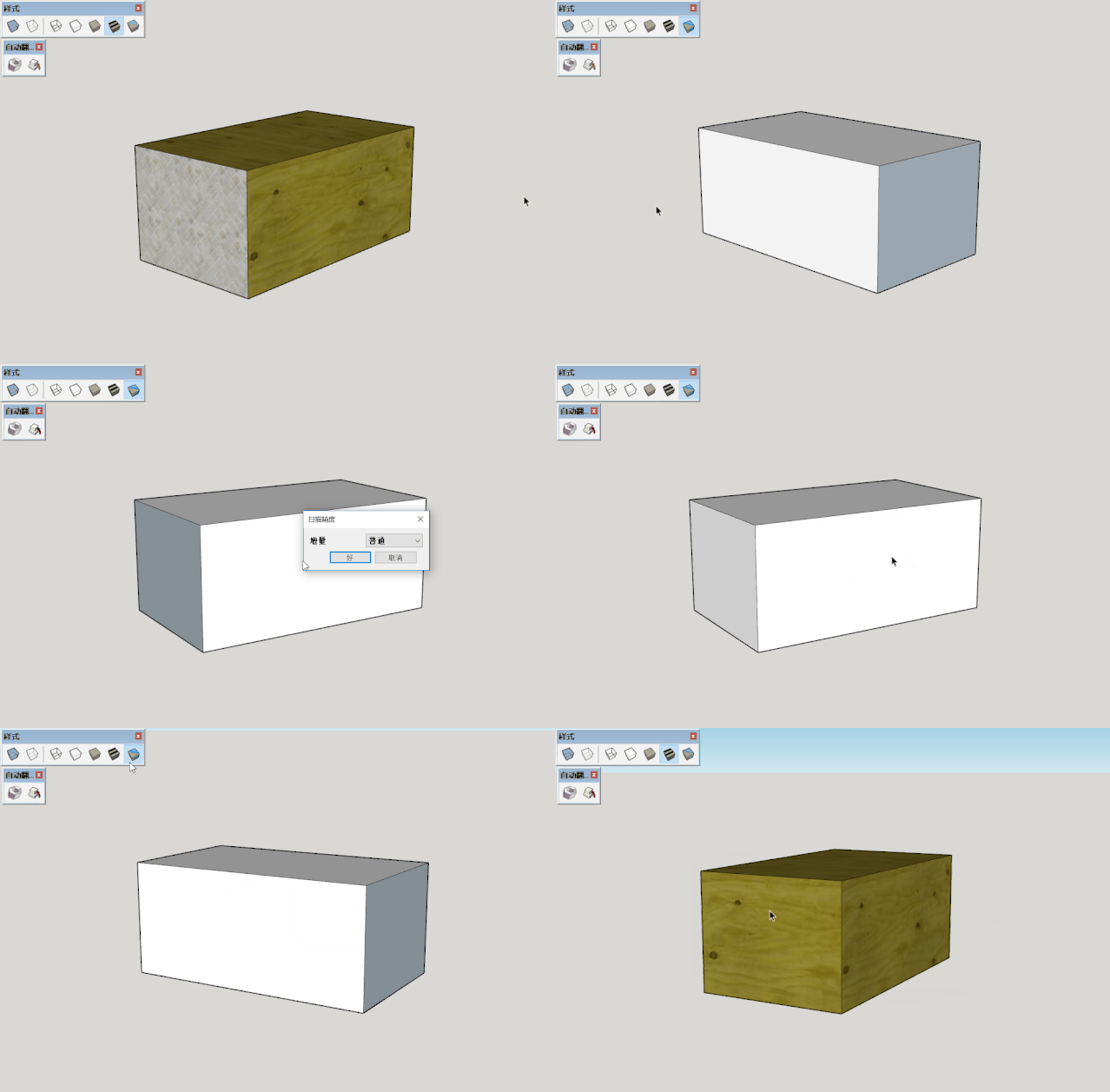
只有面对相机的反面进行了翻转,且材质跟随翻转
自动翻面(SUAPP编号259)
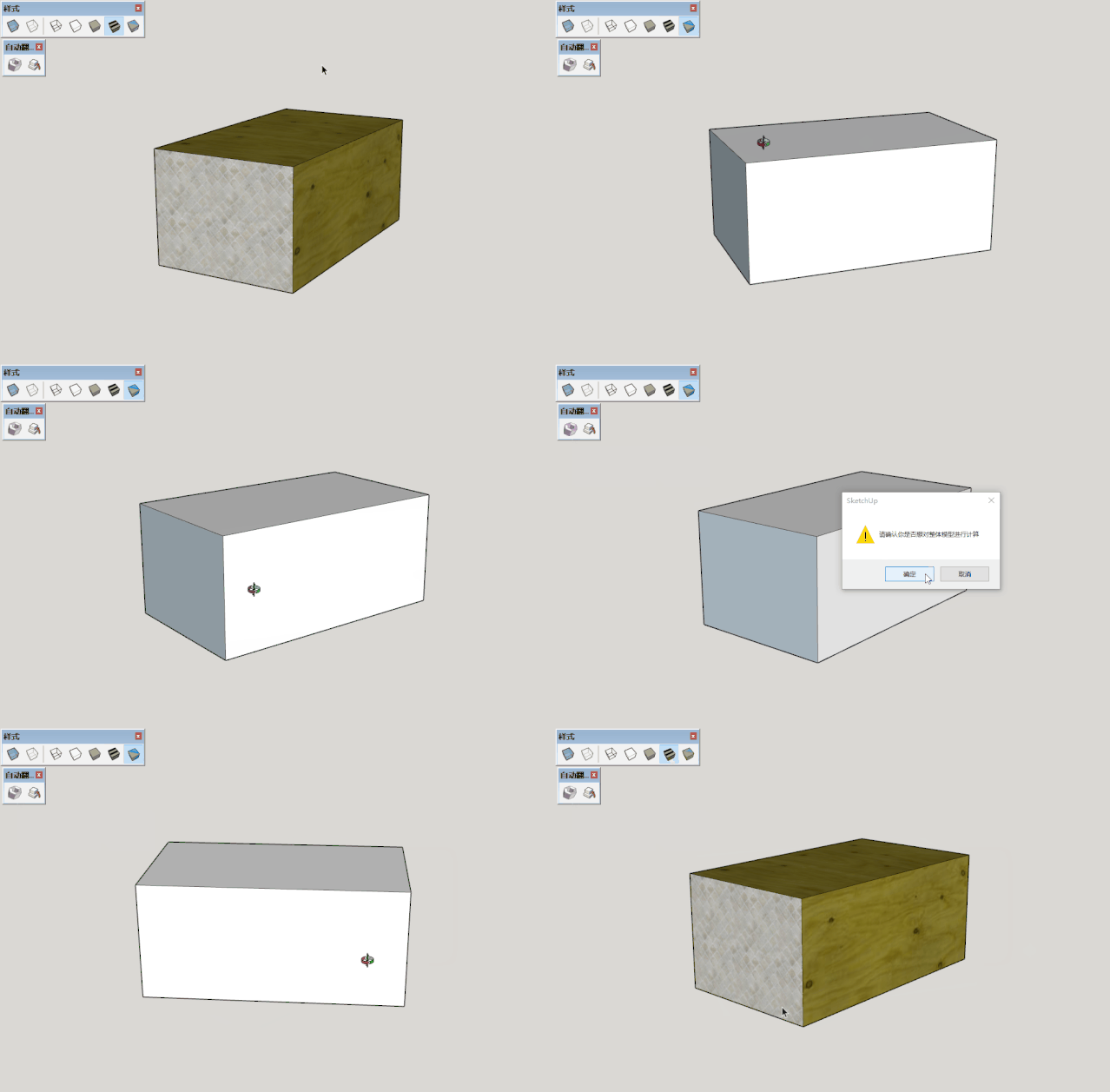
所有反面进行翻转,但材质不翻转
俩兄弟虽然名字一样,用法完全不同啊,可能是异卵双胞胎吧。不对,他们都不是一个妈生的!

总的来说,各个翻面插件都算便捷,也各有优势,但是!朋友们,最好不要太依赖插件,养成好的建模习惯比啥插件都有用!
建模过程中随手处理,不要留到最后才来处理,毕竟处理好模型中的正反面对于后面的渲染工作还是很有帮助的!实在是需要处理了,就让SUAPP的翻面家族帮你快速建模吧~
这波操作稳了,女朋友总算是把脸转过来了,但是为啥脸色还是不太好呢?
本文使用插件来自SUAPP3.4中文云端插件库(专业版)
我猜你想知道:
如何把女朋友放入SU当模板?嘿嘿嘿