与以前的安装相比,这次安装的是最新的Ubuntu LTS版本18.04,并且装在双硬盘(Win7装在固态硬盘,Ubuntu装在机械硬盘),所以安装过程没有以前顺利,反复试了若干遍、查阅了大量资料才最终安装成功。因此将安装过程记录下来,以供自己以后重新安装时查阅,同时供读者们参考。
计算机配置:台式机,固态硬盘110G+机械硬盘2T,Win7 64位系统安装于固态硬盘,内存8G。
待安装系统:Ubuntu 18.04 LTS,提前下载于官网
安装时间:2019年8月8日
安装方案:BIOS+MBR方案。经查阅资料了解到,此版本Ubuntu支持BIOS和UEFI启动两种模式,BIOS是传统模式,UEFI是较为先进的模式,但UEFI仅支持GPT分区的硬盘,而我的硬盘分区格式为MBR,所以我只能选择BIOS+MBR方案。硬盘分区表为GPT的读者,可选择UEFI+GPT方案,此时的硬盘分区会涉及到一个EFI分区。关于BIOS、UEFI、MBR、GPT等专业术语的具体含义,以及如何查看自己的硬盘分区表格式,读者可自行百度。
主要步骤:
1. 压缩卷。在固态硬盘上“压缩卷”出至少400M的未分配空间,此处将作为ubuntu 18.04的boot空间; 其余的ubuntu空间可在机械硬盘中“压缩卷”得到,唯独这400MB空间必须与Win7同盘,否则安装后会发现启动ubuntu系统时,无法进入系统,唯有左上角有个光标不停地闪烁[1]。我个人的空间分配方案见第4步。
2. 使用Rufus工具制作启动U盘。制作启动U盘时,以前我用的工具是UltraISO,这次使用UltraISO时,选择启动设备“SanDisk ...”后出错,不得已选择了“UEFI: SanDisk ...”试试,发现后续会出现其它错误。因此,启动U盘制作工具应选择Rufus。这里多亏了[2]提供的信息。
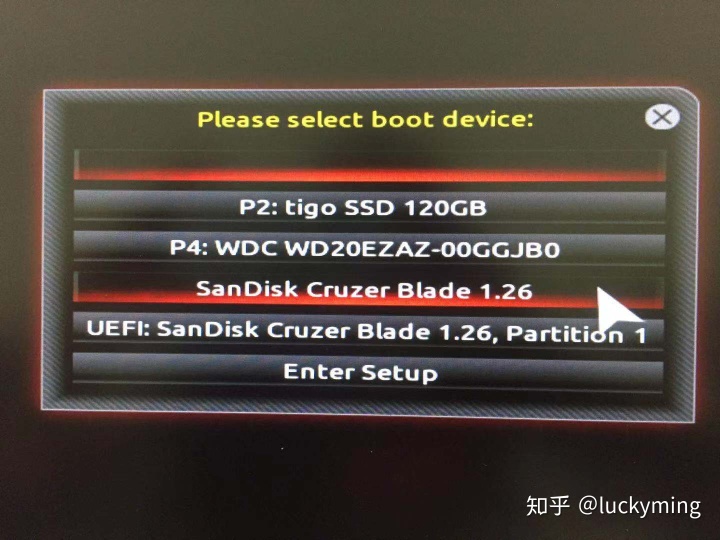
3. 从U盘启动。我的电脑对应的操作是开机后按F12键(boot menu),也可以在设置BIOS中操作。如下图,与启动U盘相关的启动设备有两个,“SanDisk ...”和“UEFI: SanDisk ...”,SanDisk是我的U盘名字。选择启动设备时,一定要选“SanDisk ...”,不能选以UEFI开头的那个,否则安装方案有误,后续会出错。
4. 硬盘分区。成功从U盘启动后,按照提示依次操作,到硬盘分区这一步时,需要特别注意。我个人的硬盘分区方案如下,主要参考了[3]:
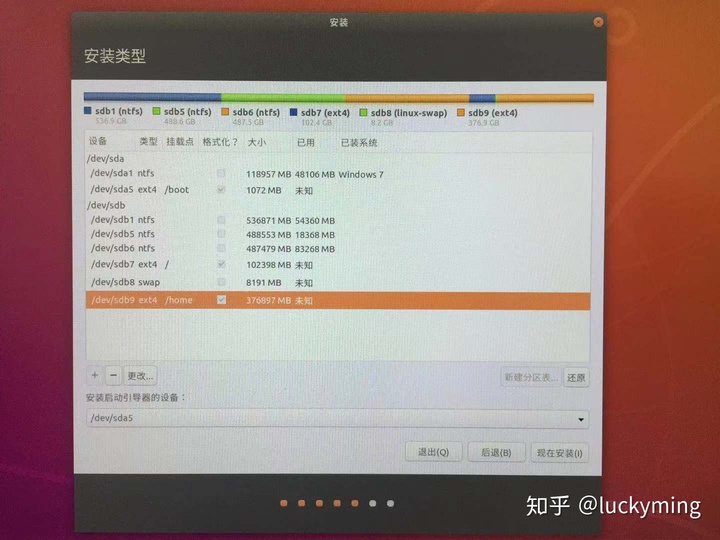
注意,如果是单硬盘,没有/boot分区或许关系不大,但对于双硬盘,一定要有boot分区,并且要与Windows系统同盘(也见第1步)。“安装启动引导器的设备”,如果选择默认,则是Ubuntu引导Windows,会把Windows的启动引导给覆盖,会导致以后删除Ubuntu系统后就不能启动Windows;如果想用Windows引导Ubuntu,这就要选择/boot所在的盘符[4]。我这里就是用Windows引导Ubuntu,选的盘符是sda5。
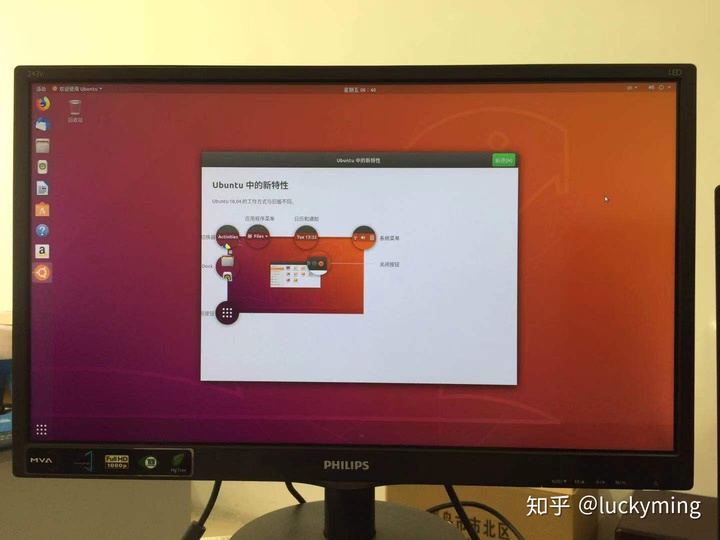
剩下的按照提示完成。安装完成后,需要使用EasyBCD建立Ubuntu引导项,相关步骤参考[4]。最后,奉上成功安装后的电脑桌面:
参考资料:
[1] Win10+Ubuntu16.04/Ubuntu18.04双系统完美安装 https://blog.csdn.net/qq_24624539/article/details/81775635
[2] Ubuntu18.04在uefi模式下安装失败-无法将grub-amd-signed软件包安装到/target/ https://blog.csdn.net/qq_19296005/article/details/84676984
[3] 安装Ubuntu Linux系统时硬盘分区最合理的方法 https://blog.csdn.net/u012052268/article/details/77145427
[4] Win10与Ubuntu 18.04双系统安装。(Win10引导Linux)https://blog.csdn.net/u014422976/article/details/80393841