PYQT5之界面和逻辑分离式设计
综述
在刚开始学习pyqt时,界面多是手写,所以会把界面设计和功能的实现写在同一个类里,导致代码过长,也不好修改。在qt中,一个界面分为ui文件和cpp文件,故我们可以在pyqt中用同样的方式。
界面
相当于ui文件
from PyQt5.QtCore import *
from PyQt5.QtGui import *
from PyQt5.QtWidgets import *

class Ui_XXX(QObject):
    def __init__(self):
        super(Ui_XXX, self).__init__()

    def setUi(self, form):
        '''为窗口设置UI

        :param form: 要设置的窗口
        :return:
        '''
        box = QHBoxLayout(form)
        box.setSizeConstraint(QLayout.SetFixedSize) #窗口会随内容改变大小
        box.setContentsMargins(0, 0, 0, 0)
        box.setSpacing(0)
        self.wid = QWidget()
        box.addWidget(self.wid)

        self.retranslateUi(form)

    def retranslateUi(self, form):
        '''设置界面样式

        :param form: 界面
        :return: None
        '''
        self.wid.setStyleSheet('QWidget{background-color:#393C44;color:#ffffff;}')
用设计师完成界面
习惯使用qt designer设计界面的,也可以通过pyuic转换成py文件
pycharm添加designer
在Settings界面Tools->External Tools里添加designer工具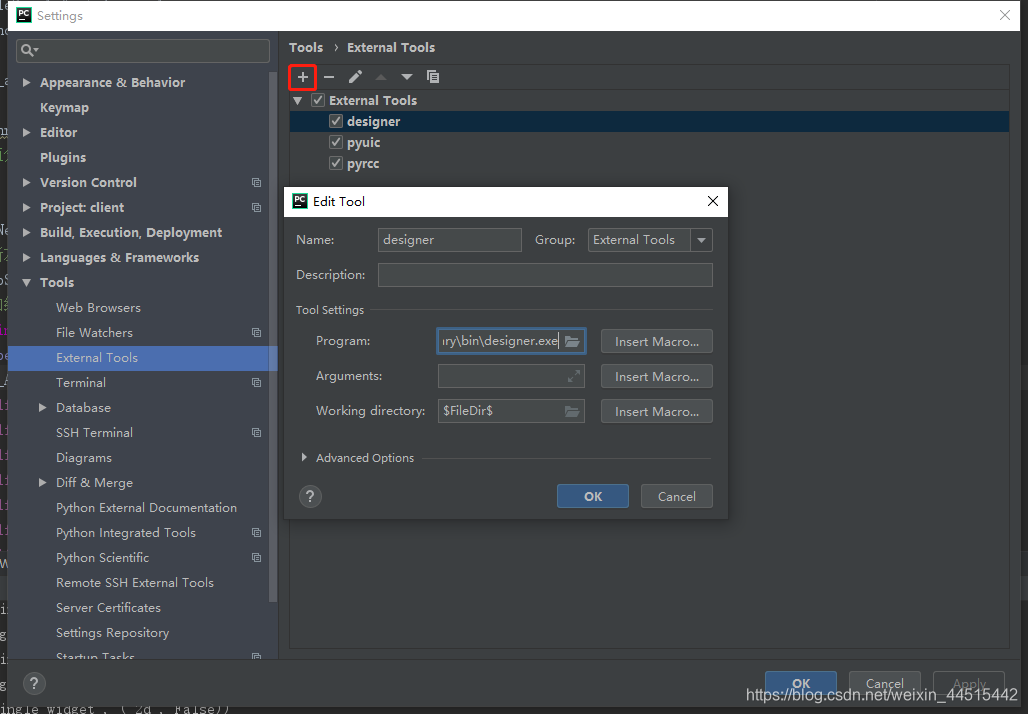
在Program里找到Anaconda安装目录下的Library\bin\designer.exe
Working directory里填$FileDir$即可
完成后即有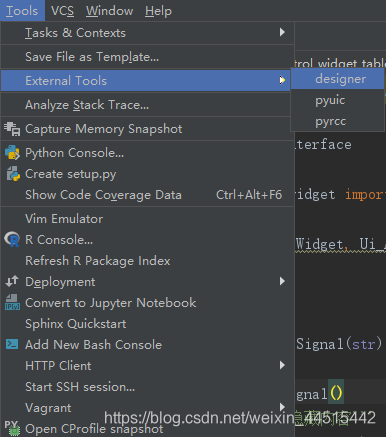
pycharm添加pyuic
同样的位置,添加pyuic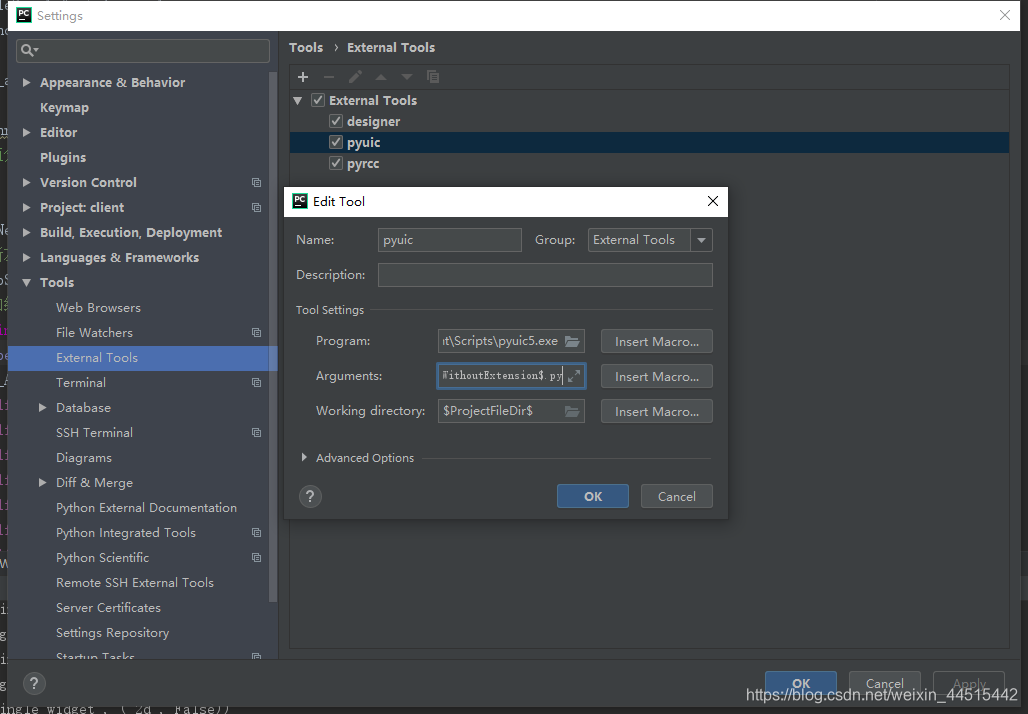
在Program里找到Anaconda安装目录下的envs\client\Scripts\pyuic5.exe
Arguments里填入
$FileName$ -o $FileNameWithoutExtension$.py
Working directory里填$ProjectFileDir$即可
转换ui文件
在设计师生成的ui文件上右键,如图: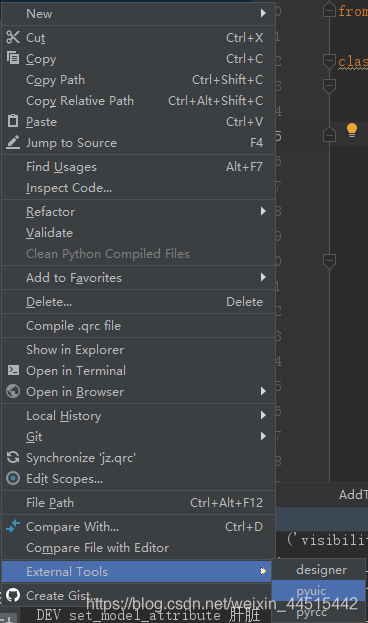
点击pyuic即可生成同名py文件
逻辑
相当于cpp文件
import sys
from PyQt5.QtCore import *
from PyQt5.QtGui import *
from PyQt5.QtWidgets import *

from ui.Ui_xxx import Ui_XXX    #上面的界面文件

class XXX(QWidget, Ui_XXX):
    def __init__(self):
        super(XXX, self).__init__()
        Ui_XXX.__init__(self)
        self.setUi(self)

if __name__ == '__main__':
    app = QApplication(sys.argv)
    mainWindow = XXX()
    mainWindow.show()
    sys.exit(app.exec_())
版权声明:本文为weixin_44515442原创文章,遵循CC 4.0 BY-SA版权协议,转载请附上原文出处链接和本声明。