本文是记录我给手机安装MacOS系统的教程。
目录
众所周知,Macos系统是苹果的官方系统,只能装在苹果官方出品的电脑上,俗称买系统送主机。MacOS是苹果电脑的灵魂,我们要把灵魂提取出来,安装在普通的电脑上,俗称黑苹果。但不是所有电脑都可以安装黑苹果的,跟电脑硬件有关。我的确有很多电脑,并且很多电脑都安装了黑苹果,这对我来说不是问题,我一直很想做的是把macos系统装到手机里,但是这不太现实,好多电脑尚且做不到,更不要说手机了。
我们本文的核心是给任意手机平板安装黑苹果,你想想这现实吗?
手机安装黑苹果?平板安装黑苹果?你怕不是在逗我玩?还任意手机平板?
你TM一定是在逗我玩!
是的啊,我肯定在逗你玩啊!这神仙都做不到的事情,你想想怎么可能嘛!但是很多人完全没用过macos系统,就想提前熟悉一下,先简单的熟悉一下macos的使用,学习一下,苹果电脑又卖的比较贵,有没有办法呢?
我想到了什么?
云电脑。
是的,如果我们开一台云电脑,然后手机平板连接到云电脑上,那不就能在手机上体验macos系统了吗?
所谓云电脑,就是云服务器嘛!所以,核心的关键是我们怎么去搞一台Macos系统的间接解决了吗?很遗憾,国内没有这样的云服务器,想想也不会有,Macos是苹果机器的系统,云服务器厂商怎么可以敢随便用?你用黑苹果都是黑着用的,服务器厂商怎么敢用?除非他们提供的服务器都是苹果的,不过一般都不是。所以我们又要另辟蹊径,买一台云服务器,国内的选择只有两种:一种是windows系统,另一种是各种liunx系统,没有第三种选择,因此我们得自己想办法装macos系统,那怎么办呢?
虚拟机安装macos系统。
是的,至此我们终于找到了最终的解决方案:
供应方:买一个云服务器---->服务器安装windows或者linux系统---->安装虚拟机软件(如vmware)------>在虚拟机软件内安装macos系统。
使用方:手机平板使用远程连接软件连接到云服务器完成使用。
我们终于找到了最终的解决方案,以下的内容将围绕这个方案展开说说,如果你熟悉的话,那就可以不用看了,如果你不熟悉,那么你可以跟着我做一做。
首先,你肯定要买一个云电脑,这个肯定要有,倒是也不贵,没啥压力吧?毕竟要随时随地想用就用,肯定要有个24小时开机的云电脑嘛,那就是云服务器,国内最好的选择自然是阿里云,腾讯云便宜的话也可以买!
服务器装了windows,那肯定要装个百度网盘啊,服务器上打开百度网盘,随便它下去!
阿里云腾讯云经常在做活动,可以省不少钱,先领了红包再说。
阿里云给你送红包了
最新活动_阿里云最新活动,阿里云最全的优惠聚集地
浅谈VPS云服务器(内含神秘大额专属特惠)_zhumengyisheng的博客-CSDN博客怎么做一个网站?都需要什么?要个服务器?要个域名?去哪里买?哪个好啊?有优惠吗?所有的优惠都在这里了,给自己建个网站吧,毕竟要学以致用啊!https://blog.csdn.net/zhumengyisheng/article/details/121391896 优先还是用阿里云吧!我个人阿里云买的最多。开好了云服务器,一般你肯定要装个系统,这个都很简单,直接在云服务器商家那网站填几个信息配置好就好了,看你主要用什么系统。下面我将分Windows和linux两个系统不同的操作方式分开介绍,不管你熟悉使用哪个都可以照着做。
Windows系统操作
windows版本的虚拟机安装macos教程
安装系统并远程连接
话不多说,自然是在你的云服务器提供商那里开一个云服务器,然后安装windows系统。我这里安装使用的是windows server2019数据中心版,和标准版的区别主要是支持的虚拟机更多,标准版单核CPU最多只支持2个虚拟机,而数据中心版则没有限制。怎么连接到你的服务器啊?windows很简单,你直接在搜索框输入:远程桌面连接,就会看到远程桌面连接那个东西了,然后打开就能看到了。
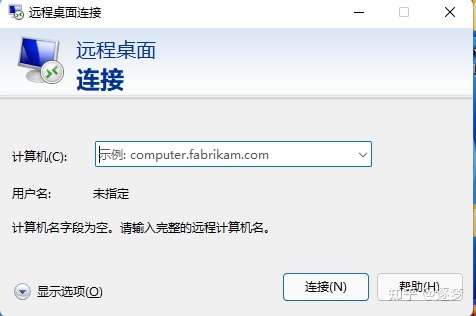
之后再计算机那里输入你的云服务器IP地址,和用户名密码就可以连接到你的云服务器了。
用户名一般是 Administrator
密码是你自己云服务器装系统的时候自己设置的。
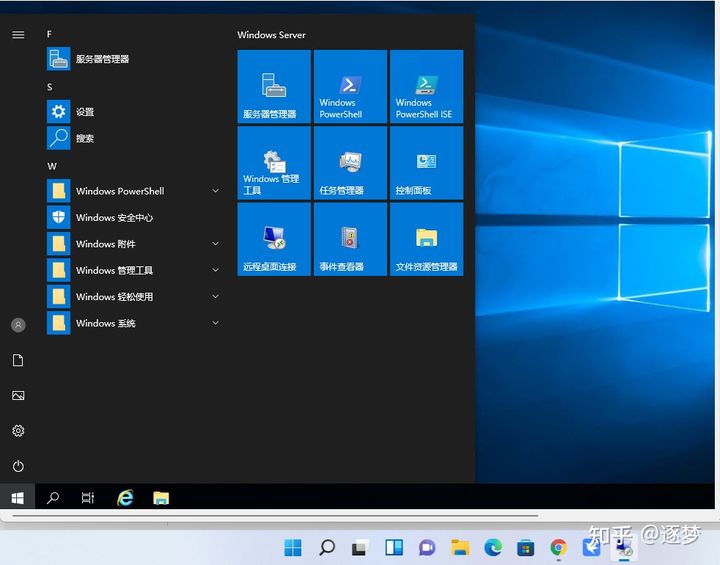
如果没有问题的话,你的远程桌面将打开一个服务器版的windows,如图所示,下面我们将在这个系统内安装虚拟机软件vmware。
安装虚拟机软件vmware
首先自然是去下载对应的软件,Vmware软件官网地址:
下载 VMware Workstation Pro | CNVMware Workstation Pro 是业界标准的桌面 Hypervisor,用于在 Linux 或 Windows PC 上运行虚拟机。了解原因。 | VMware CN https://www.vmware.com/cn/products/workstation-pro/workstation-pro-evaluation.html 你可以直接在服务器里通过浏览器下载,你也可以通过你的本地电脑下载好,然后不要直接往服务器那个窗口拖,拖不进去,直接选中复制,然后去服务器里粘贴,就可以进去了。
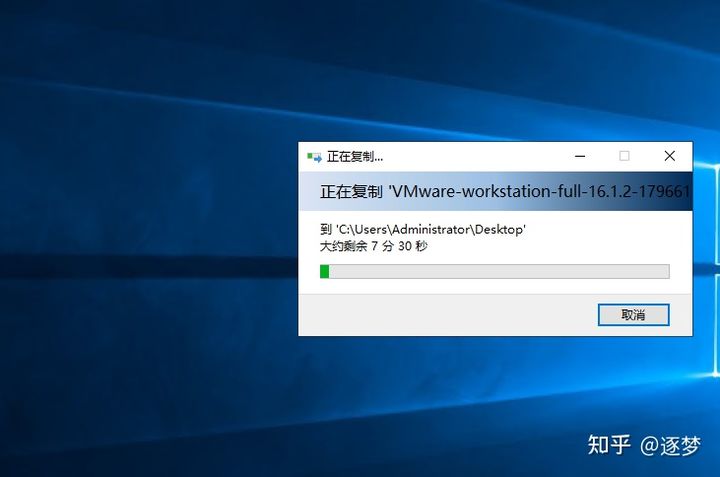
然后windows下面安装这东西应该没什么问题吧?无非就下一步下一步下一步完成而已,这应该是每个人都会的基础操作对吧?就这种东西,一看就会的是吧?
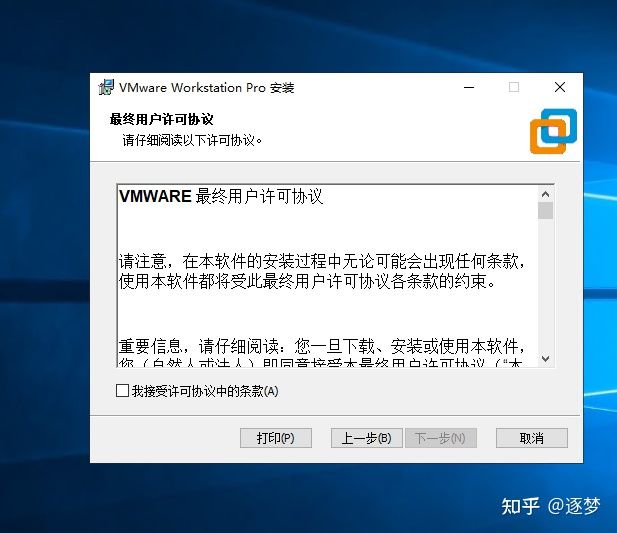
我们很快就可以把Vmware虚拟机安装完成,因为我们下载的是官方的正式版,很快新的问题就出现了,你发现你在虚拟机里装windows/Linux都有选项提供给你,但是我们要装macos,根本就没有选项给我们提供。
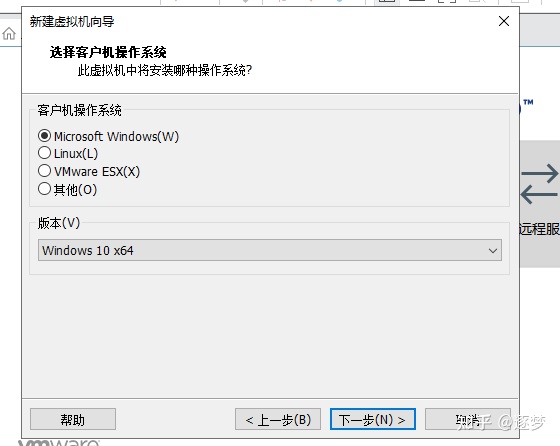
因此我们要让Vmware软件能支持安装macos,那就需要给它加上这个功能,就是打个补丁,怎么给它加上这个功能呢?
Vmware虚拟机可以支持macos安装。
是的,Vmware本来是不支持安装macos的,我们需要让它支持,那就要给它加上这个功能,因此我们需要去下载一个支持这个功能的补丁包。github上有大神已经放出了这个补丁,它让Vmware虚拟机安装macos成为了可能。
github地址送上:
 https://github.com/DrDonk/unlocker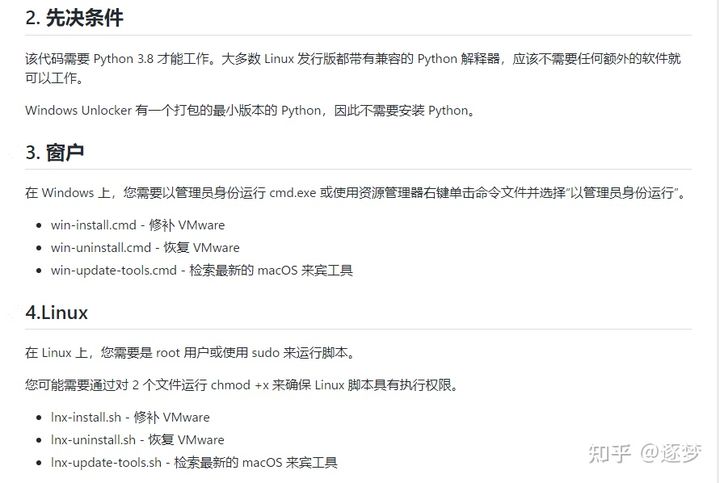
那肯定首先是下载,下载回来解压后我们得到一个这个东西
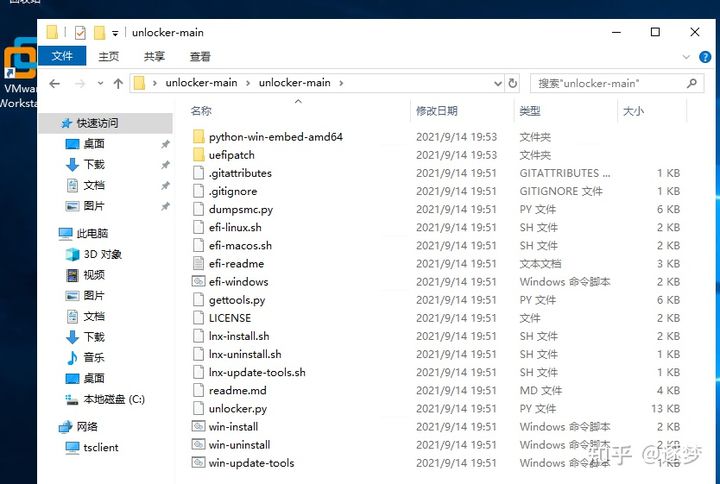
根据人家的提示,你肯定要把这个东西放到服务器上去嘛,然后运行它那两个东西
在 Windows 上,您需要以管理员身份运行 cmd.exe 或使用资源管理器右键单击命令文件并选择“以管理员身份运行”。
win-install.cmd - 修补 VMware 只需要管理员权限执行这一个就好了,不需要做别的
win-uninstall.cmd - 恢复 VMware 这个是卸载补丁,拿来恢复vmware原貌的
win-update-tools.cmd - 检查有没有更新版本,也可以直接执行这个下载最新版
执行了win-install.cmd之后会运行一堆代码,然后下载一些东西,估计就是补丁之类的,以便支持macos。
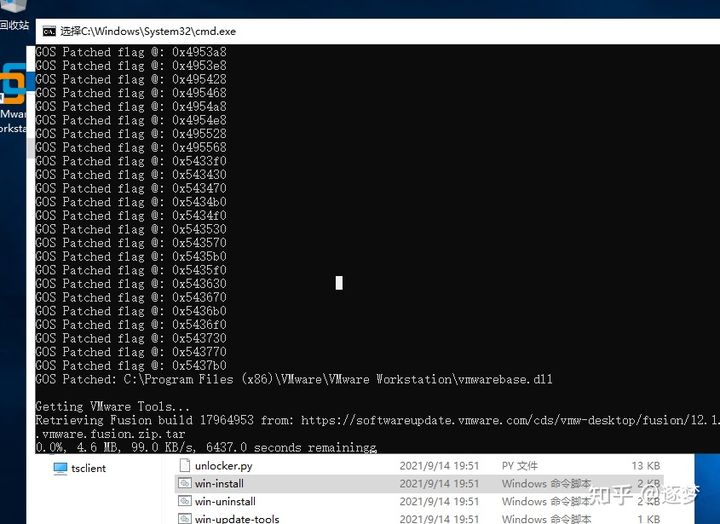
真是个神奇的软件啊,你看看这些东西执行完毕之后,再打开你的vmware虚拟机看看,你看看系统选项那里是什么?

看到了吧?激动不激动?你对比一下一开始的虚拟机安装选项
大大的Apple Mac OS X选项它出现了,你甚至可以选择最新版本的macos11.1了,
激不激动?你梦寐以求的macos安装选项它出来了,那么你就可以去安装macos了。
都走到这一步了,下一步那自然就是去找支持虚拟机的macos来安装了,又得去下系统了,等着吧,还好我们的服务器可以安装百度网盘,那就服务器打开百度网盘,设置好下载,然后就可以不用管了,到时间去收货就好了。
这就是服务器的好处啊!
windows版本先等着吧,我得先去下载虚拟机的macos系统了,现在做不下去了呢,都走到这一步了,无非就是找到对应的系统镜像,然后常规安装就完事了,你应该在虚拟机安装过系统的吧?大概流程都是知道的吧?没啥特殊的,常规操作,常规操作!
linux系统操作
Linux版本的虚拟机安装macos教程
以下的内容主要基于linux展开,主要是linux主要占用资源低嘛,那么留给我们虚拟机的资源就多了,主要以centos展开说说。
首先我们的云服务器配置好了centos系统,然后你就登录centos系统就好了,我主要使用Xsell软件,你也可以用你用的,初次的话就跟我一样用XSELL就好了,很好用的。
XSHELL官网在此:
XSHELL - NetSarang Website
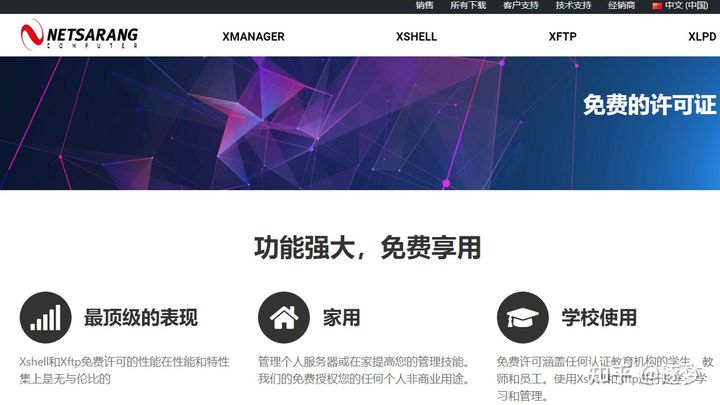
你就用它这个学校版本就行,正版,免费,填一个邮箱信息就行,很好的,毕竟是要连接你服务器的东西,要安全,不要去其他地方下载,万一有后门病毒啥的对吧?然后你就用这个xshell连接你的云服务器就好了,当然我们一般是装的最小的没有图形界面的centos,你要装了带图形界面的那就更简单了,我们一般选择最小的没有界面的centos,然后我们一般也不用界面,直接命令行操作的。但是装黑苹果的过程要在vmware里面进行,你要在这个里面操作,那我们肯定得有个界面,不然没办法操作vmware。所以我们首先要装一个图形界面。
我们先查看当前有什么图形界面选择,以下操作基于centos进行。
yum grouplist 查看当前有什么图形界面选择
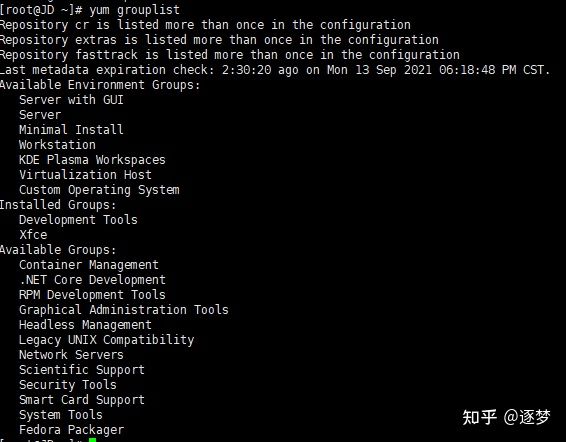
你可以看到图上我们有很多选择,我选择的是Xfce,为什么选择这个呢?主要是这个界面占用资源小,你也可以选择别的。
下一步就是装一个界面进去,比如我们要安装Xfce,为了避免写错,这个名字你直接去选中右键复制粘贴就好了,这个操作没啥说的。然后执行安装命令。
yum groupinstall Xfce 安装Xfce图形界面。
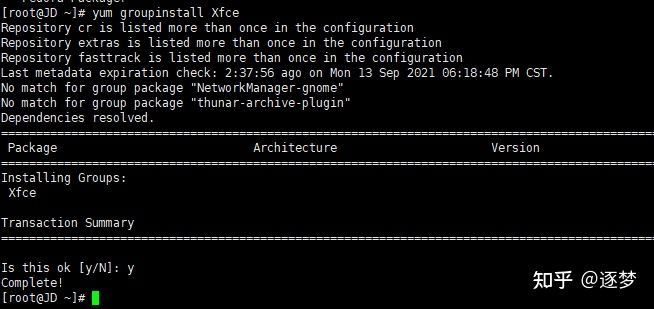
然后我们就可以启动我们安装的图形界面了,怎么打开我们的图形界面呢?
startx 是的,我们只要输入这个指令就可以进入图形界面,那我们试一下。
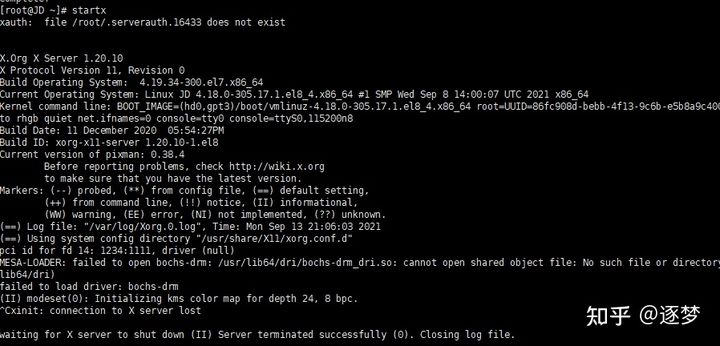
好像报了一堆的错是吧?没关系,不要怕,不要慌,这只是我没有安装对应的软件而已,实际上图形界面已经启动了。我们可以去网站上远程连接一下,当然,以上的所有命令你都可以通过网页上的方式直接来操作。

去你的云服务器网站后台远程连接就好了,最简单可以通过网页的方式,以上的这些指令都可以通过网页的方式来操作。点击远程连接之后,我们发现我们确实打开了图形界面。
没错,是我们安装的Xface桌面。
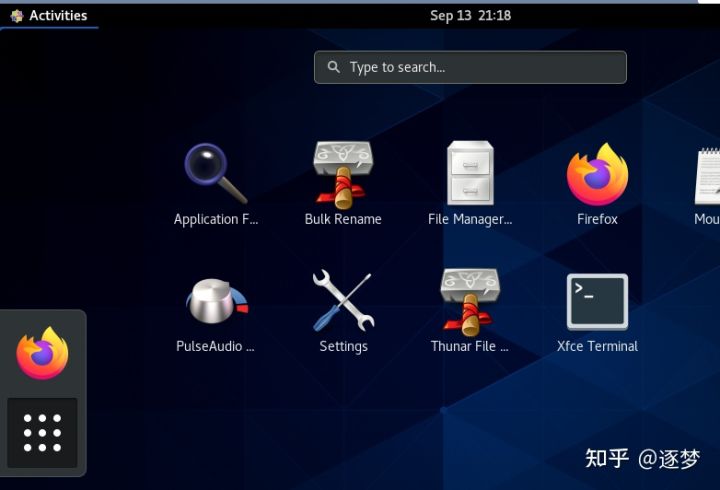
都到这里了,后面就简单了吧?Xface桌面一开始不带浏览器,我们要在桌面操作,肯定要有个浏览器嘛,所以你先要安装一个浏览器,最简单的安装一个firefox吧,那就打开那个xface Terminal命令行工具,输入yum install xx 安装xx软件。
yum install firefox 安装firefox浏览器,
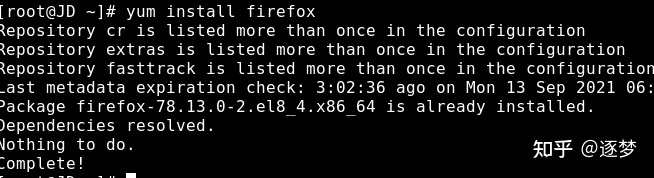
命令执行完毕你的桌面上就会出现那个著名的狐狸浏览器了。这个操作应该是很简单的对吧?
都有了图形界面了,下一步安装个虚拟机vmware不会成为问题吧?自然是去官网下载linux版本了,地址送上,注意,下载的应该是个.bundle后缀的文件。
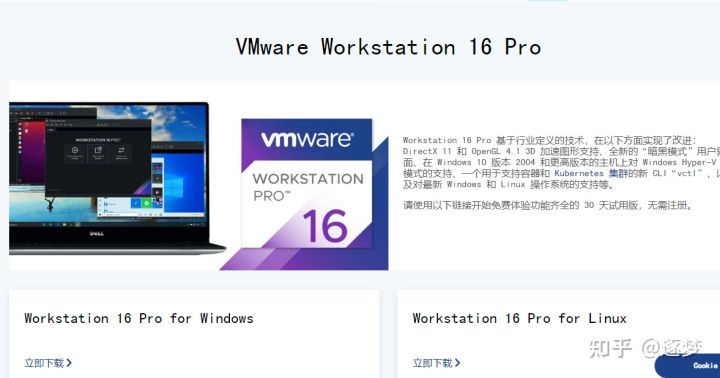
我在这里还是直接使用命令来下载,所以常用的命令一定要知道,很好用的。下载命令是wget url
wget https://download3.vmware.com/software/wkst/file/VMware-Workstation-Full-16.1.2-17966106.x86_64.bundl 这个命令就会自动下载好vmware安装包

安装包都下载好了,下一步自然是安装这个安装包啊,执行之前要先看一下有没有执行权限
ls -ll 查看文件的权限情况
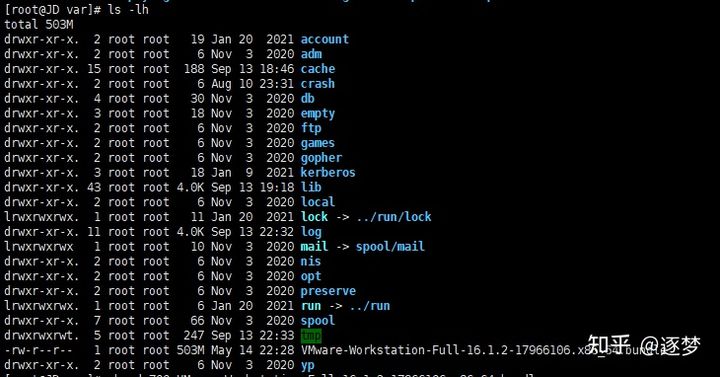
如图,我们看到Vmware的安装包是没有执行权限的,当前是用root用户操作的,所以需要先改一下权限,保证root用户可以操作这个文件。
chmod 700 VMware-Workstation-Full-16.1.2-17966106.x86_64.bundle 给执行权限

这样的话,就可以安装了,直接执行这个文件就可以安装了,怎么执行呢?直接执行就好了。
./VMware-Workstation-Full-16.1.2-17966106.x86_64.bundle 执行文件,安装软件

下面的提示明明白白告诉我们,我们安装成功了!那就去桌面环境看看有没有Vmware软件了呗!
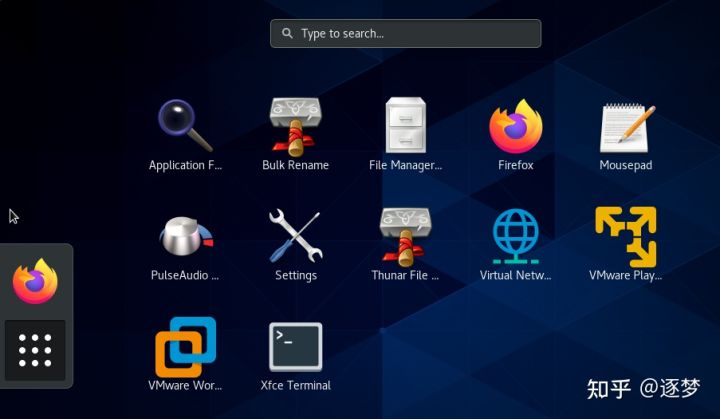
我们一眼就看到了Vmware软件在哪里,我们确实安装成功了,耶!
这里提供三个Vmware16 pro的安装密钥,不保证一直有效,先到先得!
Vmware16 pro密钥:快点赞收藏!
ZF3R0-FHED2-M80TY-8QYGC-NPKYF
YF390-0HF8P-M81RQ-2DXQE-M2UT6
ZF71R-DMX85-08DQY-8YMNC-PPHV8
就是这么简单,然而当我们兴奋的打开Vmware的时候,却很可能发现是这么个东西
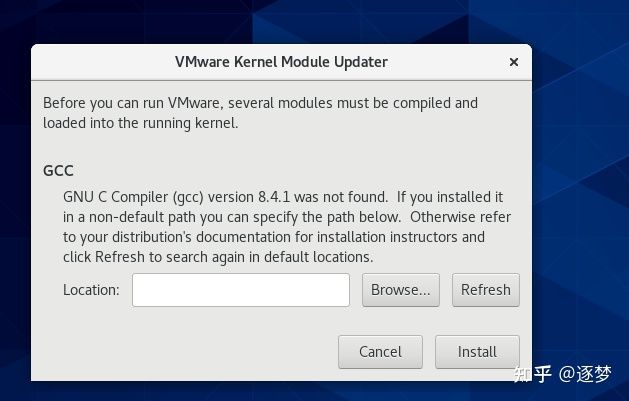
此时,我们需要去安装一个东西,安装一下GCC就可以继续完成安装了。
yum install gcc 安装gcc
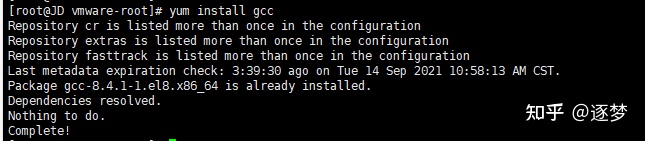
可以继续安装了,可能又会遇到内核的问题,也许你不会遇到,这和系统安装的东西有关。
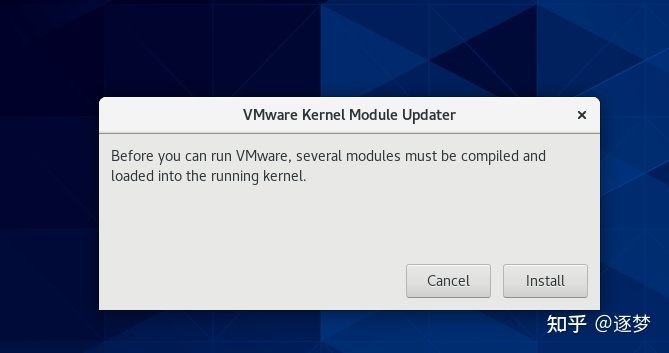
这个意思就是说我们的虚拟机系统和云服务器的系统版本不匹配,可以理解,我们的云服务器系统用的最新的centos8.4.1,我们的虚拟机Vmware用的最新的16.1.2,这两个都是最新的,有一些还不匹配的地方这是可以理解的,如果你不想出现这类问题,最好用老一点的版本,很可能就没有这个问题了,但既然出了这个问题,那就不要怕事,看看能不能解决嘛!
这个问题呢确实有点棘手,涉及到linux内核的匹配问题,而且我们用的东西也比较新,我暂时也不知道该如何解决。或许换老版本就好了,主要匹配上就没这问题了,这没啥的,你装windows软件的时候不也经常遇到报错说你缺什么组件缺什么组件之类的?关键就是找到匹配的东西就好了。
有点遗憾,抱歉了,我尝试了很久,试了很多方案,这个问题没能解决,我们使用的系统和Vmware都是最新的版本,网上能找到的方案大多都是老版本的,对新系统并不能起效,暂时没能有很好的方案解决。当然我可以换老版本,老版本的话用的人多,出问题也能找到方案,这个太新了,出问题都找不到方案解决。
手机都已经连接到macos了,那就是给手机装上了macos呀!
未完待续,我会很快写完的,你先点赞收藏!正在下载系统和软件,只好等下再接着写!
感谢阅读,感谢关注支持我!愿你幸福,愿你追逐的所有梦想都实现