1 https://natapp.cn 下载你适合你的客服端
2 首先在本站注册账号 点击注册
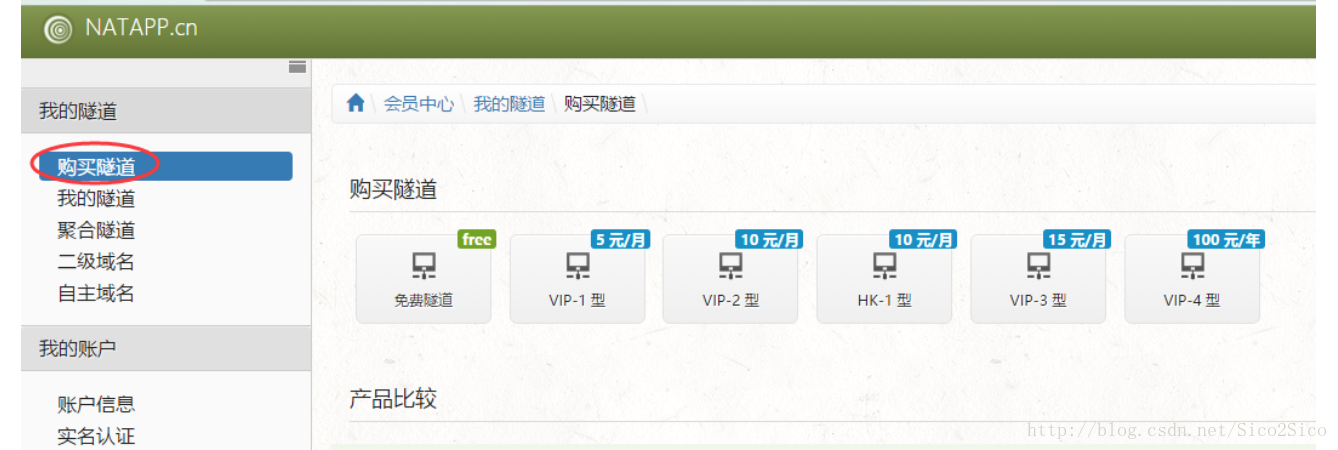
3 登录后,点击左边 购买隧道,免费/付费均可
我是使用的免费的 后面会换成付费的
4 根据需要选择隧道协议,这里以web演示,购买隧道
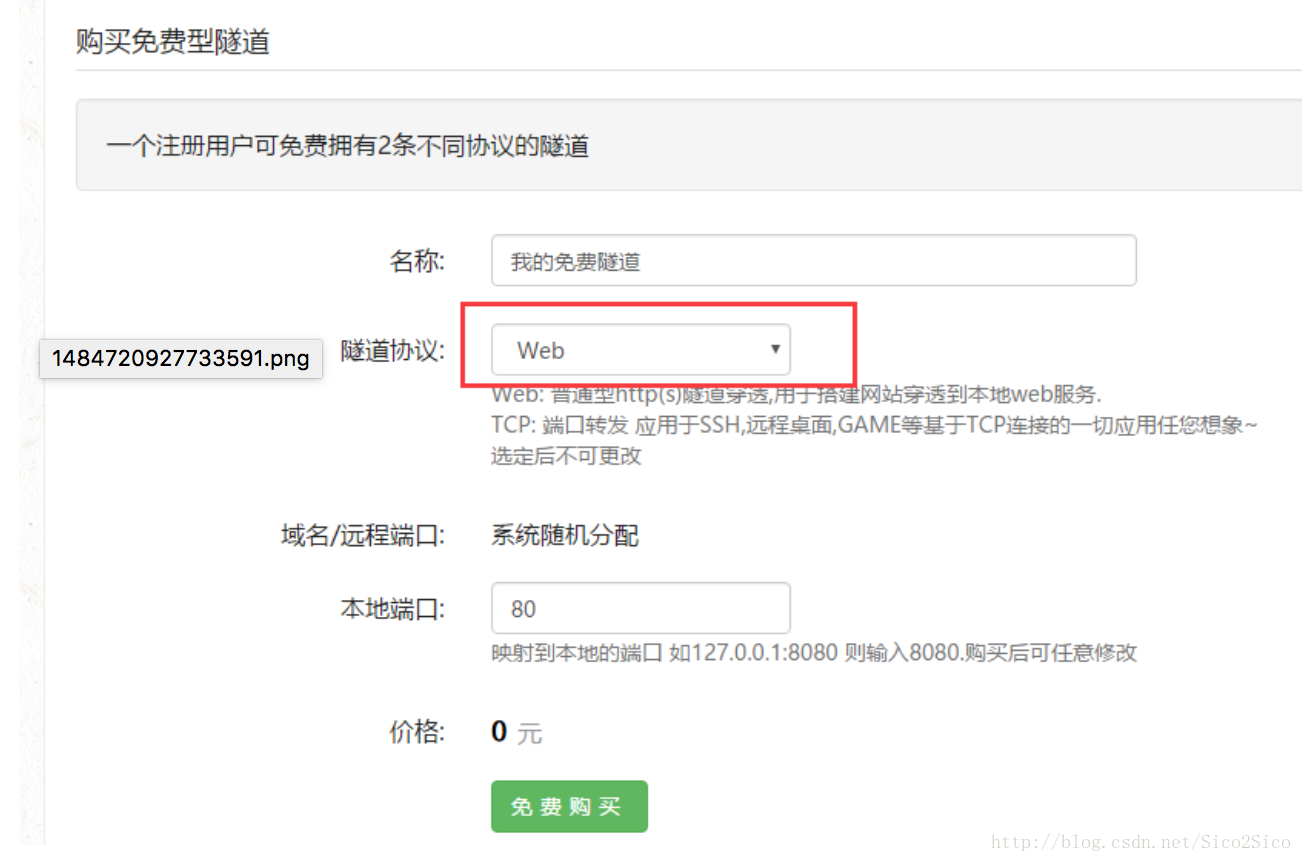
5 购买成功的时候

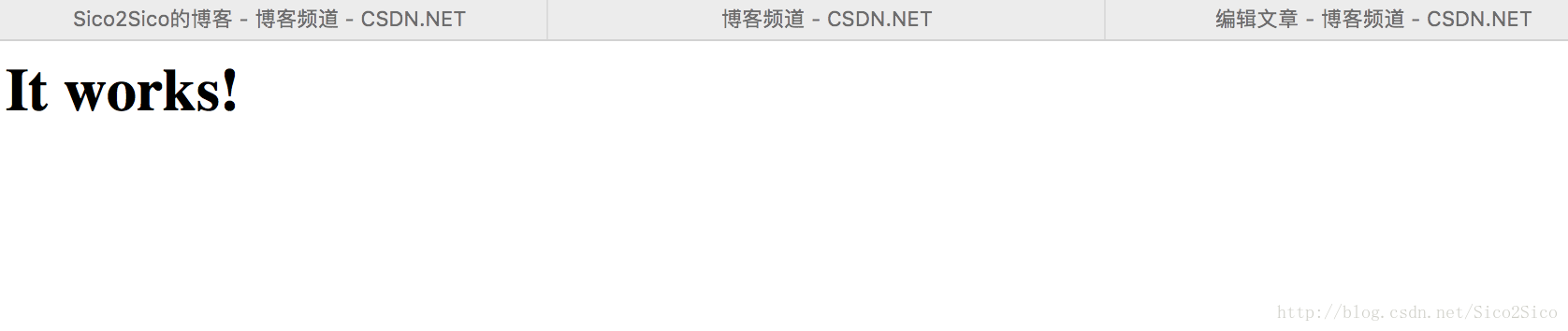
6 本机建立web服务,如 nginx/apache/iis 等,默认80端口
确保http://127.0.0.1 可以访问,如
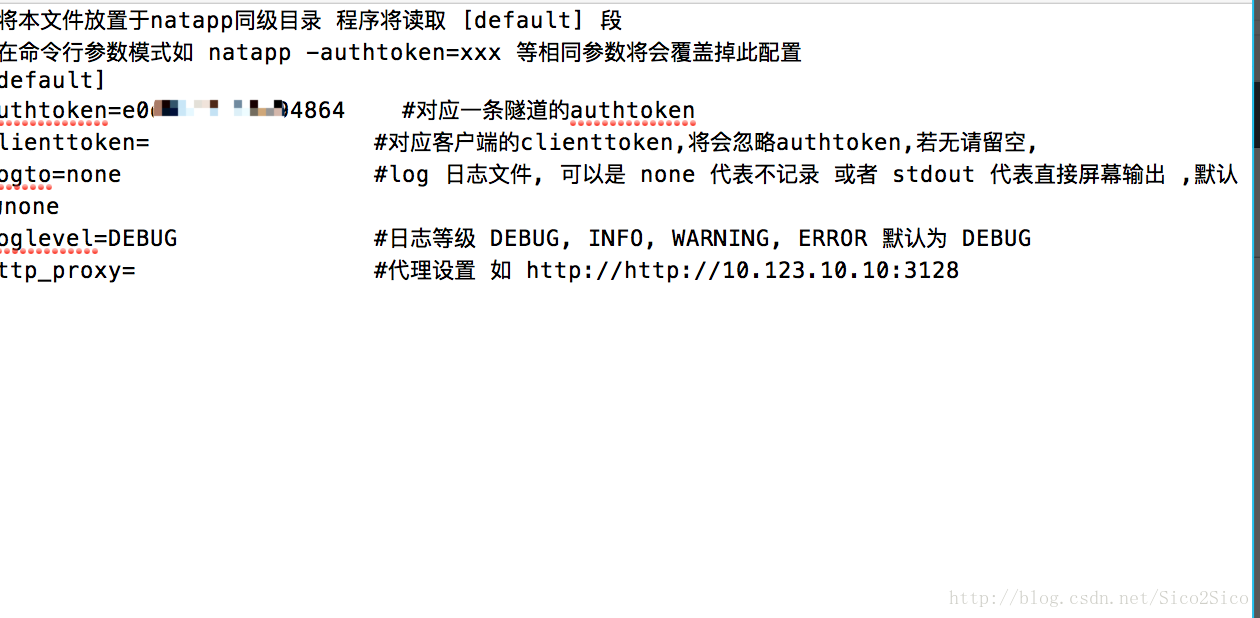
7 取得authtoken 在网站后台,我的隧道处,可以看到刚才购买的隧道
8 运行natapp
根据操作系统下载不同的config.ini文件到刚才下载的natapp同级目录 详见
将第7步得到的authtoken填进去 (其他地方都不填),然后保存
9 在Linux/Mac 下 需要先给执行权限
(注意这里需要先 进入到你存放natapp的当前目录 一般都是在下载里面 cd Downloads/)
chmod a+x natapp然后再运行
./natapp10 运行成功,都可以得到如下界面:
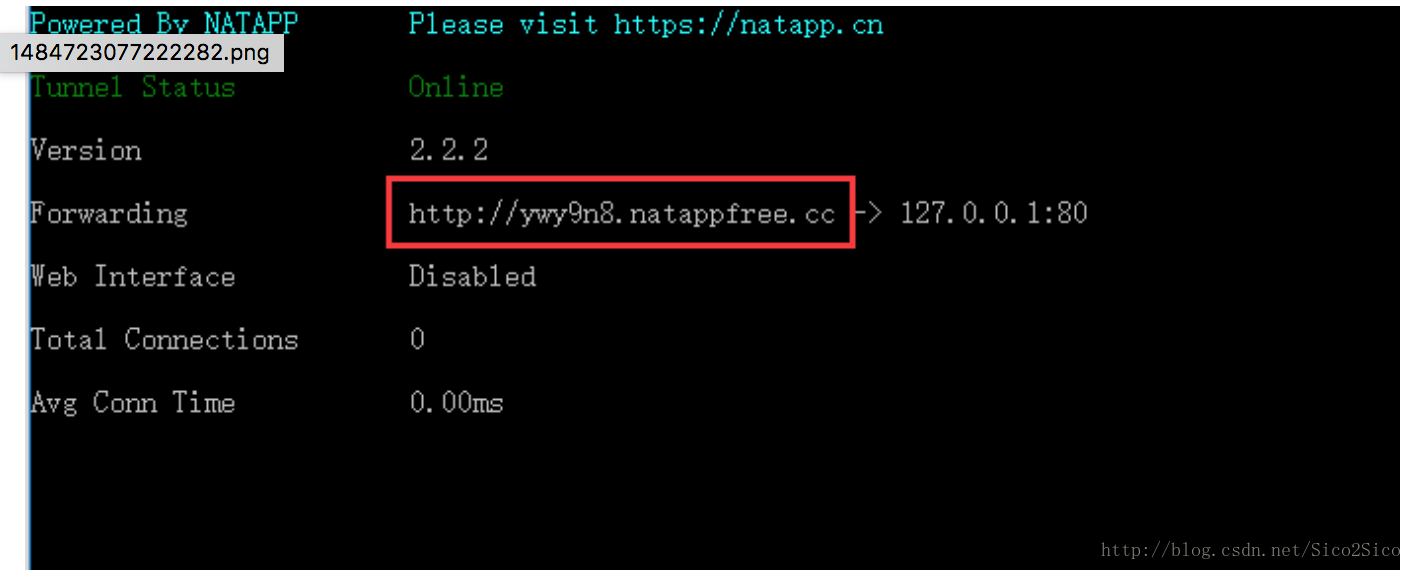
Tunnel Status Online 代表链接成功
Version 当前客户端版本,如果有新版本,会有提示
Forwarding 当前穿透 网址 或者端口
Web Interface 是本地Web管理界面,可在隧道配置打开或关闭,仅用于web开发测试
Total Connections 总连接数
Avg Conn Time 0.00ms 这里不代表,不代表,不代表 延时,需要注意!
10.将natapp分配的网址(上图Forwarding ),鼠标选定然后复制下来(选定之后单击鼠标右键),在浏览器中访问,可以看到内网穿透成功了!
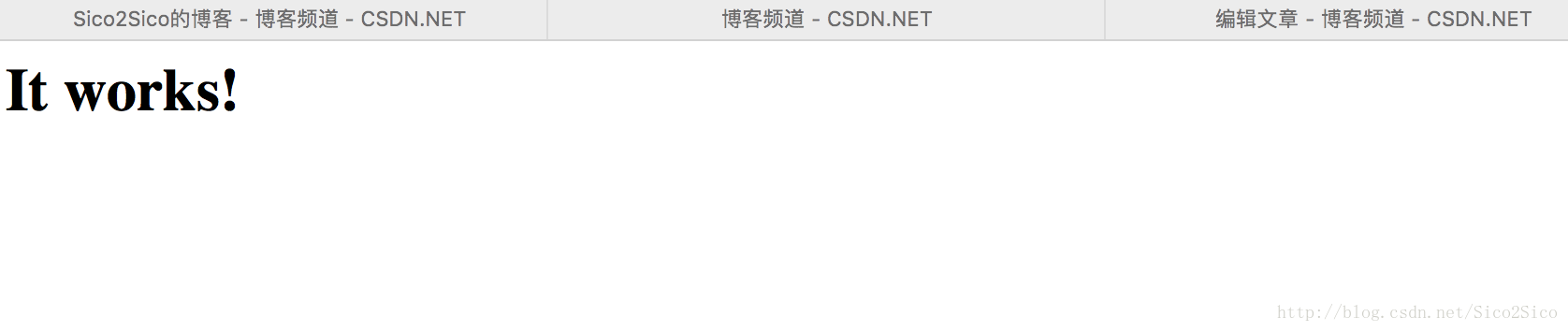
Mac下 apachectl的目录都是在 cd /Library/WebServer/Documents
该网址 http://ywy9n8.natappfree.cc 就是可以全球访问的网址,可以发给您的小伙伴试试 :)
最后需要注意点的就是 每次 重启apachect服务后 必须在终端 执行
(先进入都相应的文件夹后 进入终端输入)
./natapp就OK了 可以继续穿穿了