1. 通用步骤
1)搜索镜像
2)拉取镜像
3)查看镜像
4)启动镜像
5)停止容器
6)移除容器
2. 安装tomcat
2.1 操作步骤
2.1.1 docker hub上面查找tomcat镜像
docker search tomcat2.1.2 从docker hub上拉取tomcat镜像到本地
docker pull tomcat2.1.3 检查
查看是否有拉取到的tomcat
docker images2.1.4 使用tomcat镜像创建容器(也叫运行镜像)
docker run -it -p 8080:8080 tomcat参数解析:
-p 主机端口:docker容器端口
-P 随机分配端口
i:交互
t:终端
3 安装mysql
3.1 安装步骤
3.1.1 docker hub上面查找mysql镜像
docker search mysql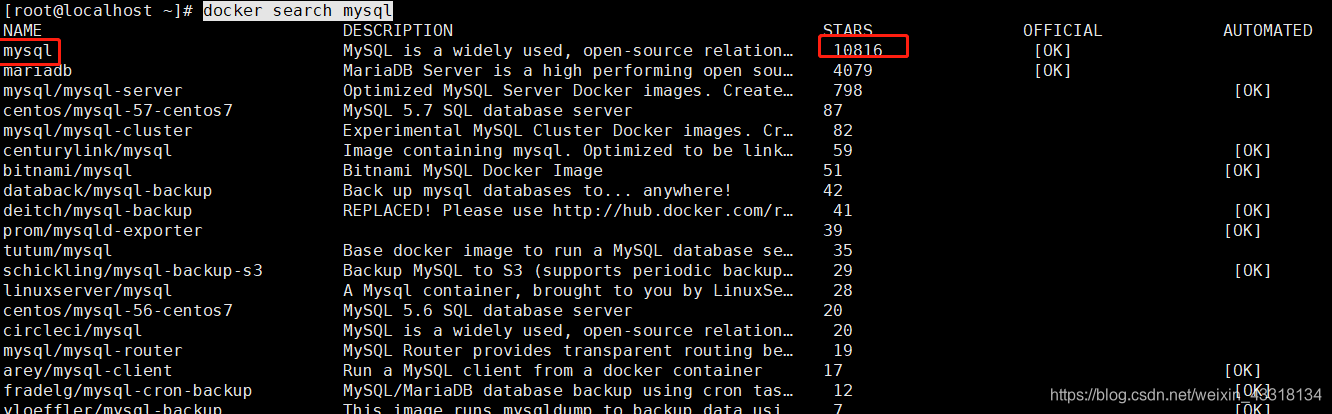
3.1.2 拉取镜像
docker pull mysql3.1.3 运行容器
docker run -p 12345:3306 --name mysql -v /zzyyuse/mysql/conf:/etc/mysql/conf.d -v /zzyyuse/mysql/logs:/logs -v /zzyyuse/mysql/data:/var/lib/mysql -e MYSQL_ROOT_PASSWORD=123456 -d mysql:5.6 命令说明:
-p 12345:3306:将主机的12345端口映射到docker容器的3306端口。
--name mysql:运行服务名字
-v /zzyyuse/mysql/conf:/etc/mysql/conf.d :将主机/zzyyuse/mysql录下的conf/my.cnf 挂载到容器的 /etc/mysql/conf.d
-v /zzyyuse/mysql/logs:/logs:将主机/zzyyuse/mysql目录下的 logs 目录挂载到容器的 /logs。
-v /zzyyuse/mysql/data:/var/lib/mysql :将主机/zzyyuse/mysql目录下的data目录挂载到容器的 /var/lib/mysql
-e MYSQL_ROOT_PASSWORD=123456:初始化 root 用户的密码。
-d mysql:5.6 : 后台程序运行mysql5.6
以交互方式运行:
docker exec -it MySQL运行成功后的容器ID /bin/bash4. 安装redis
4.1 操作步骤
4.1.1 从docker hub上(阿里云加速器)拉取redis镜像到本地标签为3.2
docker pull redis:3.2
4.1.2 使用redis3.2镜像创建容器(也叫运行镜像)
docker run -p 6379:6379 -v /zzyyuse/myredis/data:/data -v /zzyyuse/myredis/conf/redis.conf:/usr/local/etc/redis/redis.conf -d redis:3.2 redis-server /usr/local/etc/redis/redis.conf --appendonly yes4.1.3 在主机目录新建文件
在主机/zzyyuse/myredis/conf/redis.conf目录下新建redis.conf文件
vim /zzyyuse/myredis/conf/redis.conf/redis.conf内容可以copyWindows版本的redis.conf
4.2 测试redis-cli连接上来
docker exec -it 运行着Rediis服务的容器ID redis-cli5. 安装MongoDB
5.1 安装步骤
5.1.1 拉取镜像
docker pull mongo:latest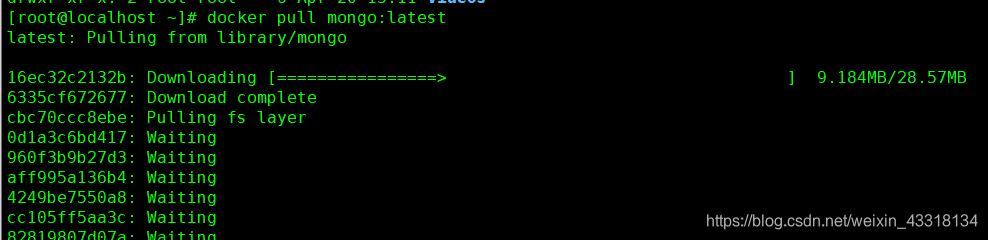
5.1.2 创建和启动容器
docker run -d --restart=always -p 27017:27017 --name mymongo -v /data/db:/data/db -d mongo

5.1.3 进入容器
docker exec -it mymongo /bin/bash 
5.2 测试——使用MongoDB客户端进行操作
1)输入mongo,进入数据库
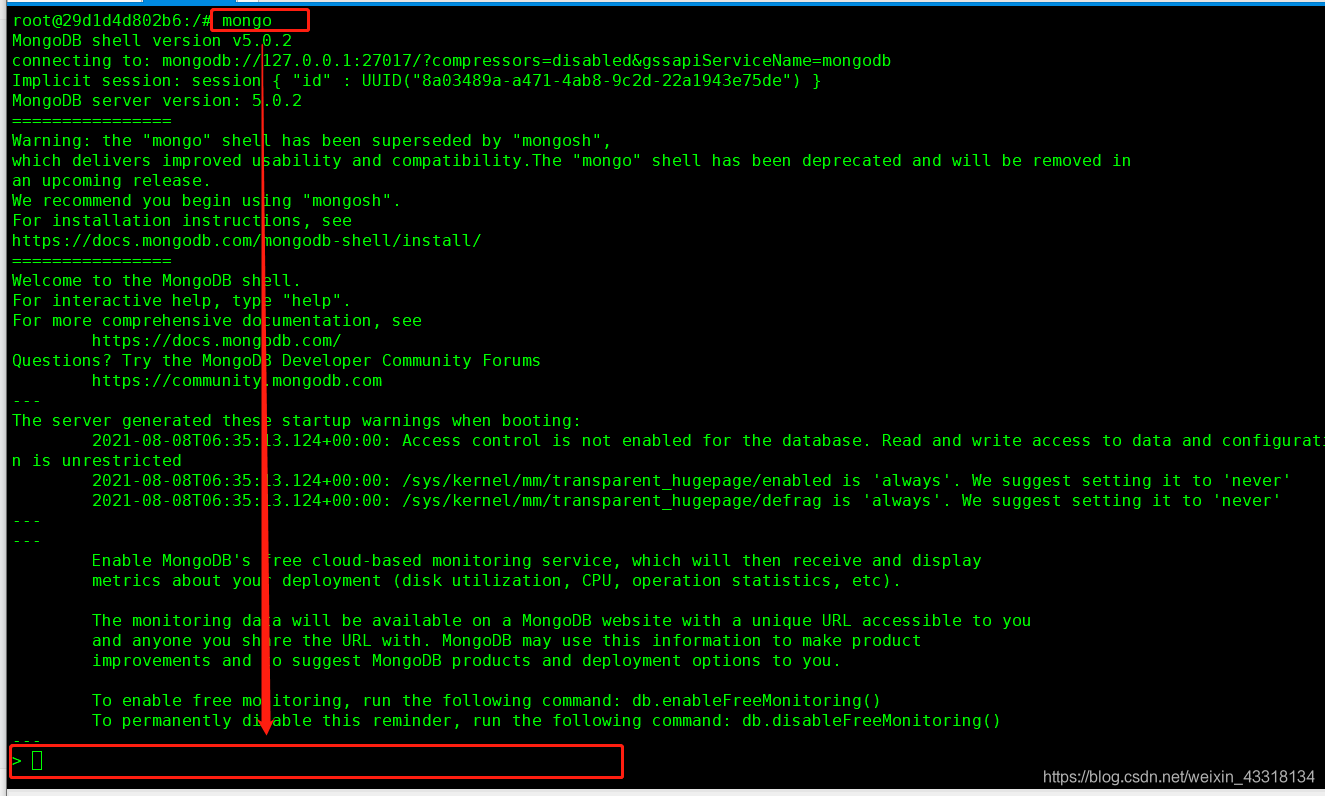
2)查询所有的数据库
show dbs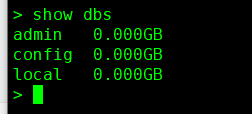
版权声明:本文为weixin_43318134原创文章,遵循CC 4.0 BY-SA版权协议,转载请附上原文出处链接和本声明。