Java学习笔记-Day02 Eclipse软件的使用
一、简介
在实际开发工作中,不会使用记事本来开发,虽然记事本确实可以用来写代码。在进行开发时,我们都会使用一种集成开发环境( IDE ),IDE会提供很多辅助功能,提高开发效率。
常用的能用于Java开发的免费IDE有:
(1)Eclipse,官方网站:https://eclipse.org/ 基于插件开发,对JavaEE支持较好。
(2)Idea,官方网站:https://www.jetbrains.com/idea/features/ 谷歌将其作为Android开发首选IDE。
我们选用Eclipse 做为我们的集成开发环境。
二、Eclipse的基本操作
1、重置Eclipse窗口
(1)在菜单栏中,找到 Window -> Perspective -> Reset Perspective,点击Reset Perspective。

(2)出现如下窗口,点击 Reset Perspective,进行窗口的重置。
2、新建一个Java项目
(1)在菜单栏中,找到 file-> New-> Project,点击Project。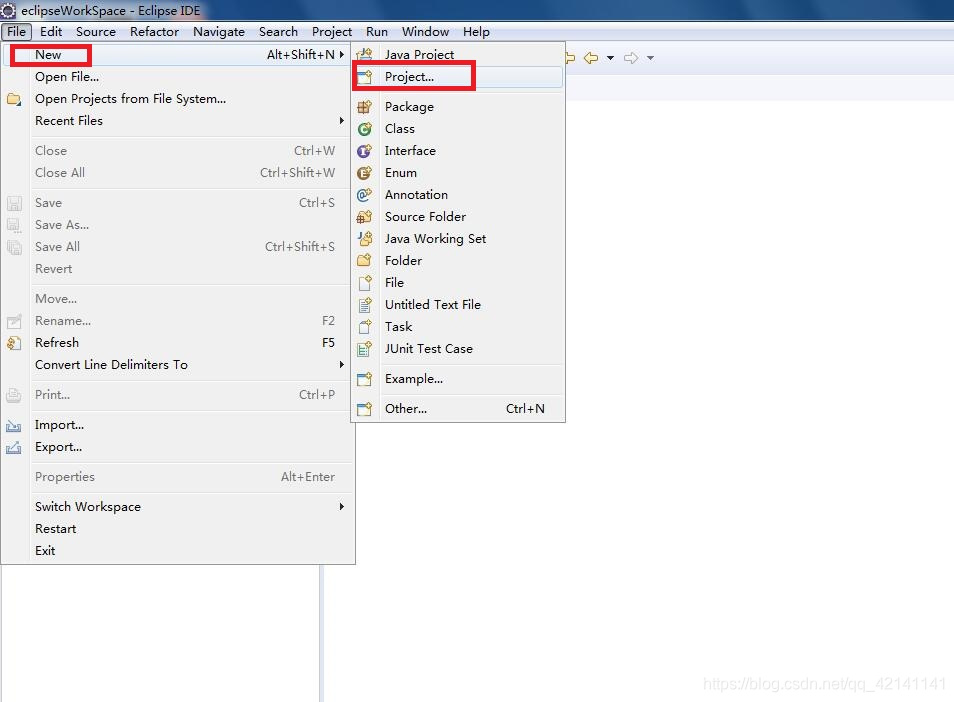
(2)点击Project后,会出现如下窗口,选择 Java Project,点击Next。
(3)点击Next后,会出现如下窗口,填写项目名。Eclipse自带有JDK,但是如果用了Eclipse自带的JDK,我们就看不了底层的源代码。所以,最好还是用自己安装的JDK。将JRE 选择为 Use default JRE,点击Configure JREs。
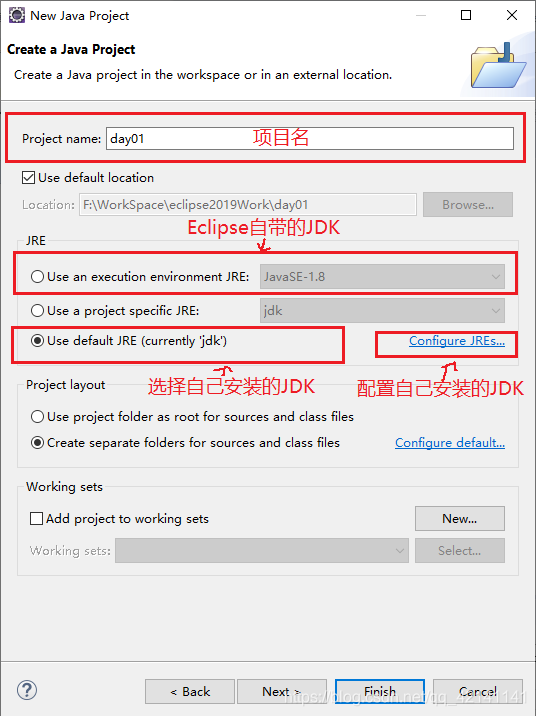
(4)点击Configure JREs后,如果在Installed JREs中有显示JDK,则JDK已经安装,如果没有,点击Add添加自己安装的JDK。点击Apply and Close,回到上一个窗口。
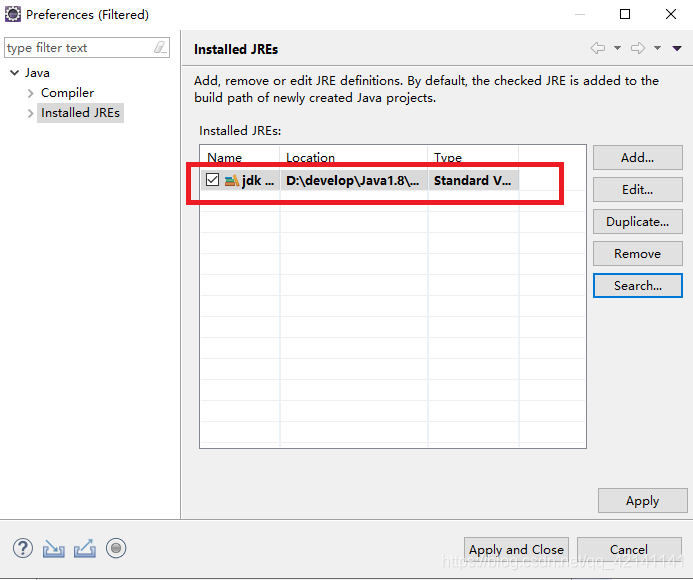
(5)点击Finish,创建Java项目。
2、新建一个Java源代码文件
(1)在 Java项目 中选择 src,鼠标右键点击,找到 New -> Class,点击Class,创建Java源代码文件。
(2)在点击Class后,会出现这个窗口,填写包名和Java源代码文件名,Java源代码文件名采用大驼峰式命名法,Modifiers选择 public,会创建公有类,在 public static void main(String[] args) 处打钩,会创建主方法。点击 Finish,创建Java源代码文件。

3、Java源代码文件的运行
- 点击 运行 按钮,也可以按快捷键 ctrl + F11,将会运行Java源代码文件,当在Eclipse运行文件(Java源代码文件),会编译和运行,编译产生的字节码文件在项目目录的bin目录下。
- 点击 Debug 按钮,也可以按快捷键 F11,将会进入调试模式。

4、Eclipse的快捷键
- ctrl + 加号:放大编辑窗口的字体;
- ctrl + 减号:缩小编辑窗口的字体;
- ctrl + S:保存(默认自动编译);
- ctrl + F11:运行文件;
- F11:Debug;
- alt +/:代码自动补全;
- ctrl + shift + f:代码对齐;
5、代码对齐和自动补全
(1)代码对齐
- 使用快捷键ctrl + shift + f,输入法需要在英文状态下;
- 右键 -> Source -> Format;
(2)代码自动补全:模版 在Window ->Preferences -> Java -> Edit -> templates中;
- sysout 加上 alt +/ -------> System.out.println();
- main 加上 alt +/ -------> public static void main(String[] args){}
6、代码注释
(1)单行注释(用于方法内部)
// 这个是单行注释
(2)多行注释(用于方法前)
/*
 * 这个是多行注释
 */
快捷方式:/* + 回车键
(3)文档注释(用于类前或者方法前)
/**
  * 这个是文档注释
  */
快捷方式:/** + 回车键