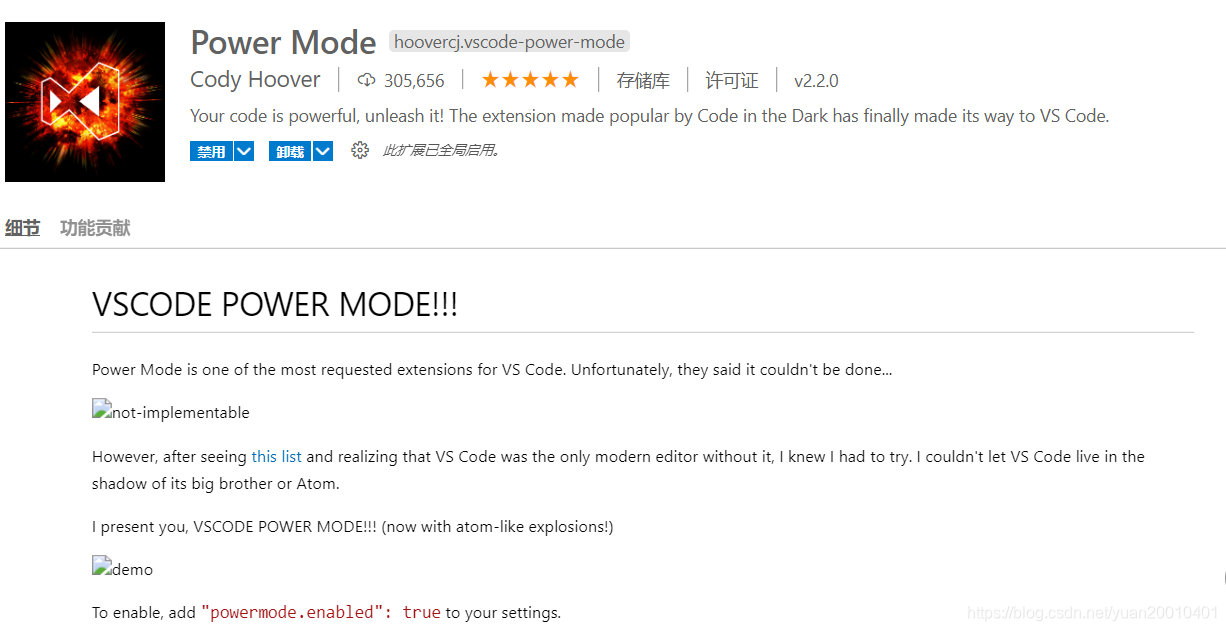
1、在vscode应用扩展商店下载Power Mode插件
2、在vscode最左下角打开设置 在搜索框输入settings.json
{
    "files.autoSave": "off",
    "workbench.colorTheme": "Visual Studio Light",
    "[json]": {

        "editor.quickSuggestions": {
            "strings": true
        },
        "editor.suggest.insertMode": "replace"
    },
    "editor.fontLigatures": null,
    "powermode.enabled":true,
    "powermode.enableShake": false,
    "powermode.presets": "clippy",  //设置打字时候的样式 引号内容可以替换
     //"powermode.presets": "fireworks",//火花样式
     //"powermode.presets": "exploding-rift",//激光样式
     //"powermode.presets": "magic",//颜料爆炸效果
     //"powermode.presets": "particles",//类似小水花效果
     //"powermode.presets": "simple-rift",//低调激光样式flames
     //"powermode.presets": "flames",//小火花效果
    "powermode.enableShake": false,//这个代表桌面是否震动
}
版权声明:本文为yuan20010401原创文章,遵循CC 4.0 BY-SA版权协议,转载请附上原文出处链接和本声明。