一、安装 git
去 https://git-scm.com/download/win 下载 64-bit Git for Windows Setup。
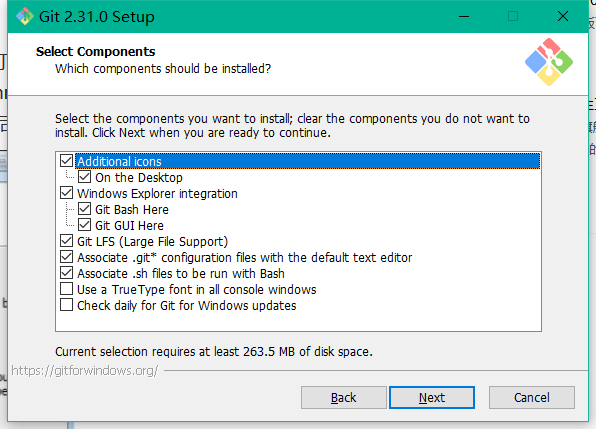
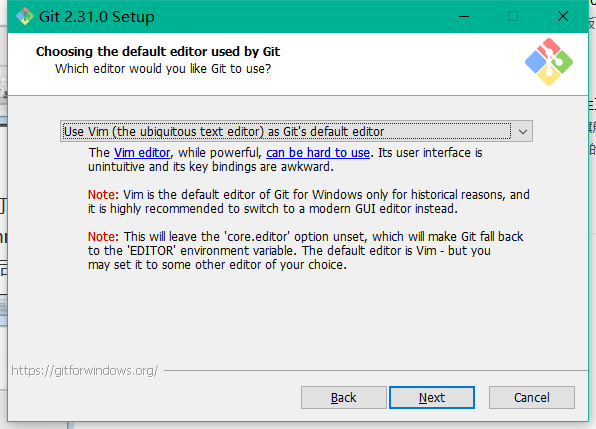
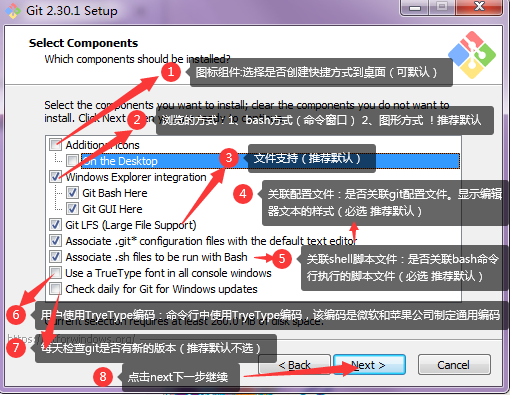
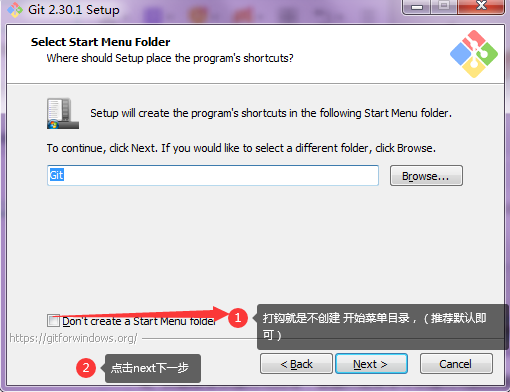
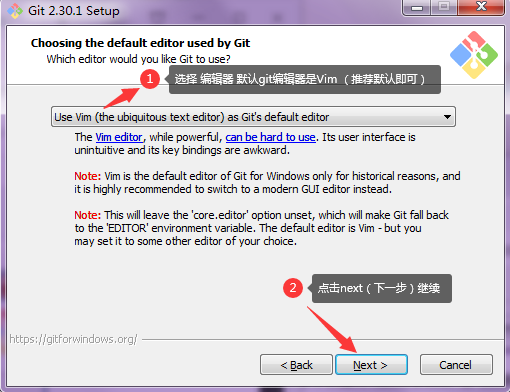
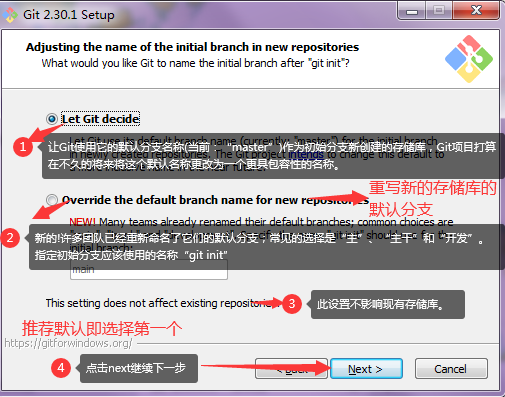
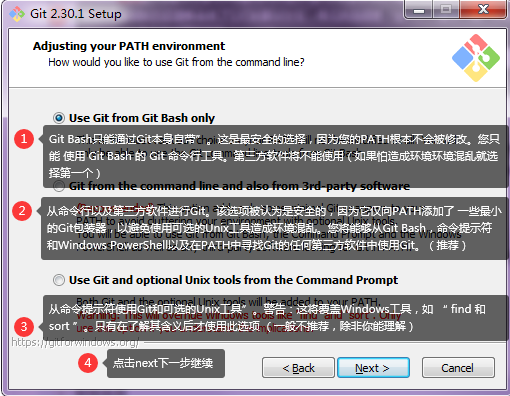

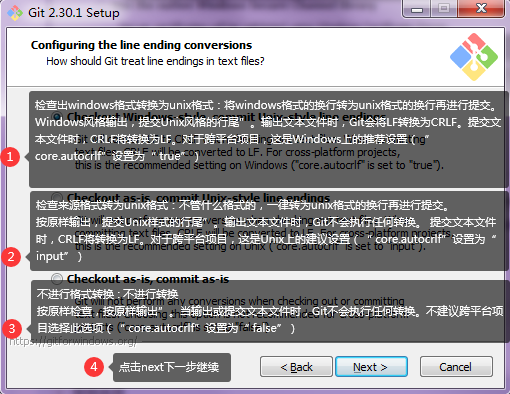
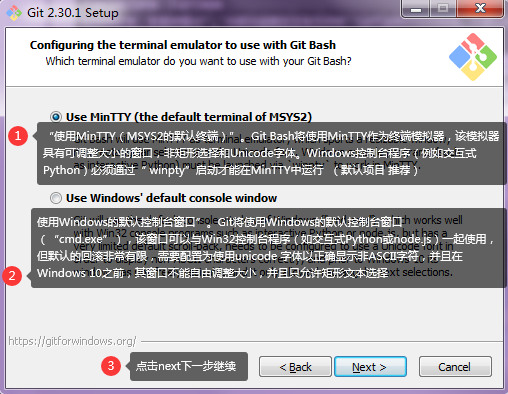

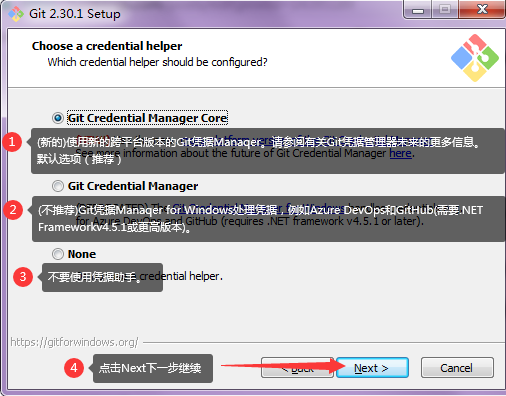
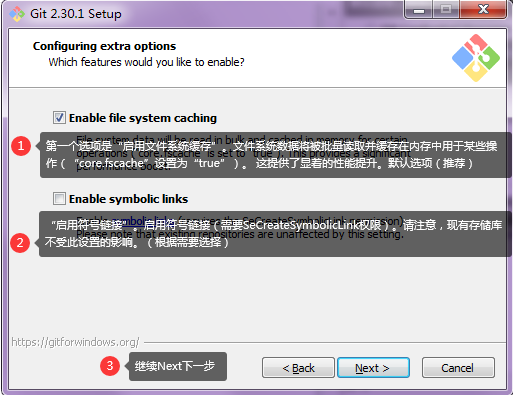
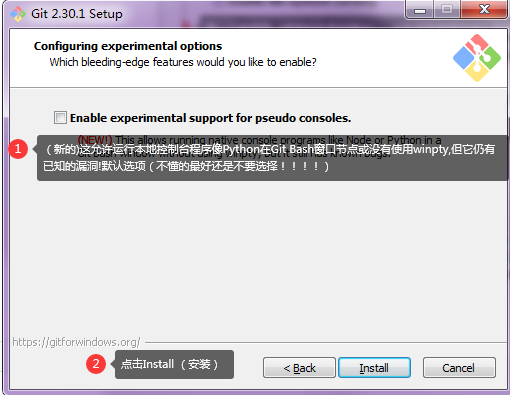
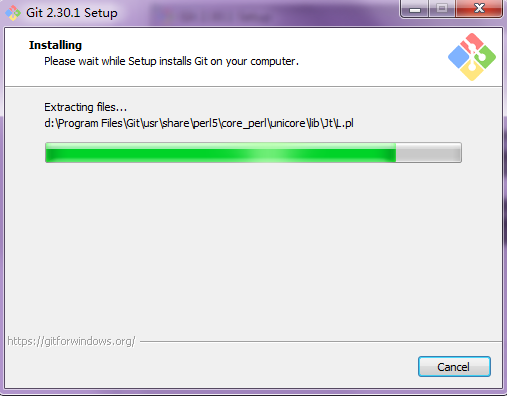
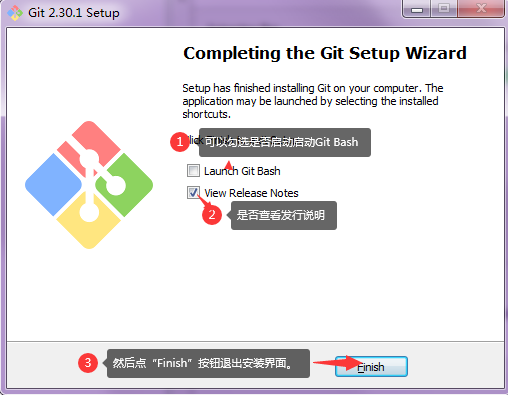
其实就是一路next。默认设置就是最好的设置。
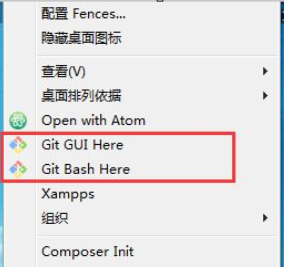
安装完成后,在空白地方点鼠标右键,会多2个选项。
二、在pycharm配置git插件
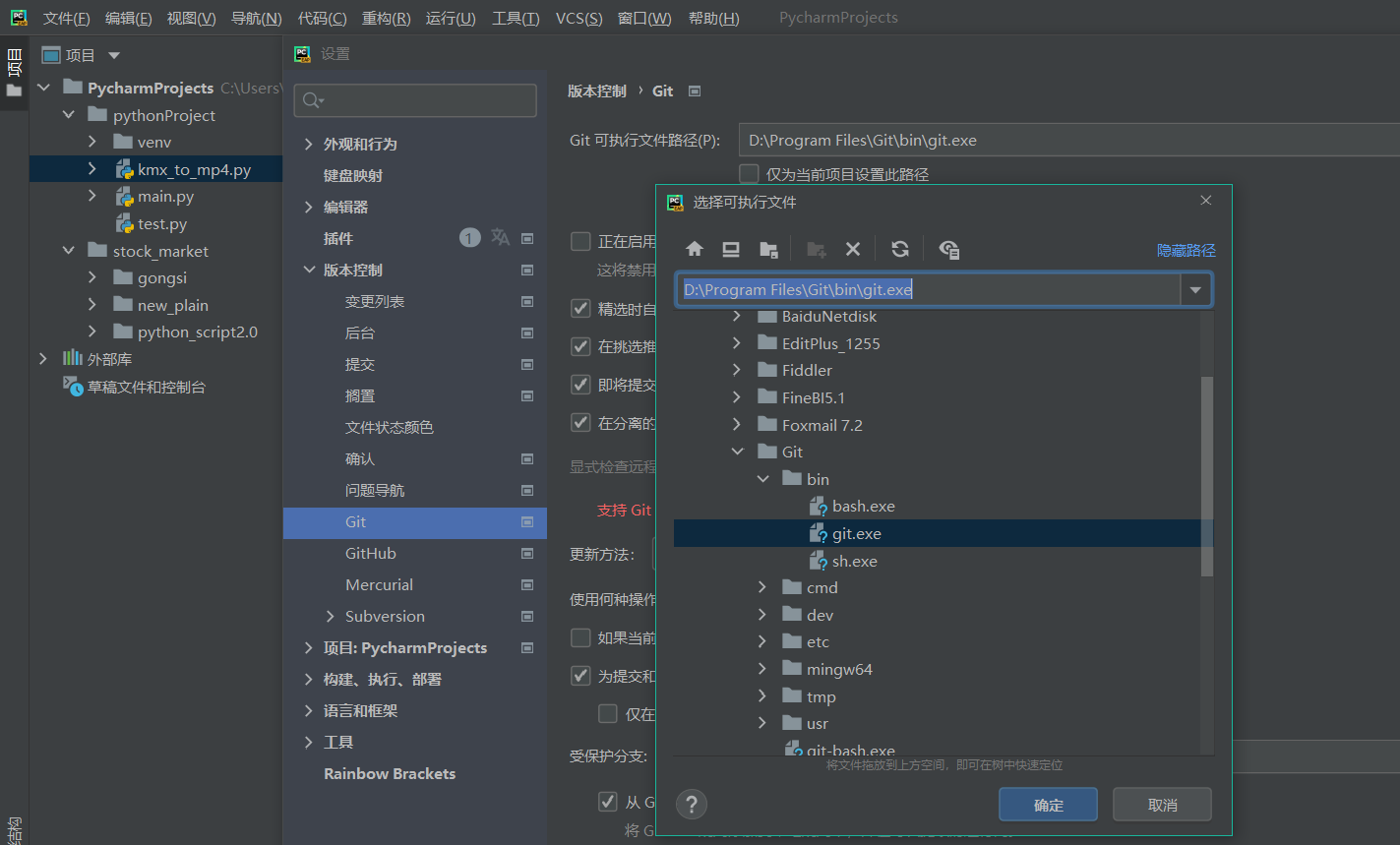
三、pycharm 连接到 gogs
连接方式分两种:
1. http连接方式:
http://10.22.1.72/derekchen/cxg.git
2. ssh连接方式:
git@10.22.1.72:derekchen/cxg.git
登录方式分两种:
免登陆方式:事先把client端的id_sda_pub里的公钥拷贝到gogs
登陆方式:输入ssh的账号密码
这里是之前用免登录方式设置的记录,放一起吧。
vscode的github设置
1、先设置git
git config --global user.name "XXX"
git config –global user.email "XXXX@qq.com"
git config –global core.editor "code --wait"


2、那git生成的密钥,放到github的ssh密钥框里。
C:\Users\XXX\.ssh  下生成文件id_rsa.pub,文本打开里面有密钥:
ssh-rsa gsgogsgogsgogsgogsgogsgogsgogsgogsgogsgogsgogsgogsgogsgogsgogsgogsgogsgogsgogsgogsgogsXXXXXXXXXXXXXXXXXXXXXXsgogsgogsgogsgogsgogsgogsgogsgogsgogsgogsXXXXXXXXXXXXXXXXXXXsgogsgogsgogsgogsgogsgogsgogsgogsgogsgogsXXXXXXXXXXXXsgogsgogsgogsgogsgogsgogsgogsgogsgogogsgogsXXX@qq.com


3、在github上新建仓库,然后有这些内容
echo "# CScode" >> README.md
git init
git add README.md
git commit -m "first commit"
git remote add origin git@github.com:XXXXXXXXX/CScode.git
git push -u origin master

4、电脑本地选择一个文件夹,右键点击git bash here,然后把上面的代码一行一行写入git的命令行。
(如果要关联已存在的文件件,需要先关联文件夹,然后往上推;
如果github仓库中有文件,要想保留,需要关联后,先拉取,避免丢失)

5、在cscode里打开这个文件夹,安装github插件,就可以关联上,拉取,上传等操作了。

————————

公司内部git

1、本地建文件夹
2、将网络版本库克隆下来
3、输入用户名 密码 进行push操作(可以在VScode中操作,先修改,然后同步,会自动弹框让你填写用户名 密码,然后选择分枝就可以修改上传了)
4、注意区分本地版本库和网络版本库
这次采用账号密码登录的方式。
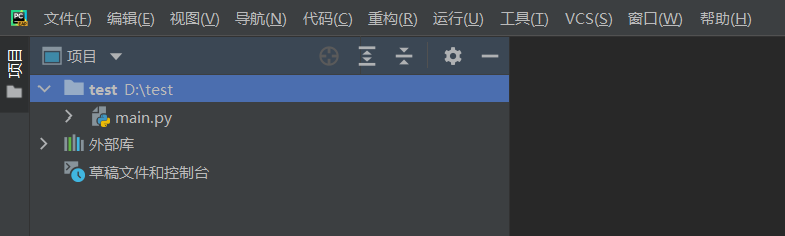
1、打开一个新项目
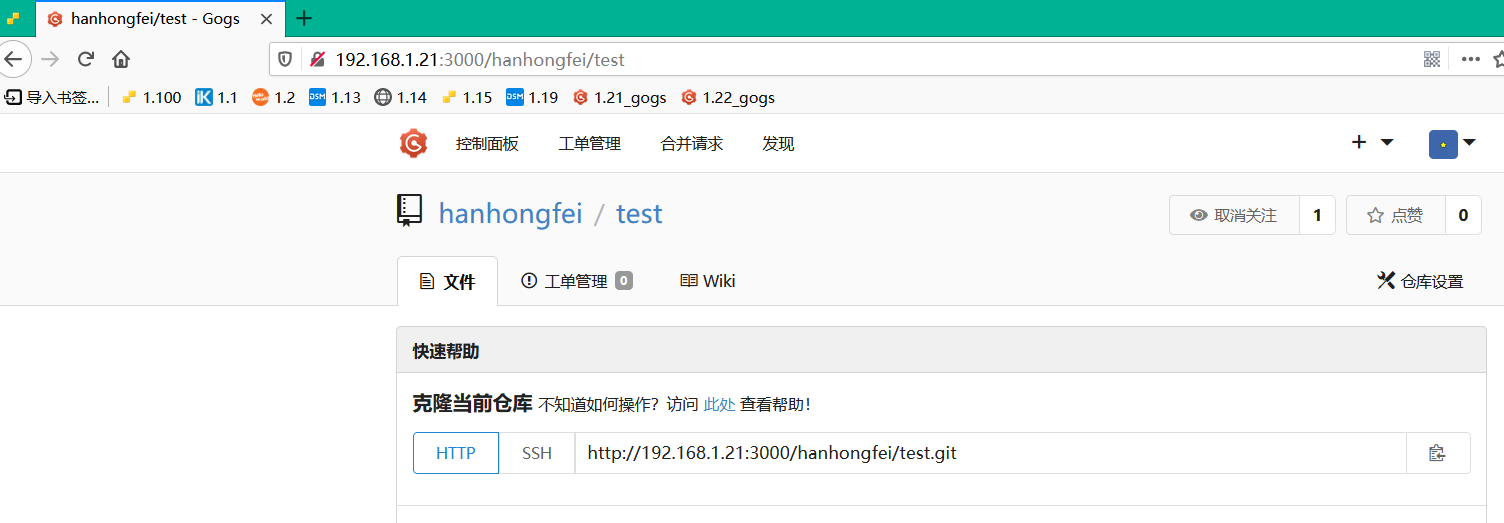
2、gogs 建一个新项目
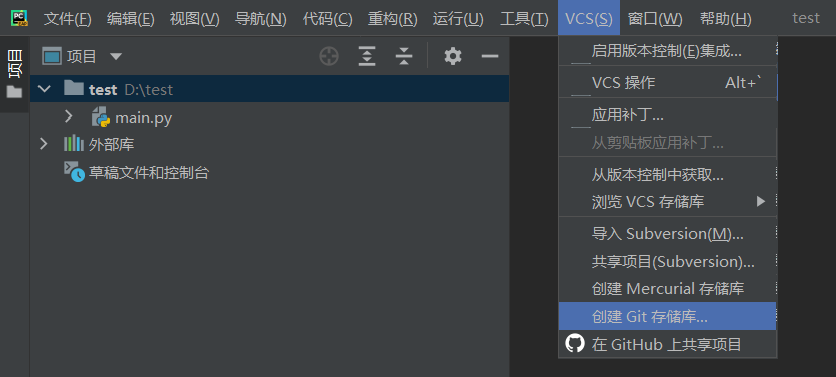
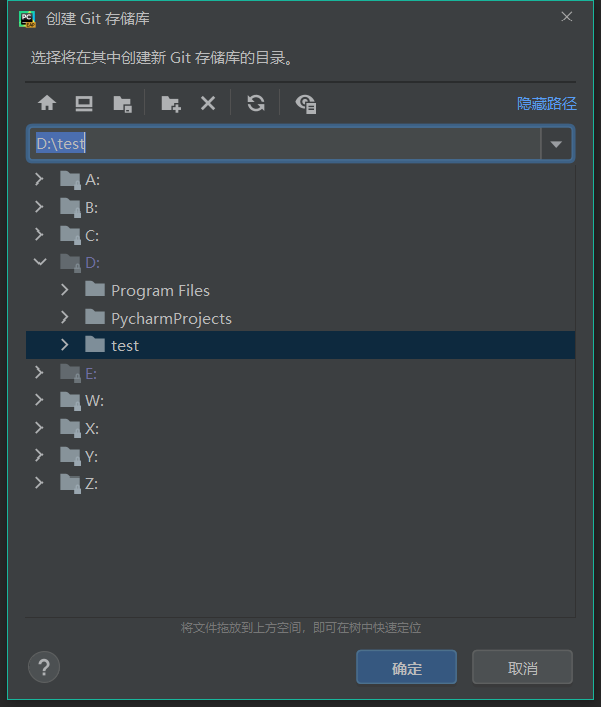
3、创建一个git存储库
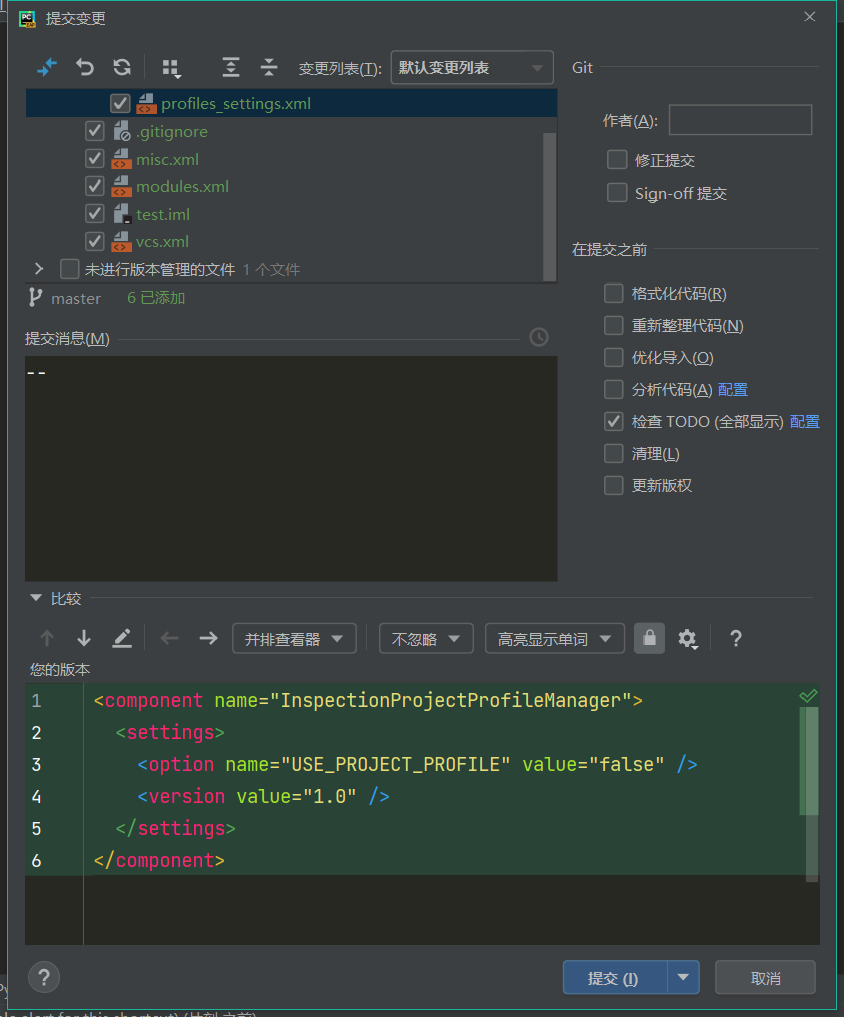
4、提交变更至缓存
注意一定要输入提交消息,不然无法提交。
5、推送变更至gogs
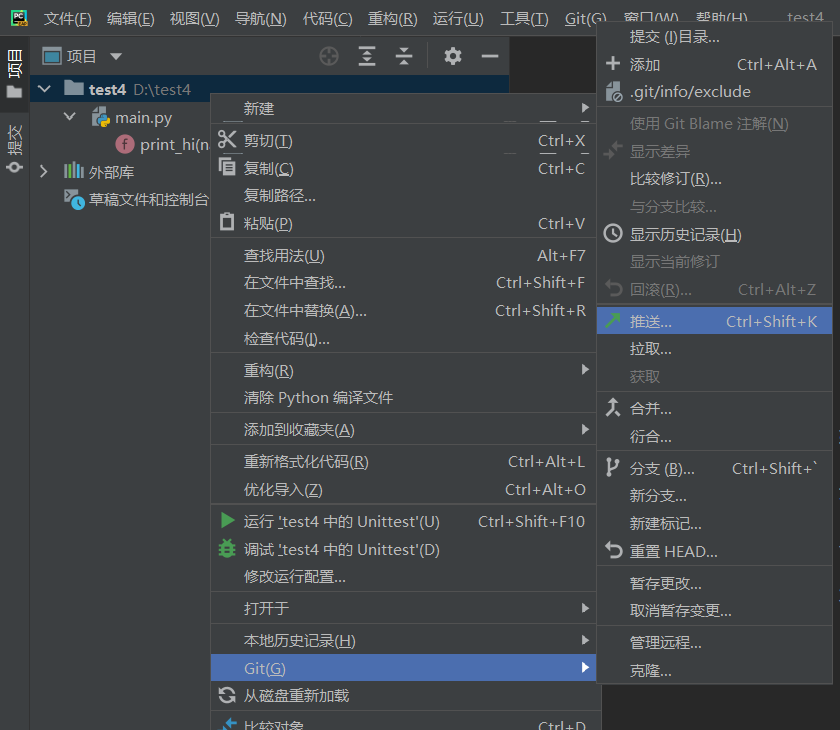
定义远程地址,并推送

首次登陆该远程地址会提示输入用户名和密码。选择记住密码,后续再登陆该地址,将无需登录。
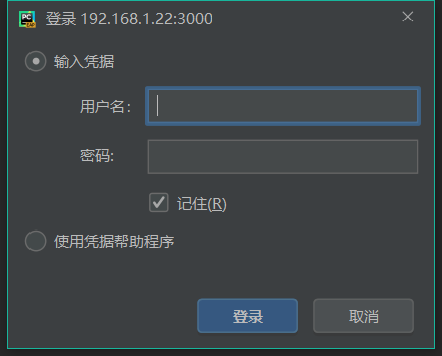
。
版权声明:本文为hahofe原创文章,遵循CC 4.0 BY-SA版权协议,转载请附上原文出处链接和本声明。