docker构建jenkins镜像- linux(docker安装+jenkins安装)
本人使用虚拟机contOS7
一、安装docker
1、用yum源安装
yum -y install docker
2、启动docker
systemctl start docker
3、查看docker服务状态
systemctl status docker
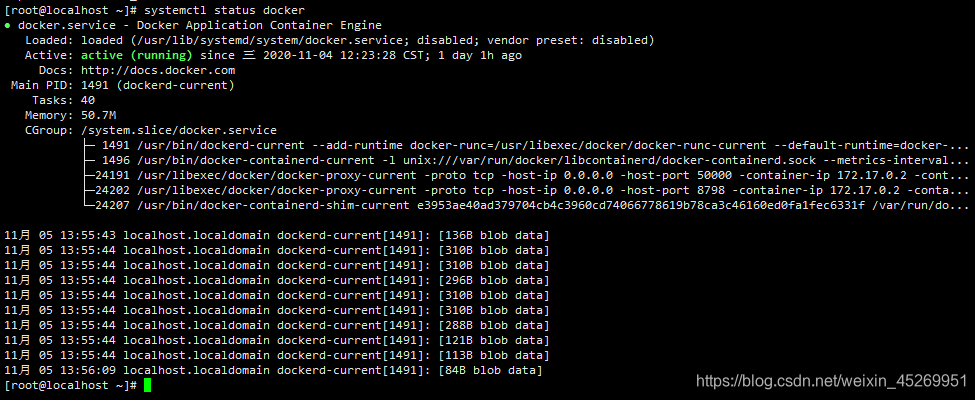
以上说明docker安装成功。
已安装docker忽略以上操作!!
二、 构建jenkins镜像
前期准备工作:
1、JDK环境变量配置 /usr/local/java/jdk1.8.0_271
2、Maven环境变量配置 /usr/local/java/apache-maven-3.6.3
3、设置Jenkins挂载目录(重要!!!)
创建一个目录作为Jenkins挂载目录,比如:mkdir -p /var/jenkins
设置此目录的归属用户ID:chown -R 1000:1000 "/var/jenkins"
chown -R 1000:1000 “/var/jenkins” 这句话相当于赋与普通用户权限,防止只有root用户才能访问。
创建的“/var/Jenkins”这个目录可以任意指定创建的位置
寻找需要的 Jenkins 镜像:
jenkins镜像
操作命令:
1、拉取镜像:
docker pull jenkinsci/blueocean
我选择的镜像是 Jenkins-blueocean Jenkins 海洋版,为什么选这个?
踩坑:普通的 Jenkins 在部署的时候不少人都遇到过,插件下不下来,但是在海洋版没有这个问题(最主要原因)
blueocean 的页面更加人性化,流程的监控上看着让人舒服的多,当然普通 Jenkins 也可以通过安装插件添加这个功能
2、启动镜像:
docker run -itd -p 8798:8080 -p 50000:50000 --name jenkins --privileged=true -v /var/jenkins:/var/jenkins_home -v /usr/local/java/jdk1.8.0_271:/usr/local/java/jdk1.8.0_271 -v /usr/local/java/apache-maven-3.6.3:/usr/local/java/apache-maven-3.6.3 jenkinsci/blueocean
注释:
-p 8798:8080 -p 50000:50000:进行端口映射,比如127.0.0.1:8090就可以访问Jenkins
–name jenkins:容器名称
–privileged=true:在CentOS7中的安全模块selinux把权限禁掉了,参数给容器加特权,如果不加此参数会有权限问题
-v /var/jenkins:/var/jenkins_home -v /usr/local/java/jdk1.8.0_271:/usr/local/java/jdk1.8.0_271 -v /usr/local/java/apache-maven-3.6.3:/usr/local/java/apache-maven-3.6.3 :磁盘挂载
docker.io/jenkins:镜像名称
3、访问jenkins,并输入密码
如果设置的目录在/var/jenkins,密码在/var/jenkins/secrets/initialAdminPassword
cat命令查看密码:cat /var/jenkins/secrets/initialAdminPassword
4、docker ps -a查看容器
docker rm 容器ID 删除镜像
本文参考:
https://www.cnblogs.com/liushuaibiao/p/12856357.html
https://www.javazhiyin.com/48811.html