此方法比较麻烦,有两个U盘操作比较好,我不敢保证这个方法对所有电脑都有效果。。
我并不确定这是否可以把Windows加进来。
虽然这是个老掉牙的事,网上讲了好多,要么就是太麻烦了,要么感觉不适合自己。
一个U盘 在制作前请先备份好数据,备份数据,备份数据,重要的事说三遍
1.先到清华大学开源镜像站下载一个Linux的镜像
网址如下:
Tsinghua Open Source Mirrormirrors.tuna.tsinghua.edu.cn
如图所示:
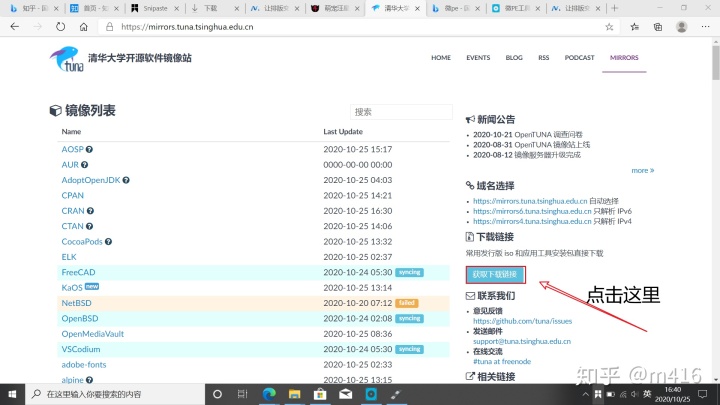
如果要下Linux的镜像,差不多都有了
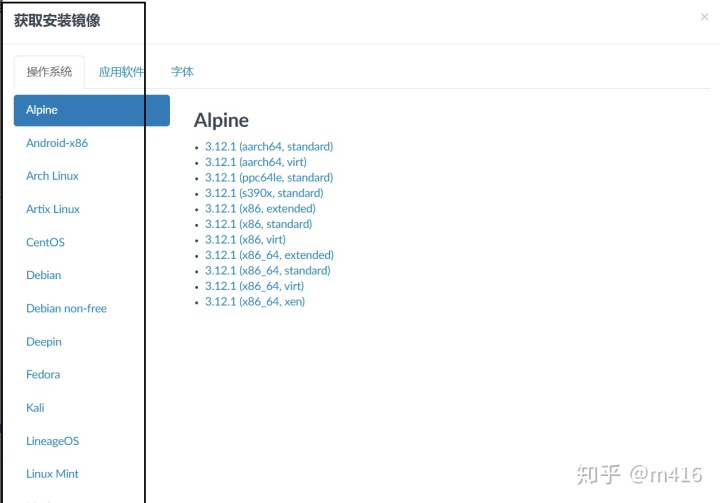
这是Ubuntu的镜像下载地址:
Ubuntumirrors.tuna.tsinghua.edu.cn这是Deppin的的镜像下载地址:
deepinmirrors.tuna.tsinghua.edu.cn1.先用Rufus制作一个deppin启动盘,完成之后,新建一个文件夹a,并把启动盘里的文件复制到桌面的文件夹a,
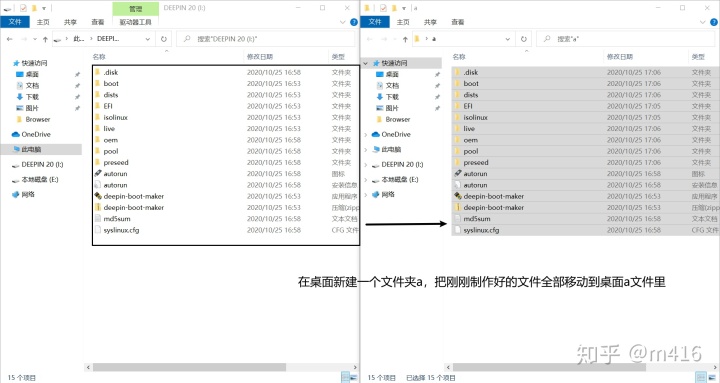
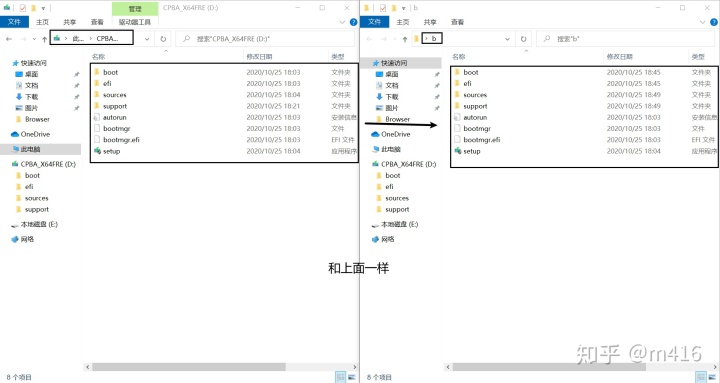
然后用上面相同的方法,把Windows也那样操作.
这次新建文件b
2.准备PE工具,我这里用的是
微PE工具箱 - 下载www.wepe.com.cn
打开微PE,如图
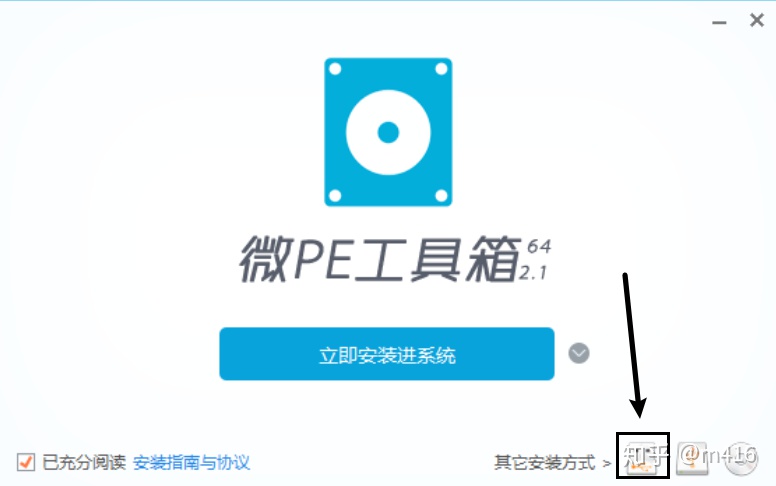
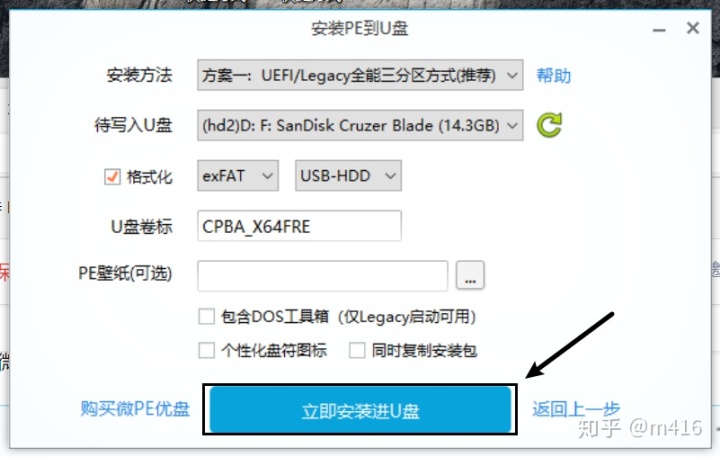
3.完成之后,打开DiskGenius ,选择有PE系统的那个U盘,
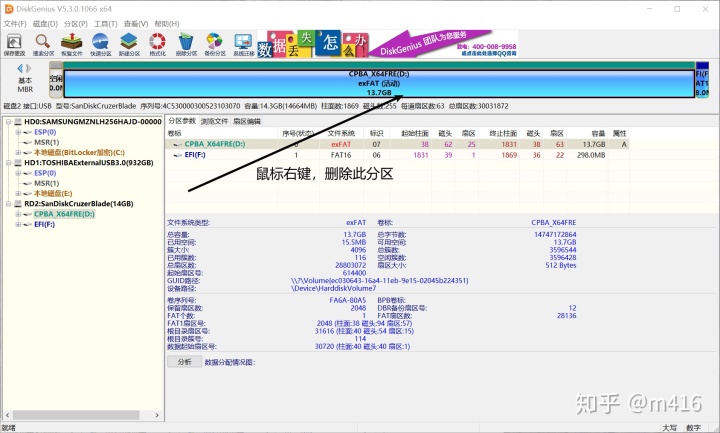
保存分区
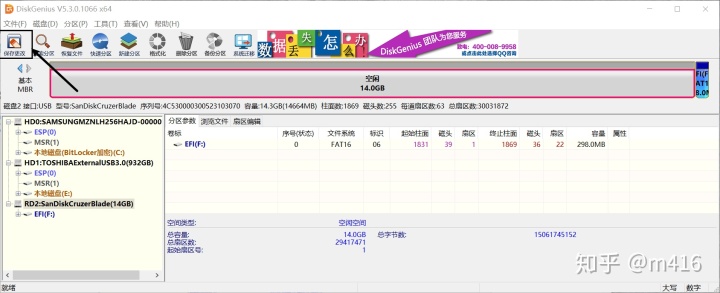
右键点击空白的分区,分别建立三个分区:
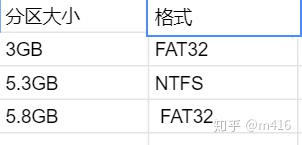
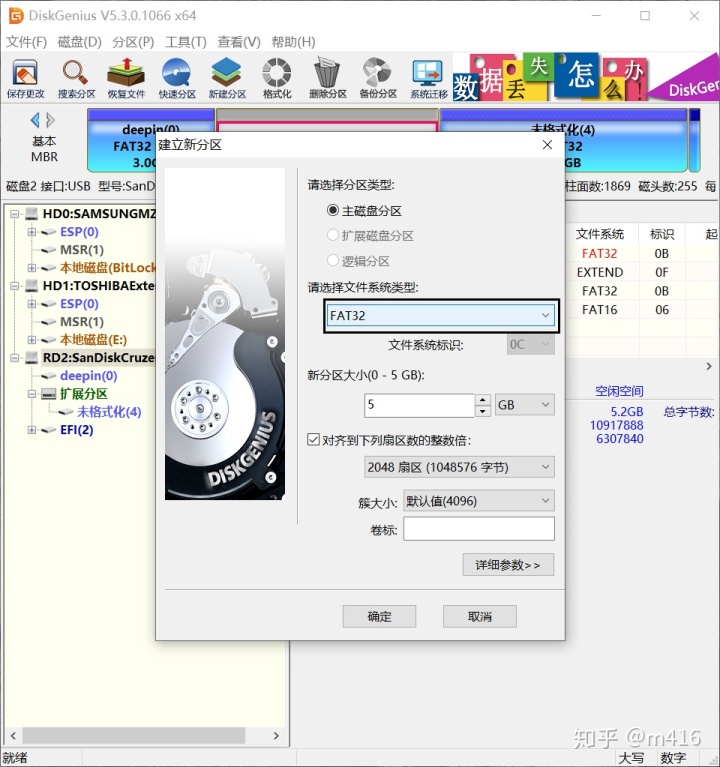
先保存分区,别忘了把中间的 D 格式化成NTFS格式,如图;

把a(deepin)里的文件移动到 G 这个盘符, 把 b(Windows )里的文件移到 B 这个盘符,F盘可以存储文件,就大功告成了。。