配置gpio串口
开启gpio串口
- 输入命令
sudo raspi-config - 选择Interfacing
- 找到serial并打开选择OK
- 输入命令
树莓派包含两个串口
- 硬件串口(/dev/ttyAMA0),硬件串口由硬件实现,有单独的波特率时钟源,性能高,可靠。一般优先选择这个使用。
- mini串口(/dev/ttyS0),mini串口时钟源是由CPU内核时钟提供,波特率受到内核时钟的影响,不稳定。
serial0是GPIO引脚对应的串口,serial1是蓝牙对应的串口,可以使用 ls -l /dev/serial* 查看当前的映射关系(交换映射的方法不再赘述,要注意树莓派3和4的文件名不一样,3的为pi3-miniuart-bt)
pi@raspberrypi:/dev $ ls -l /dev/serial*
lrwxrwxrwx 1 root root 7 8月  27 15:17 /dev/serial0 -> ttyAMA0
lrwxrwxrwx 1 root root 5 8月  27 15:17 /dev/serial1 -> ttyS0
树莓派io口的串口默认是用来做控制台使用的,并不是用来通信,所以我们要禁用此默认设置。(没屏幕的小伙伴不能再用串口控制树莓派惹 ?)
sudo systemctl stop serial-getty@ttyAMA0.service
sudo systemctl disable serial-getty@ttyAMA0.service
修改配置文件
sudo nano /boot/cmdline.txt删除文本里的 console=serial0,115200 后保存 (没有这条的话就不用动了)
重启树莓派
wringPi库串口函数
- 保含头文件
#include <wiringSerial.h>
| 函数 | 函数功能 | 参数说明 |
|---|---|---|
| int serialOpen (char *device, int baud) | 打开并初始串口 | device:串口的地址,在Linux中为设备所在的目录名 baud:波特率 返回:正常返回文件描述符,否则返回-1失败 |
| void serialClose (int fd) | 关闭fd关联的串口 | fd:文件描述符 |
| void serialPutchar (int fd, unsigned char c) | 发送一个字节的数据到串口 | fd:文件描述符 c:要发送的数据 |
| void serialPuts (int fd, char *s) | 发送一个字符串到串口 | fd:文件描述符 s:发送的字符串 |
| void serialPrintf (int fd, char *message, …) | 像使用C语言中的printf一样发送数据到串口 | fd:文件描述符 message:格式化的字符串 |
| int serialDataAvail (int fd) | 获取串口缓存中可用的字节数 | fd:文件描述符 返回:串口缓存中已经接收的,可读取的字节数,-1代表错误 |
| int serialGetchar (int fd) | 从串口读取一个字节数据返回。如果串口缓存中没有可用的数据,则会等待10秒,如果10后还有没,返回-1 | fd:文件描述符 返回:读取到的字符 |
| void serialFlush (int fd) | 刷新,清空串口缓冲中的所有可用的数据 | fd:文件描述符 |
- 因为Linux一切皆文件,除了上面的库函数我们还可以用write和read这类文件IO函数来直接操作串口的fd
代码测试
- 编译时要链接库
gcc a.c -lwiringPi
#include <stdio.h>
#include <wiringPi.h>
#include <wiringSerial.h>
#include <sys/types.h>
#include <sys/wait.h>
#include <unistd.h>

int main()
{
	char buf[64] = {'\0'};
	int n_read;
	wiringPiSetup();

	int fd =serialOpen("/dev/ttyAMA0",115200); //打开串口

	if(fork() == 0){
		while(1){
			n_read = read(fd,buf,sizeof(buf));
			if(n_read != 0){
				printf("data %dB:%s\n",n_read,buf); //子进程一直等待数据接收
			}
		}
	}else{
			while(1){
				serialPrintf(fd,"hello world!!\n"); //每隔三秒发送一次hello world!!
				delay(3000);
			}
	}

	return 0;
}
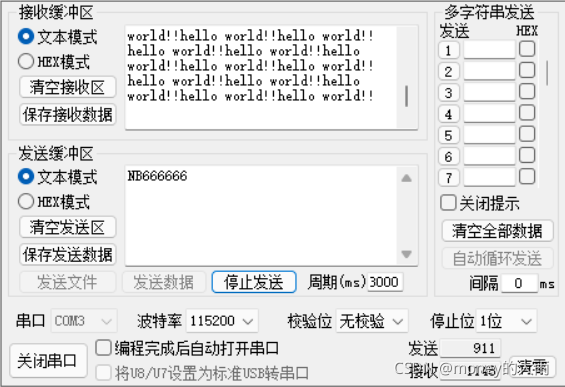
- 串口助手:
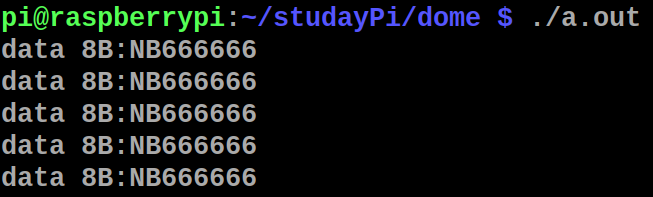
- 终端:
版权声明:本文为weixin_49638344原创文章,遵循CC 4.0 BY-SA版权协议,转载请附上原文出处链接和本声明。