一、新建工程图
工程图是从工程图模板文件开始创建的。Inventor 提供了标准模板(.idw、.dwg),存储在Inventor文件夹中,可用模板会显示在“新建文件”对话框中。
具体操作步骤如下:单击“快速入门”选项卡中的“新建”按钮,在打开的“新建文件”对话框中,选择Standard.idw,如下图所示,单击“创建”按钮,完成工程图文件的创建,进入工程图绘图环境。

二、编辑图纸
新建工程图或模板通常包含一个默认工程图纸。在实际绘图过程中,需要根据零部件尺寸更改工程图纸格式。
图纸格式指定图纸的大小、布局、标题栏和图框等标准元素。更改图纸格式以后,图纸格式将存储在浏览器中的“工程图资源”文件夹中,当需要使用自定义图纸格式时,可在”新建文件”模板中选择自定义图纸格式。具体更改图纸格式步骤如下:
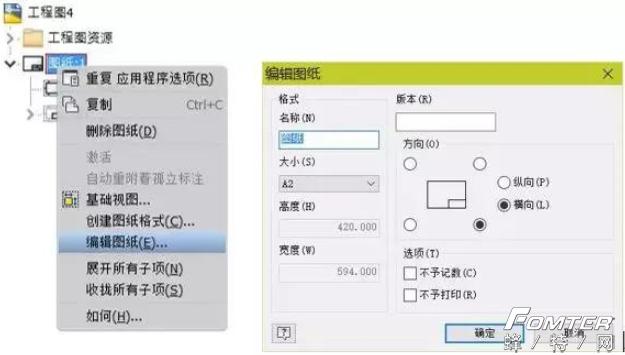
步骤1:编辑图纸。在浏览器中选择图纸名称处单击鼠标右键,在打开的快捷菜单中选择“编辑图纸”选项,打开“编辑图纸”对话框,如下图所示。修改图纸名称、大小、方向等工程图属性,设置完毕后,单击“确定”按钮,完成图纸的格式编辑。
步骤2:编辑标题栏。Inventor中默认的标题栏为国标规定的标题栏,修改标题栏时,选择浏览器中GB1,单击鼠标右键,弹出的”快捷菜单”,选择”编辑定义”选项,如图8-1-6所示,进入标题栏修改环境,如下所示。
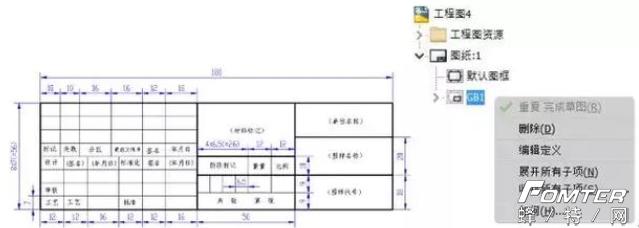
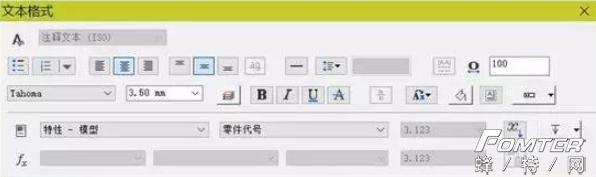
标题栏中带有括号的文字,如图,为超链接,与模型中的相关信息相连接,如果在模型存在相关信息,将会在由模型生成的工程图标题栏中显示。下面我们以零件代号为例做简单讲解。单击“草绘”界面中的“创建”面板上的“文本”按钮,在零件代号位置框选或点击鼠标左键,弹出“文本格式”对话框,在对话框中,设置对应的格式,在下图的红色框内,设置相应的选项“特性-模型”“零件代号”,点击右侧“插入文本”按钮 ,单击“确定”,在标题栏中,出现文字“”,其他的带括号文字,按照相同方法输入。设置完毕后,单击“完成草图”按钮,退出标题栏编辑界面。
步骤3:查看标题栏信息是否完整。单击“放置视图”面板中“基础视图”选项,弹出“工程视图”对话框,添加任意零部件,查看标题栏信息是否完整。
步骤4:保存模版。单击“文件”选项下“另存为”,在下级菜单中选择“保存副本为模版”,下次使用时就可以直接调用该模版。
三、编辑图框
步骤1:利用GB.idw模版创建一个工程图,继承GB模版中其他做好的设置。
步骤2:删除原有默认图框。在工程图浏览器中,选择“图纸:1”下的“默认图框”,单击鼠标右键,选择删除。
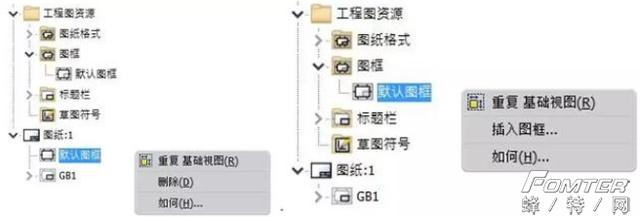
步骤3:插入线的图框。在工程图浏览器中,选择“工程图资源”下的“图框”,单击鼠标右键,在弹出的快捷菜单中选择“插入图框”命令。
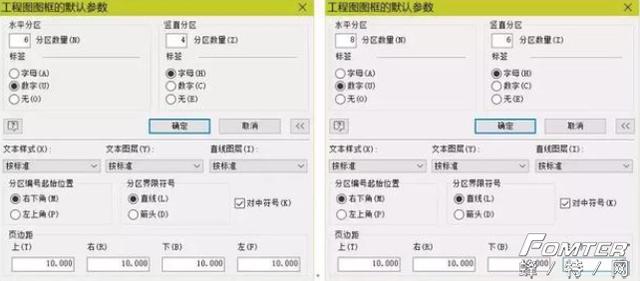
步骤4:修改工程图图框的默认参数。在绘图界面的“工程图图框默认参数”对话框中修改响应参数,GB工程图图框规定,图框左侧有25mm的装订线,修改左侧距离为25mm,单击“确定”按钮,完成GB图框设置。
步骤5:保存GB图框模版。单击“文件”选项下的“另存为”,在下级菜单中选择“保存副本为模版”选项,将文件保存为模板,以便下次调用。