1、下载pycharm
通过VNC界面下载pycharm或者在其他系统下载后推送到树莓派,下载地址pycharm_linux
2、将下载的文件复制到/opt文件夹
如果在树莓派中直接下载的,会在'/home/pi/下载'文件夹,将下载的文件复制到/opt文件夹
sudo mv pycharm-community-2020.1.1.tar.gz /opt/pycharm-community-2020.1.1.tar.gz如果是其他系统下载的,可以通过WinSCP工具复制到/opt文件夹
3、解压文件
依次执行下面的代码
cd /opt
tar -zxvf pycharm-community-2020.1.1.tar.gz
解压完成,在opt文件夹会出现一个pycharm-community-2020.1.1文件夹
4、运行pycharm
依次执行以下代码
cd /opt/pycharm-community-2020.1.1
./pycharm.sh
如果是通过SSH远程连接输入,会报以下错误:
Startup Error: Unable to detect graphics environment这是因为需要图形界面,最后一条命令需要在树莓派内运行
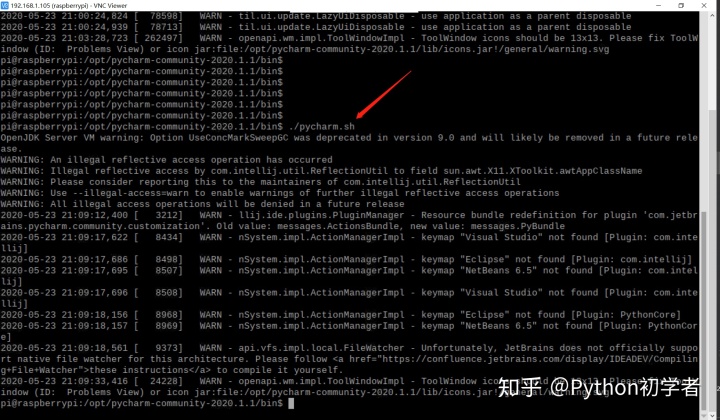
推荐通过VNC连接树莓派,在终端中输入,运行如下
版权声明:本文为weixin_39603799原创文章,遵循CC 4.0 BY-SA版权协议,转载请附上原文出处链接和本声明。