命令行界面登录
(1)命令行登录界面
安装好Centos后,系统启动默认进入的是图形化界面,可以通过如下命令修改进入命令行界面:
命令行登录:systemctl set-default multi-user.target

然后,重启:输入:shutdown –r now
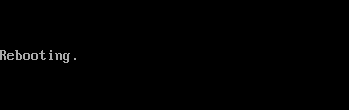
重启后就进入了命令行界面。

输入用户名和密码,就进入系统中:
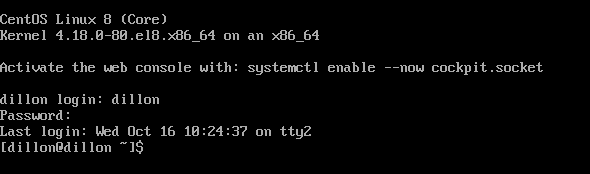
上面显示的内容表示为
1、CentOS Linux 8 (Core)
表示Linux的名称(CentOS)和版本
2、Kernel 4.18.0-80.el8.x86_64 on an X86_64
表示内核版本为 4.18.0-80.el8,目前这部主机的硬件等级为X86_64,Linux安装在64位的PC上。
3、dillon dillon
dillon表示主机名,login后输入登录账号。
root账号登录:代表在linux下的超级用户,它具有无限的权限,可以对系统进行各种操作。
超级用户登录后,提示符是“#”。其他用户登录后,提示符是“$”
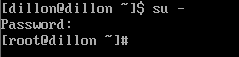
在命令行中,使用命令:su – [user],来切换超级用户与普通用户
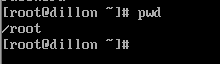
l通过pwd来查看不同的路,如下图所示
图形化登录界面
如果从命令行界面登录改为图形化界面登录,需要输入以下命令:
图形化界面登录:systemctl set-default graphical.target
然后重启。

重启后选择用户登录即可;
控制台的切换
Linux默认情况下提供6个控制台(Terminal)来让用户登录,切换方式为使用[Ctrl]+[Alt]+[F1]~[F6]。这样用户可以在多个控制台进行工作。
命令行注销:logout,exit
(1)注销系统的logout命令
logout 注销是登陆的相对操作,登陆系统后,若要离开系统,用户只要直接下达logout命令即可:
(2)退出当前shell的exit命令
exit命令用于退出当前shell,在shell脚本中可以终止当前脚本执行。
GUI登录
在命令行界面中,如果要启动GUI(图形用户界面),输入如下代码:startx
仅做了解
1、在linux默认登录模式中,分为两种:
l 仅有纯文本界面(所谓的运行等级run level 3)的登录环境,通过[Ctrl]+[Alt]+[F1]~[F6]切换终端界面
l 图形界面的登录环境(所谓的运行等级run level 5)
2、如果需要在系统启动的时候,自动启动GUI
编辑 /etc/inittab ← 通过命令: vi /etc/inittab
id:3:initdefault: ← 3为纯文本界面的运行等级
把3 改成5
id:5:initdefault: ← 5为图形界面的运行等级
命令行关机方法:shutdown
用shutdown命令可以安全地关闭系统。 有些用户会使用直接断掉电源的方式来关闭linux,这是十分危险的。Linux系统与windows系统不同,其后台运行着许多进程,所以强制关机可能会导致进程的数据丢失﹐使系统处于不稳定的状态﹐甚至在有的系统中会损坏硬件设备。
而在系统关机前使用shutdown命令﹐系统管理员会通知所有登录的用户系统将要关闭。并且login指令会被冻结﹐即新的用户不能再登录。
命令语法:
shutdown [选项] [时间] [警告信息]
注:该命令只有root(超级用户)有权限
l 命令中[选项]的含义:
-r: 关闭系统并立即重启计算器。
-h: 关闭系统后不重新启动。
-k: 并不真正关机﹐只是送警告信号给每位登录者〔login〕。
-n: 快速关闭系统,不经过init程序关机。
-f: 快速关闭系统,重新启动时不进行磁盘检测。
-c: 中断关闭系统。
l [时间]:设定关闭系统前的时间
例如:
[root@bogon ~]# shutdown -h now
立即关闭系统,其中,now相当于时间为0的状态
[root@bogon ~]# shutdown -h 20:25
系统在20:25点分关机,若在20:25之后执行此命令,则隔天执行。
[root@bogon ~]# shutdown -h +10
系统在10分钟后关机。
[root@bogon ~]# shutdown -r now
系统立刻重新启动。
[root@bogon ~]# shutdown -r +30 ‘This system will reboot’
系统在30分钟后重新启动,并显示后面的消息给所有在线的用户。