准备内容
安装环境:win10*64位专业版
安装文件:geoserver-2.15.2
安装步骤
安装JDK
1、安装GeoServer是基于Java的环境,所以需要先装Jdk环境。
2、前往官网下载Java SE
3、接受协议并下载相应版本
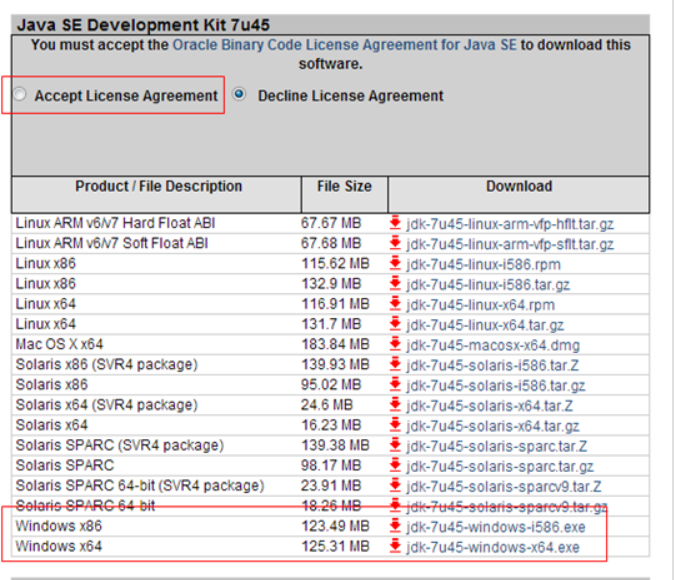
4、配置环境变量
(1)右击 “我的电脑”->属性->高级系统设置->环境变量->系统变量->新建三个变量:
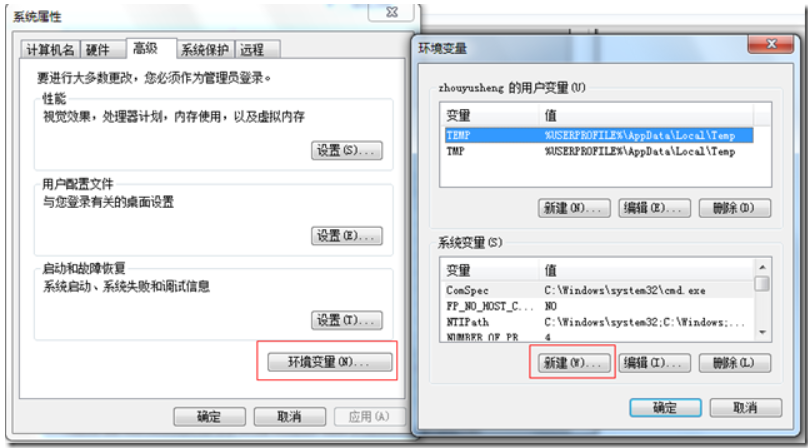
(2)第一个
变量名输入:JAVA_HOME
变量内容输入:E:\Program Files\Java\jdk-12.0.2(根据JAVA的安装路径来确定,实际上是使用JAVA安装路径下JDK的目录)
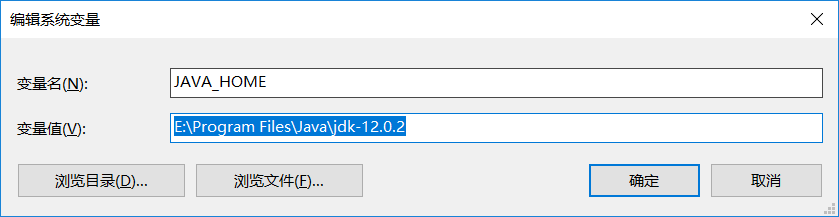
(3)第二个
变量名输入:Path (这个变量可能已经存在)
变量内容输入:%JAVA_HOME%\bin
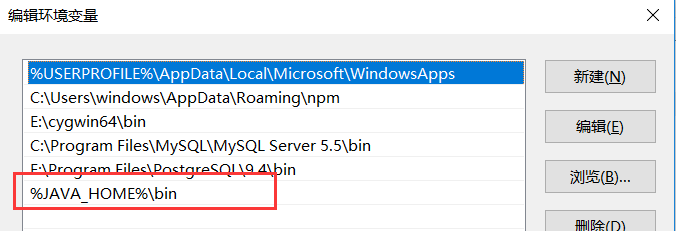
(4)第三个
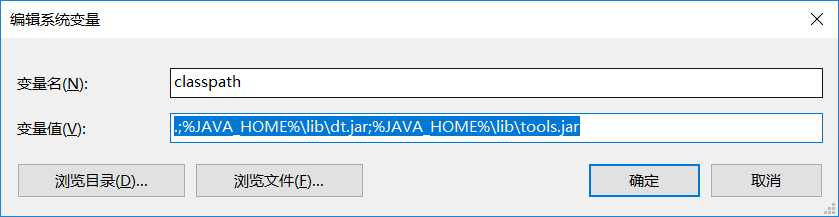
变量名输入:classpath
变量内容输入:.;%JAVA_HOME%\lib\dt.jar;%JAVA_HOME%\lib\tools.jar (注意最前面的点 . 不要漏掉。)
5、进行测试,运行cmd,输入java -version查看java版本信息,若能成功则说明前面配置均已正确。

安装GeoServer
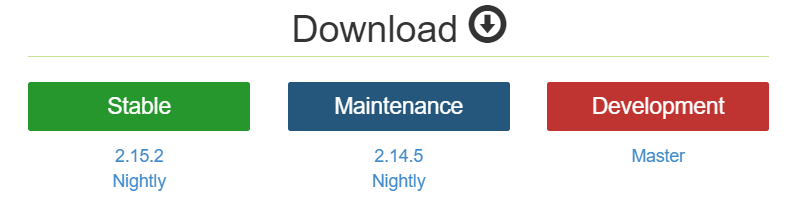
2、对于windows,我们有两种选择,一个是使用二进制文件(binary),另一个是使用安装包进行安装。
3、切换到程序文件夹下的bin目录
4、双击startup.bat,开启服务。注意在使用过程中,这个窗口不能关闭。
6、使用默认用户名admin和密码geoserver登陆。
7、关闭运行时打开的窗口或者双击bin目录下shutdown.bat即可关闭服务。
版权声明:本文为weixin_39900045原创文章,遵循CC 4.0 BY-SA版权协议,转载请附上原文出处链接和本声明。