部署
gitlab 主配置文件:/etc/gitlab/gitlab.rb //可以自定义一些邮件服务等
日志地址:/var/log/gitlab/ // 对应各服务 服务地址:/var/opt/gitlab/ // 对应各服务的主目录
仓库地址:/var/opt/gitlab/git-data //记录项目仓库等提交信息 机器需要 6G以上内存
安装相关依赖
yum -y install policycoreutils-2.5-34.el7.x86_64.rpm
openssh-clients-7.4p1-21.el7.x86_64.rpm
openssh-server-7.4p1-21.el7.x86_64.rpm
postfix-2.10.1-9.el7.x86_64.rpm
启动ssh服务&设置为开机启动
systemctl enable sshd && sudo systemctl start sshd设置postfix开机自启,并启动,postfix支持gitlab发信功能
systemctl enable postfix && systemctl start postfix
yum -y install gitlab-ce-12.4.2-ce.0.el7.x86_64.rpm
配置 gitlab 域名(gitlab 外部访问地址):
vim /etc/gitlab/gitlab.rb
#修改gitlab访问地址和端口,默认为80,我们改为82
external_url 'http://ip:82'
nginx['listen_port'] = 82
#邮箱配置,一般不用
#gitlab_rails['time_zone'] = 'Asia/Shanghai'
#gitlab_rails['smtp_enable'] = true
#gitlab_rails['smtp_address'] = "smtp.163.com"
#gitlab_rails['smtp_port'] = 465/25
#gitlab_rails['smtp_user_name'] = "cxk454263577@163.com"
#gitlab_rails['smtp_password'] = "xxxxxx"
#gitlab_rails['smtp_domain'] = "163.com"
#gitlab_rails['smtp_authentication'] = "login"
#gitlab_rails['smtp_enable_starttls_auto'] = true
#根据456/25匹配
#gitlab_rails['smtp_tls'] = true/false
#配置邮箱来源, 与展示的名称
#gitlab_rails['gitlab_email_enabled'] = true
#gitlab_rails['gitlab_email_from'] = "cxk454263577@163.com"
#gitlab_rails['gitlab_email_display_name'] = 'Gitlab'
#gitlab_rails['gitlab_shell_ssh_port'] = 2222
加载配置(修改了gitlab服务配置文件后,都需要执行一下这个命令)
gitlab-ctl reconfigure启动
gitlab-ctl start
gitlab-ctl status
关闭:gitlab-ctl stop
启动:gitlab-ctl start
重启:gitlab-ctl restart
登录 gitlab(默认使用 nginx 做为 web 界面)
http://192.168.66.40:82/users/sign_in
汉化
tar -xvf gitlab-patch-zh.tat.gz
cat /root/gitlab/VERSION #查看该汉化补丁的版本
停止服务:gitlab-ctl stop
cd /root/软件包/gitlab/
比较汉化标签和原标签,导出patch用的diff文件到软件包下
yum -y install git
git diff v10.2.3 v10.2.3-zh > ../10.2.3-zh.diff
将10.2.3-zh.diff作为补丁更新到 gitlab 中
yum -y install patch
patch -d /opt/gitlab/embedded/service/gitlab-rails -p1 < /root/软件包/10.2.3-zh.diff
重启服务:gitlab-ctl restart
测试发送邮件
gitlab-rails console
#进入控制台,然后发送邮件
Notify.test_email('717350389@qq.com', '邮件标题', '邮件正文').deliver_now
登录汉化版本:http://192.168.66.40:82/profile
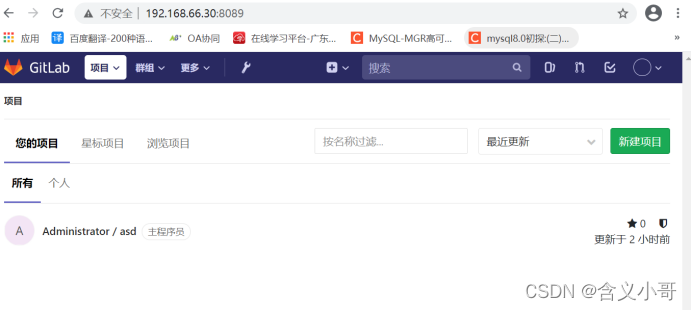
使用
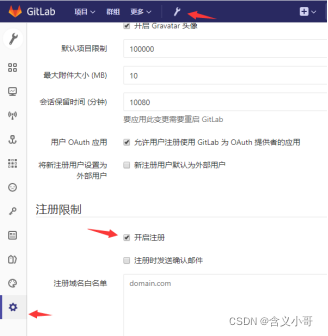
关闭 gitlab 注册功能
默认情况下可以直接注册账号
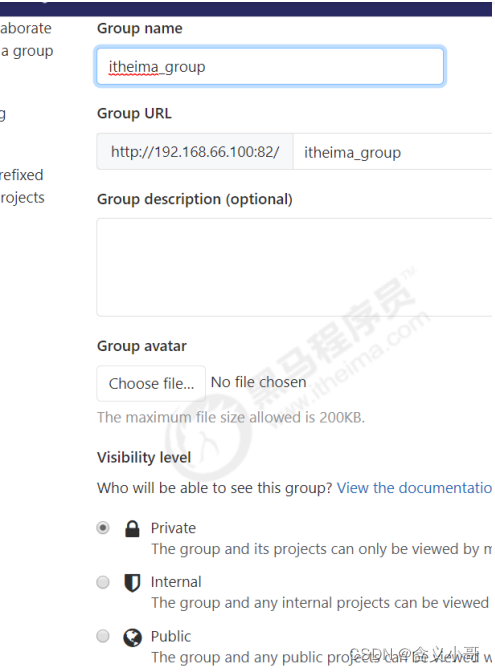
创建组
使用管理员 root 创建组,一个组里面可以有多个项目分支,可以将开发添加到组里面进行设置权限,不同的组就是公司不同的开发项目或者服务模块,不同的组添加不同的开发即可实现对开发设置权限的管理

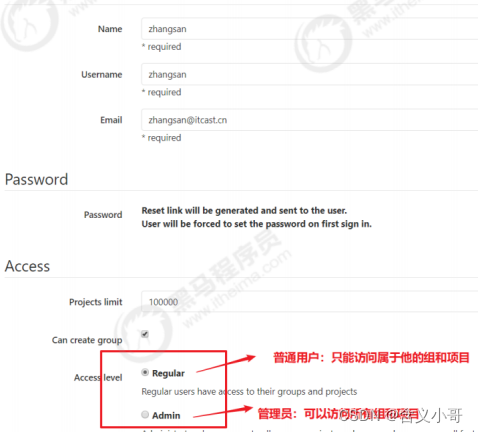
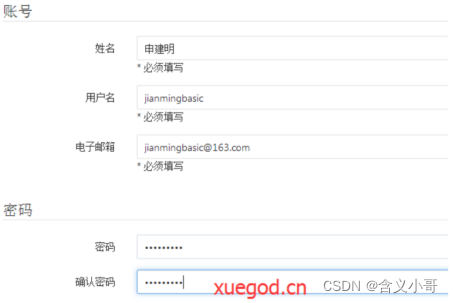
创建用户
修改密码
登录邮件修改
重置新创建的用户的密码方法 2: 修改密码
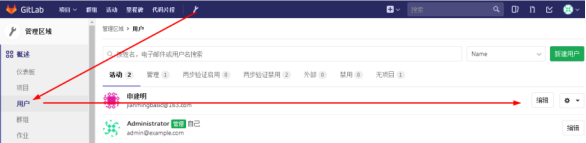
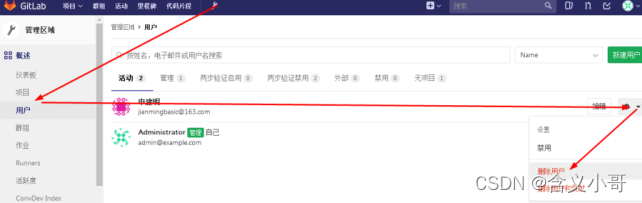
删除用户
将用户添加到组中
选择某个用户组,进行Members管理组的成员
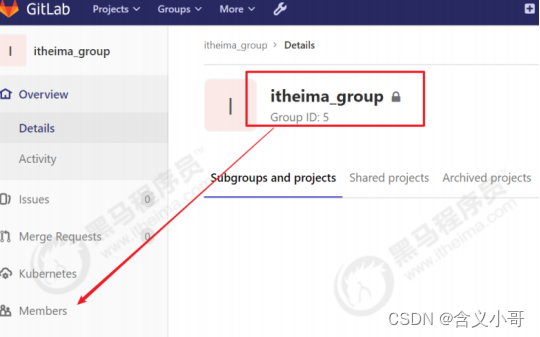
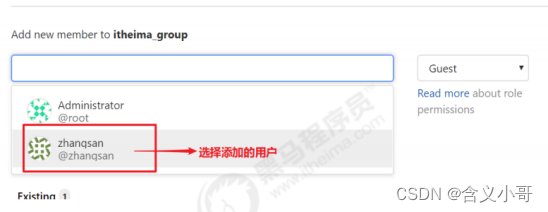
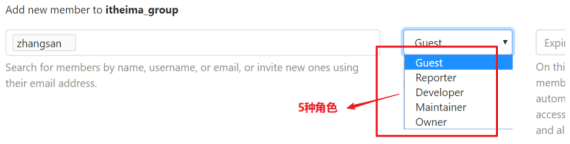
Guest:可以创建issue、发表评论,不能读写版本库 Reporter:可以克隆代码,不能提交,QA、PM可以赋予这个权限
Developer:可以克隆代码、开发、提交、push,普通开发可以赋予这个权限
Maintainer:可以创建项目、添加tag、保护分支、添加项目成员、编辑项目, 核心开发可以赋予这个 权限
Owner:可以设置项目访问权限 - Visibility Level、删除项目、迁移项目、 管理组成员,开发组组长可以赋予这个权限用户组中创建项目
以刚才创建的新用户身份登录到Gitlab,然后在用户组中创建新的项目
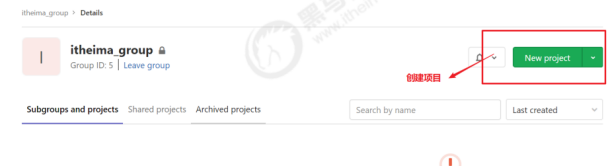
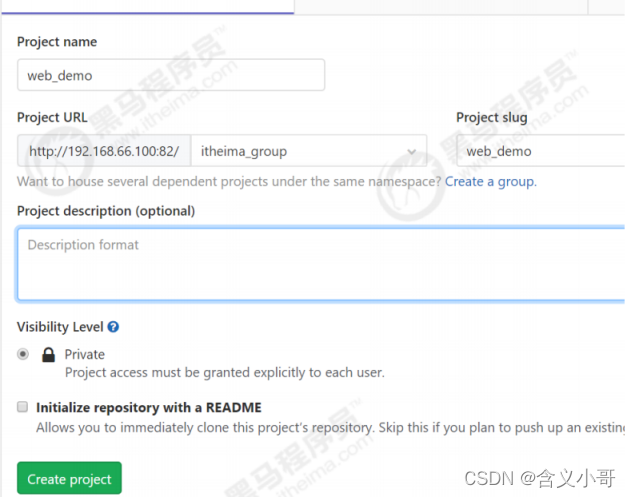
喜欢的亲可以关注点赞评论哦!以后每天都会更新的哦!本文为小编原创文章; 文章中用到的文件、安装包等可以加小编联系方式获得;
欢迎来交流小编联系方式VX:CXKLittleBrother 进入运维交流群